Personeelslijst Excel – Gratis Voorbeeld (2026)
8
Download gratuito

Excel-sjabloon voor beoordelingsformulieren met scores, tekstfeedback, actiepunten en een samenvatting voor HR en teamleiders.


Dit beoordelingsformulier in Excel helpt je om medewerkers, collega’s of prestaties gestructureerd te scoren en te vergelijken. Het sjabloon bevat een invoertabblad met criteria, een samenvatting met totalen en een instructietabblad voor snel gebruik.
Je gebruikt het voor functioneringsgesprekken, projectreviews en interne evaluaties. De opzet maakt het makkelijk om per persoon scores, tekstfeedback en opvolgacties vast te leggen zonder losse formulieren of e-mails.
Voor HR-medewerkers, teamleiders en projectmanagers is dit vooral handig als je meerdere beoordelingen naast elkaar wilt zetten. Figuur 1 toont de invoer, Figuur 2 laat de samenvatting zien en Figuur 3 bevat de uitleg per tabblad.
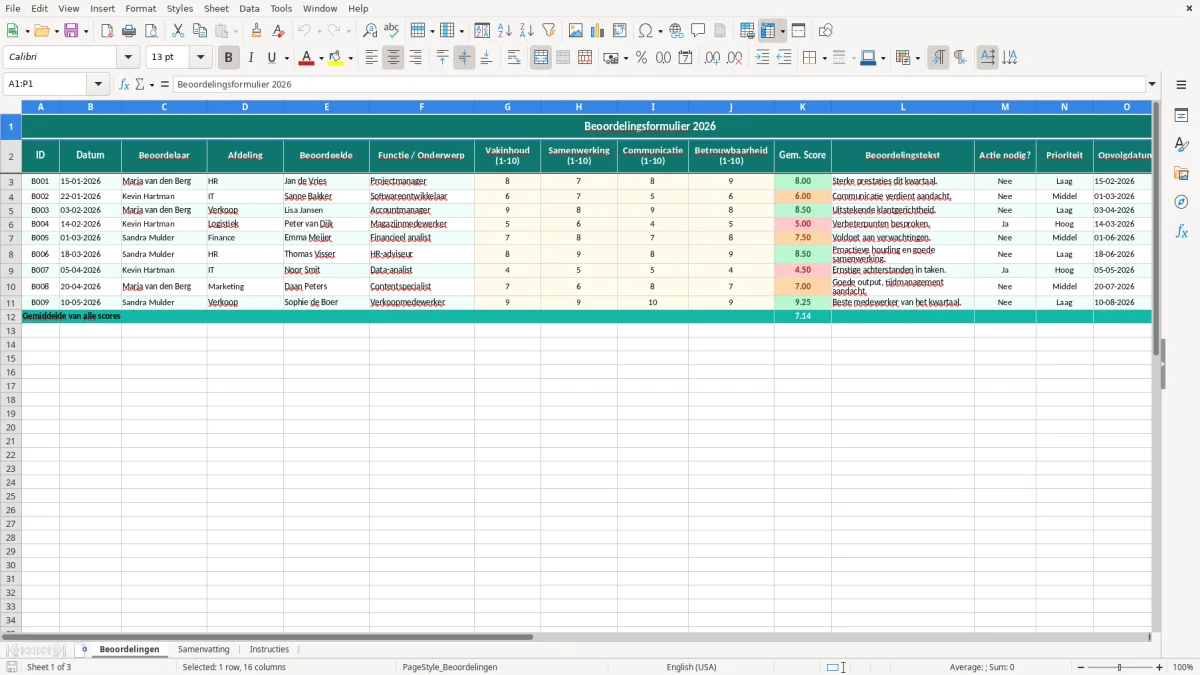
Het tabblad Beoordelingen is de werklaag van het bestand. Je ziet 16 kolommen met links de basisgegevens zoals ID, datum, beoordelaar, afdeling en beoordeelde, gevolgd door de inhoudelijke velden: functie of onderwerp, vier scores van 1-10, een gemiddelde score, tekstfeedback en opvolging.
Dat is praktisch voor HR, teamleiders en projectmanagers die meerdere dossiers naast elkaar moeten beheren. Als je bijvoorbeeld 24 medewerkers beoordeelt met 4 criteria per persoon, dan leg je 96 losse scores vast; juist dan is één vaste structuur handiger dan losse Word-formulieren of e-mails.
De kolommen sluiten aan op hoe beoordelingsgesprekken in Nederland vaak worden vastgelegd: eerst de feiten, dan de score, daarna de afspraak. Een gemiddelde van 7,5 over vier criteria geeft snel richting, maar het echte voordeel zit in de combinatie met tekst en actiepunten.
Figuur 1 laat een brede invoertabel zien met een groene titelbalk, duidelijke kolomkoppen en vaste invoervelden. Dat maakt het bestand geschikt voor vaste ritmes, zoals halfjaarlijkse gesprekken, beoordelingsrondes per team of evaluaties na een project van 8 tot 12 weken.
In dit sjabloon draait de berekening om de gemiddelde score per regel. In de Nederlandse Excel-versie doe je dat normaal met GEMIDDELDE over de vier scorekolommen, bijvoorbeeld voor vakinhoud, samenwerking, communicatie en betrouwbaarheid; bij scores 8, 7, 9 en 6 kom je uit op 7,5.
Voor een bestand met 150 beoordelingen per jaar is dat een stuk betrouwbaarder dan handmatig rekenen in de notities. Je voorkomt dan ook afrondingsfouten, zeker als meerdere beoordelaars hetzelfde format gebruiken en je later per afdeling wilt vergelijken.
Technisch is het slimmer om het gemiddelde centraal te berekenen en niet in een losse tekstkolom te noteren. Dan blijft de samenvatting consistent, en kun je in een later stadium eenvoudig sorteren op hoogste of laagste beoordeling.
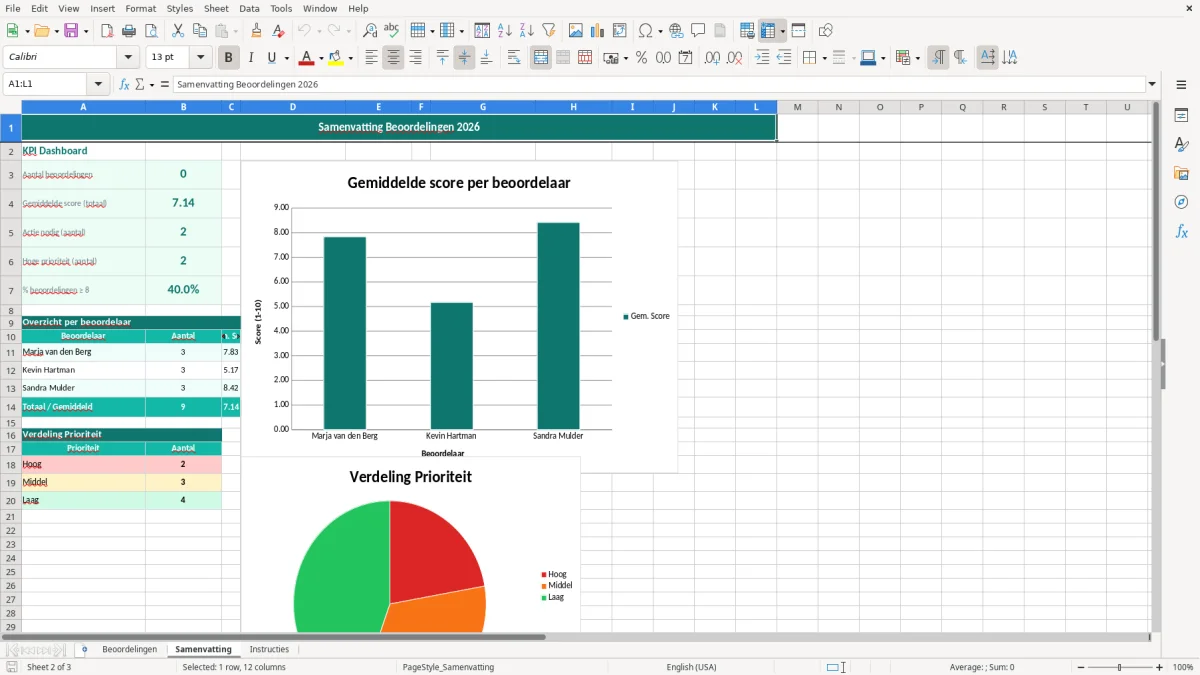
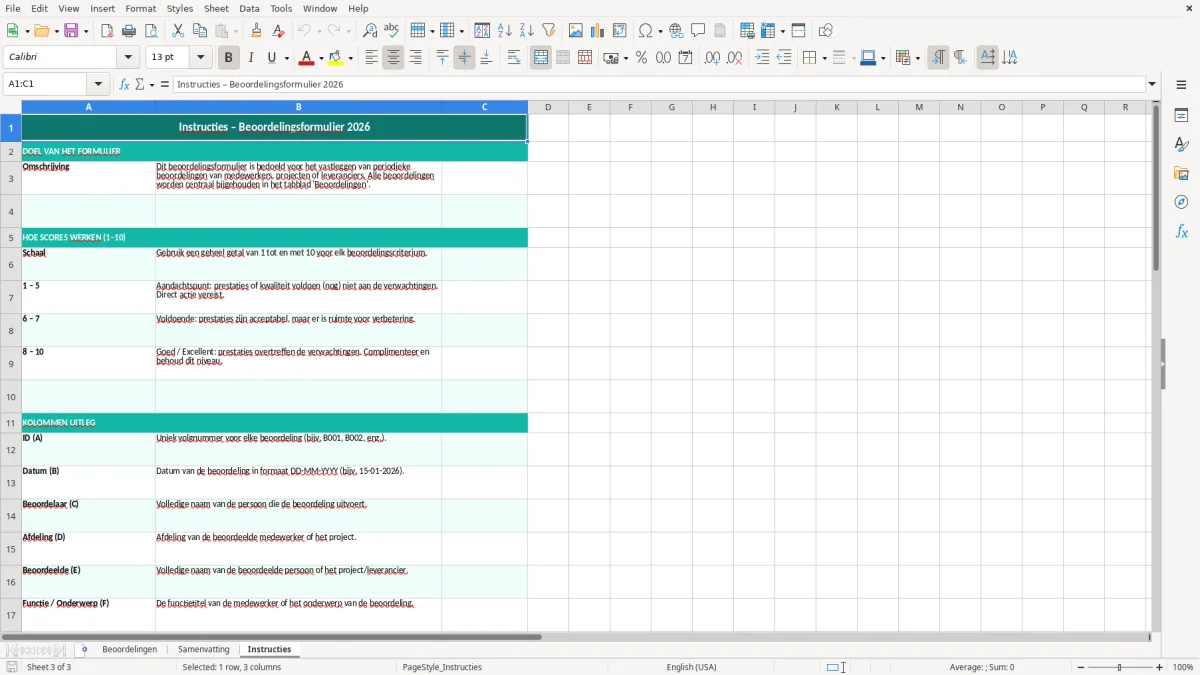
Figuur 2 toont de samenvatting met samengevatte informatie uit de beoordelingen. Figuur 3 bevat de instructies, zodat een nieuwe gebruiker in 2 minuten snapt welke kolommen verplicht zijn en hoe je de scorevelden invult.
De grootste fout is dat scores en tekst door elkaar gaan lopen. Als iemand in een veld voor Vakinhoud per ongeluk een toelichting typt in plaats van een cijfer, dan kloppen gemiddelden en overzichten niet meer.
Een tweede fout is dat actiepunten niet worden gekoppeld aan een datum. In de praktijk zie je dan formulieren met een nette beoordeling, maar zonder opvolging; na 6 weken weet niemand meer wat er precies moest gebeuren.
Gebruik overal dezelfde schaal van 1-10. Als één beoordelaar met 1-5 werkt en een ander met 1-10, dan lijkt een team van 12 personen beter of slechter dan het in werkelijkheid is.
Alleen een losse opmerking als “goed gewerkt” zegt weinig. Een bruikbare beoordeling noemt bijvoorbeeld een concreet resultaat, zoals een afgerond project in 3 weken of het terugdringen van fouten in een set van 40 dossiers.
Je kunt het bestand makkelijk uitbreiden met extra criteria of een eigen beoordelingsschaal. In organisaties met 3 functieniveaus is het bijvoorbeeld handig om per niveau andere normwaarden te gebruiken, zodat een 7 voor een junior niet hetzelfde betekent als een 7 voor een senior.
Voor grotere organisaties is een vaste naamgeving slim, bijvoorbeeld per jaar, afdeling en gespreksronde. Werk je met 2 of 3 beoordelaars per medewerker, dan kun je later eenvoudig vergelijken zonder dat het bestand rommelig wordt.
Het sjabloon bevat een invoertabblad met ID, datum, beoordelaar, afdeling, beoordeelde, functie of onderwerp, 4 scorekolommen, een gemiddelde score, tekstfeedback en opvolgvelden. Daarnaast zijn er een samenvatting en een instructietabblad.
Dit bestand is handig voor HR-medewerkers, teamleiders, projectmanagers, ondernemers en ZZP'ers die prestaties of gesprekken gestructureerd willen vastleggen. Het werkt ook goed in kleinere teams waar je per kwartaal of per project wilt beoordelen.
De scorekolommen lopen van 1 tot 10 en gaan over vakinhoud, samenwerking, communicatie en betrouwbaarheid. Met een voorbeeld als 8, 7, 9 en 6 berekent Excel een gemiddelde van 7,5.
Ja, je kunt per rij een nieuwe beoordeling invoeren. Bij 30 medewerkers en 2 beoordelingsmomenten per jaar hou je zo 60 regels overzichtelijk bij in één bestand.
De samenvatting geeft je snel inzicht in de totale stand van zaken. Dat helpt als je in één oogopslag wilt zien welke beoordelingen een lage score hebben of waar opvolging nodig is.
Gebruik de kolommen Actie nodig?, Prioriteit en Opvolgdatum. Daarmee zie je direct welke beoordeling nog een gesprek, training of terugkoppeling nodig heeft.