Afwezigheidsplanning Excel – Gratis Voorbeeld (2026)
6
Download gratuito

Urenregistratie Excel met medewerkers, tarieven, BTW, facturabele uren, overzicht en grafieken voor teams, ZZP’ers en projectorganisaties.


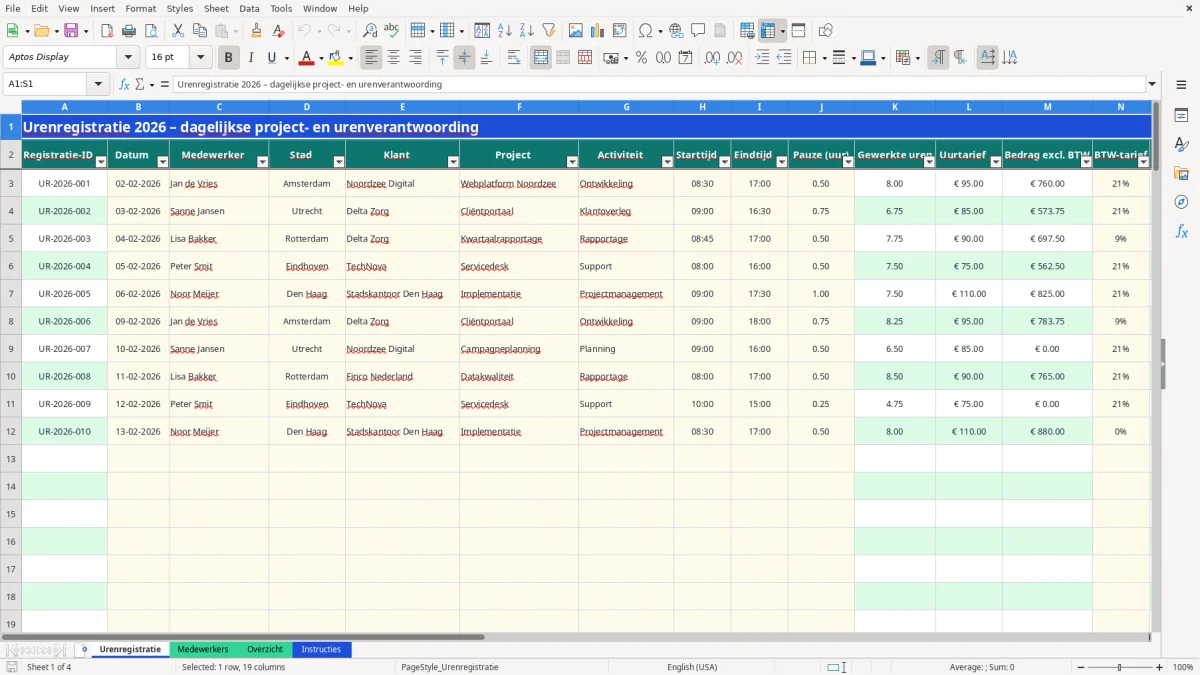
Dit urenregistratie Excel-voorbeeld registreert per werkdag medewerker, klant, project, activiteit, starttijd, eindtijd en pauze. Het sjabloon berekent automatisch gewerkte uren, uurtarief, bedragen excl. BTW, BTW-bedrag en bedrag incl. BTW. Het bevat de tabbladen Urenregistratie, Medewerkers, Overzicht en Instructies.
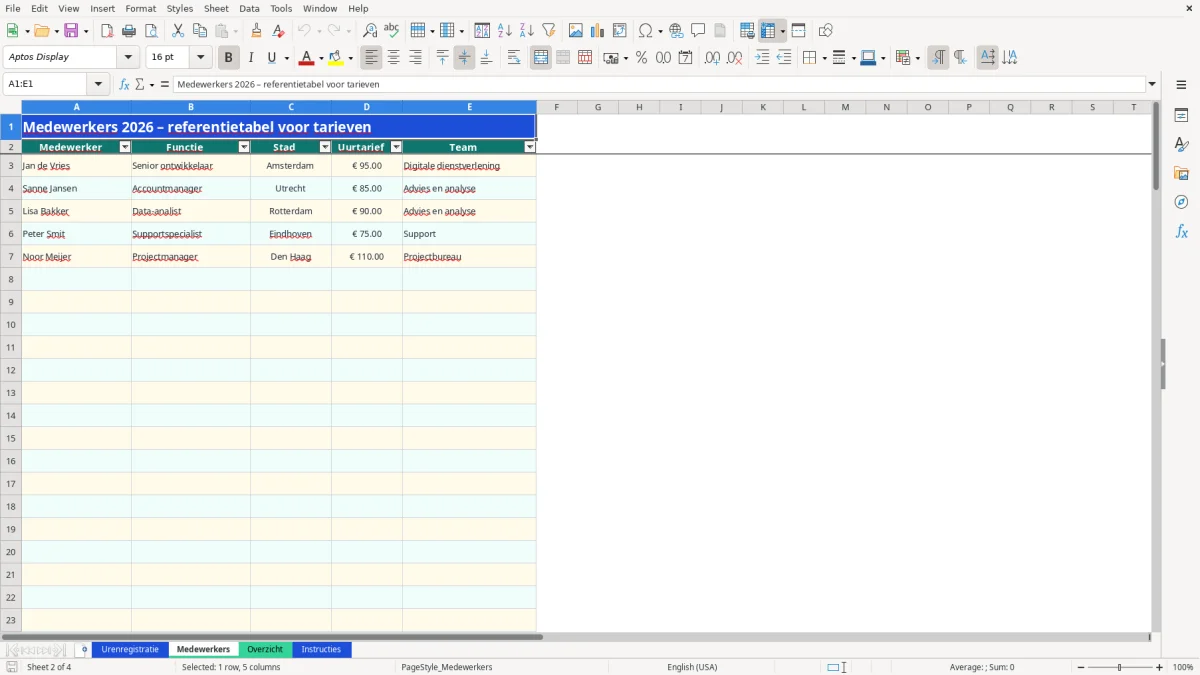
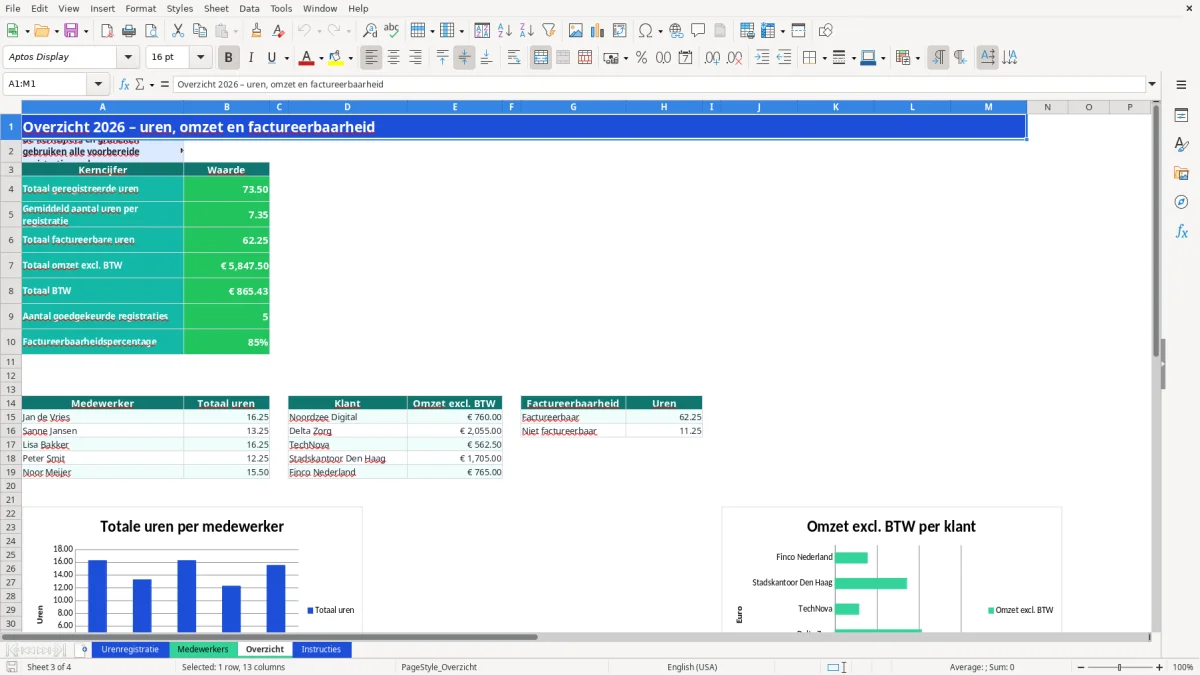
Je kunt maximaal 100 registratieregels invullen in het voorbereide bereik van rij 3 tot en met rij 102. Figuur 1 toont de brede invoertabel met 19 kolommen; Figuur 2 toont de referentietabel met medewerkers en tarieven. De drie grafieken en kerncijfers op Overzicht helpen een boekhouder, projectmanager of ondernemer om uren en omzet te controleren.
Een urenregistratie is vooral praktisch in organisaties waar werk over meerdere klanten, projecten en activiteiten wordt verdeeld. Een projectmanager controleert dagelijks of de geplande inzet overeenkomt met de werkelijk bestede tijd; een financieel medewerker gebruikt dezelfde regels voor nacalculatie en facturatie. Een ZZP’er kan het bestand gebruiken om klanturen en interne administratie uit elkaar te houden.
Figuur 1 toont het tabblad Urenregistratie. De tabel loopt van Registratie-ID en Datum via Medewerker, Stad, Klant, Project en Activiteit naar Starttijd, Eindtijd en Pauze (uur). Daarna volgen de berekende kolommen Gewerkte uren, Uurtarief, Bedrag excl. BTW, BTW-tarief, BTW-bedrag en Bedrag incl. BTW. De laatste kolommen leggen vast of de regel factureerbaar is, welke Status geldt en welke Opmerking erbij hoort.
Bijvoorbeeld: Jan de Vries werkt op 02-02-2026 van 08:30 tot 17:00 met 0,50 uur pauze. Dat levert 8,00 gewerkte uren op. Bij een tarief van € 95,00 is het bedrag excl. BTW € 760,00; bij 21% BTW komt daar € 159,60 bij en bedraagt het totaal € 919,60.
De keuze Factureerbaar? is daarbij leidend voor het bedrag excl. BTW: bij Ja wordt gewerkte uren maal uurtarief berekend; bij Nee blijft het bedrag op € 0,00 staan. Dat is nuttig voor interne projectleiding, overleg of opleiding die je wel wilt registreren maar niet aan een klant doorbelast.
Een medewerker voert dagelijks de feitelijke tijden in. De projectmanager controleert klant, project en activiteit, waarna een financieel medewerker de status op Goedgekeurd zet. Pas na verwerking op de factuur krijgt de regel de status Gefactureerd. Met 5 medewerkers en gemiddeld 20 registraties per maand verwerk je ongeveer 100 regels: precies het voorbereide bereik van dit bestand.
Het bestand ondersteunt in de invoervelden de BTW-keuzes 21%, 9% en 0%. Het algemene tarief van 21% volgt uit artikel 9 van de Wet op de omzetbelasting 1968; 9% geldt bijvoorbeeld voor bepaalde voedingsmiddelen, boeken en geneesmiddelen. Kies 0% alleen wanneer de onderliggende prestatie daarvoor in aanmerking komt, zoals bepaalde exportleveringen, en niet simpelweg omdat een klant buiten je eigen woonplaats zit.
Figuur 2 toont Medewerkers met de kolommen Medewerker, Functie, Stad, Uurtarief en Team. De formule in de kolom Uurtarief zoekt de naam uit Urenregistratie op in Medewerkers A3:D102. In Nederlandse Excel-termen werkt dit conceptueel met VERT.ZOEKEN; in het aangeleverde bestand zijn de formulevoorbeelden Engelstalig opgeslagen, maar de rekenlogica is een exacte verticale zoekactie.
De urenformule berekent (eindtijd − starttijd) × 24 − pauze en begrenst het resultaat op minimaal 0. Een registratie van 09:00 tot 16:30 met 0,75 pauze geeft 6,75 uur. Bij € 85,00 per uur en 21% BTW is dat € 573,75 excl. BTW, € 120,49 BTW en € 694,24 incl. BTW.
De formule voor Bedrag excl. BTW rekent alleen wanneer Factureerbaar? op Ja staat. Daarna wordt het BTW-bedrag berekend als bedrag excl. BTW maal het gekozen tarief; Bedrag incl. BTW is de som van beide. Afronding vindt zichtbaar plaats via de valuta-opmaak met twee decimalen, dus controleer bij veel regels ook de totalen op Overzicht.
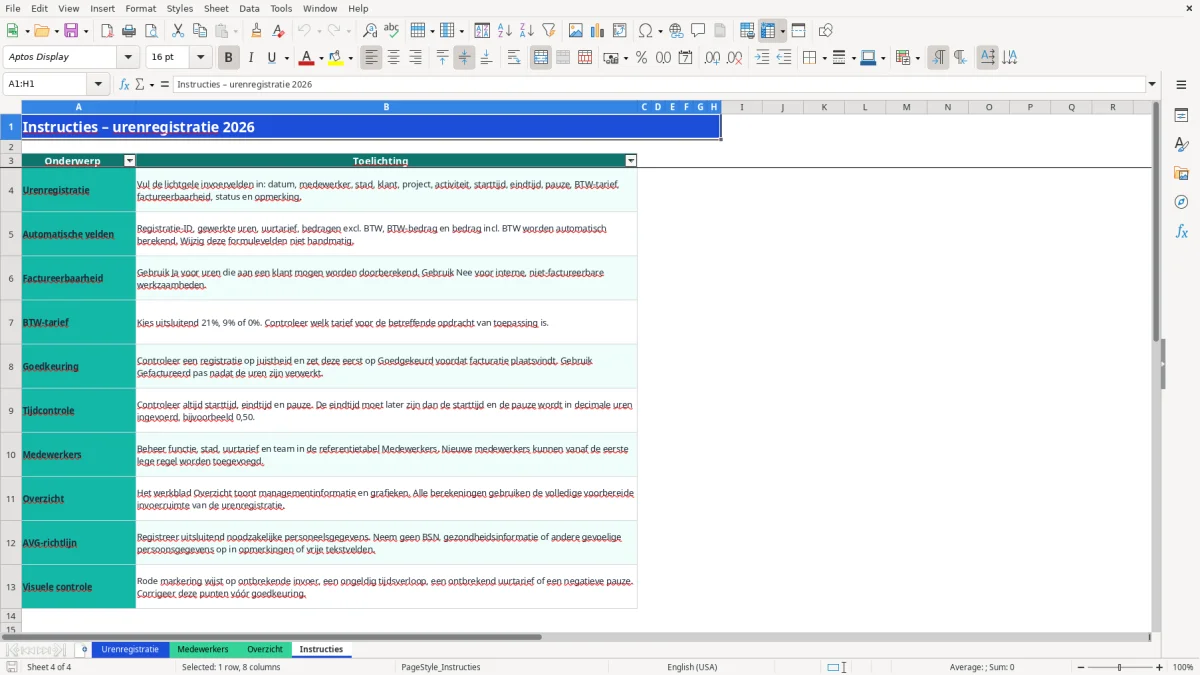
De urenstaat is een hulpmiddel voor onderbouwing, niet automatisch een factuur volgens artikel 35a Wet OB 1968. Op een factuur zijn onder meer factuurdatum, uniek factuurnummer, naam en adres van leverancier en klant, BTW-identificatienummer, omschrijving, vergoeding, tarief en BTW-bedrag nodig. Bewaar alleen noodzakelijke persoonsgegevens: de Instructies verwijzen expliciet naar de AVG en verbieden BSN of gezondheidsinformatie in opmerkingen.
De meeste problemen ontstaan niet in de optelling, maar bij de broninvoer. Een starttijd van 17:00 en eindtijd van 08:30 levert geen normale werkdag op. De formule voorkomt in dat geval een negatief aantal uren, maar maakt de invoer daarmee niet correct. De rode markering uit Instructies is een signaal om de regel vóór goedkeuring te onderzoeken.
Een halfuur pauze moet als 0,50 worden ingevoerd, niet als 30. Bij 08:30–17:00 geeft 30 als pauze een foutieve uitkomst van 0 uur, omdat Excel 30 als dertig uur aftrekt. Bij 0,50 blijft de berekening 8,00 uur. Gebruik daarom steeds decimale uren en controleer een opvallende uitschieter op Overzicht.
Een tweede fout is een lege of verkeerd gespelde medewerkernaam. Dan kan het tarief niet uit Medewerkers worden opgehaald en blijft het bedrag leeg of nul. Jan de Vries en jan de vries zijn in de praktijk niet altijd dezelfde tekstwaarde; gebruik de keuzelijst in C3:C102 in plaats van namen handmatig te typen.
Interne planning wordt geregeld als factureerbaar aangemerkt, terwijl klantoverleg juist op Nee blijft staan. Dat beïnvloedt zowel het bedrag per regel als het factureerbaarheidspercentage. Een team dat 80 uur registreert, waarvan 60 uur factureerbaar is, hoort 75% te tonen; één verkeerd gemarkeerde registratie van 8 uur verandert dat naar 85% factureerbare uren bij dezelfde totale inzet.
Let ook op statusfouten. Goedgekeurd betekent dat inhoud en tijden zijn gecontroleerd; Gefactureerd betekent dat de verwerking al heeft plaatsgevonden. Als je alle regels direct op Gefactureerd zet, verlies je de controle over nog niet gefactureerde omzet.
Het bestand biedt 21%, 9% en 0% als keuzelijst, maar bepaalt niet of het tarief juridisch juist is. Een rapportagedienst kan niet automatisch als 9%-prestatie worden behandeld omdat de klant in de zorg werkt. Controleer daarom de aard van de prestatie vóór goedkeuring en leg een afwijking kort vast in Opmerking.
Begin met een vaste invoerroutine: medewerkers vullen hun regels dezelfde dag in, de projectmanager controleert wekelijks en de financiële administratie sluit de maand af. Met 5 medewerkers en 4 werkweken betekent een wekelijkse controle ongeveer 20 medewerkercontroles per maand; dat is veel goedkoper dan ontbrekende uren aan het einde van een kwartaal reconstrueren.
Je kunt de bestaande keuzelijsten inhoudelijk aanpassen voor je eigen klanten, projecten en activiteiten. Houd de huidige kolomlogica intact: starttijd en eindtijd zijn tijden, pauze is een decimaal tussen 0 en 24, en BTW-tarief wordt als percentage gekozen. Voeg geen tekst toe aan formulekolommen A, K, L, M, O en P.
Voor een maandafsluiting kun je eerst filteren op Datum, Klant of Status en daarna de regels controleren. Gebruik Overzicht voor managementrapportage: het tabblad bevat drie grafieken, een medewerkeranalyse met uren, een klantanalyse met omzet excl. BTW en een verdeling factureerbaar/niet-factureerbaar.
Neem in Opmerking alleen zakelijke informatie op, zoals de voorbeeldtekst over een landingspagina. Noteer geen BSN, medische gegevens of andere bijzondere persoonsgegevens. Maak vóór grote wijzigingen een kopie van het bestand en test met bijvoorbeeld 10 regels: één factureerbare regel van 8 uur, één interne regel van 2 uur en één regel met 9% BTW.
Het voorbereide invoerbereik loopt van rij 3 tot en met rij 102 en bevat daarmee 100 registratieregels. De formules, validaties en voorwaardelijke opmaak zijn op dat bereik ingericht.
Je vult datum, medewerker, stad, klant, project, activiteit, starttijd, eindtijd, pauze, BTW-tarief, factureerbaarheid, status en opmerking in. Registratie-ID, gewerkte uren, uurtarief en de drie bedragkolommen worden berekend.
De berekening is eindtijd min starttijd min pauze. Een werkdag van 08:30 tot 17:00 met 0,50 uur pauze resulteert in 8,00 uur. Vul de pauze daarom in decimale uren in.
Pas het tarief aan in kolom D van het tabblad Medewerkers. Urenregistratie haalt het tarief op basis van de gekozen medewerker op. Controleer bestaande registraties na een tariefwijziging, omdat het bestand geen historische tarieven bewaart.
Concept betekent dat de regel nog niet definitief is gecontroleerd. Goedgekeurd gebruik je na controle van tijden, klant, project en factureerbaarheid. Gefactureerd gebruik je pas nadat de uren in de facturatie zijn verwerkt.
Overzicht toont totaal geregistreerde uren, gemiddelde uren per registratie, factureerbare uren, omzet excl. BTW, BTW, goedgekeurde registraties en het factureerbaarheidspercentage. Daarnaast staan er analyses per medewerker en klant en drie grafieken.