RACI Matrix Excel – Gratis Voorbeeld (2026)
3
Download gratuito

Excel-voorbeeld voor urenregistratie van werknemers met invoer, maandoverzicht en instructies voor planning en looncontrole.


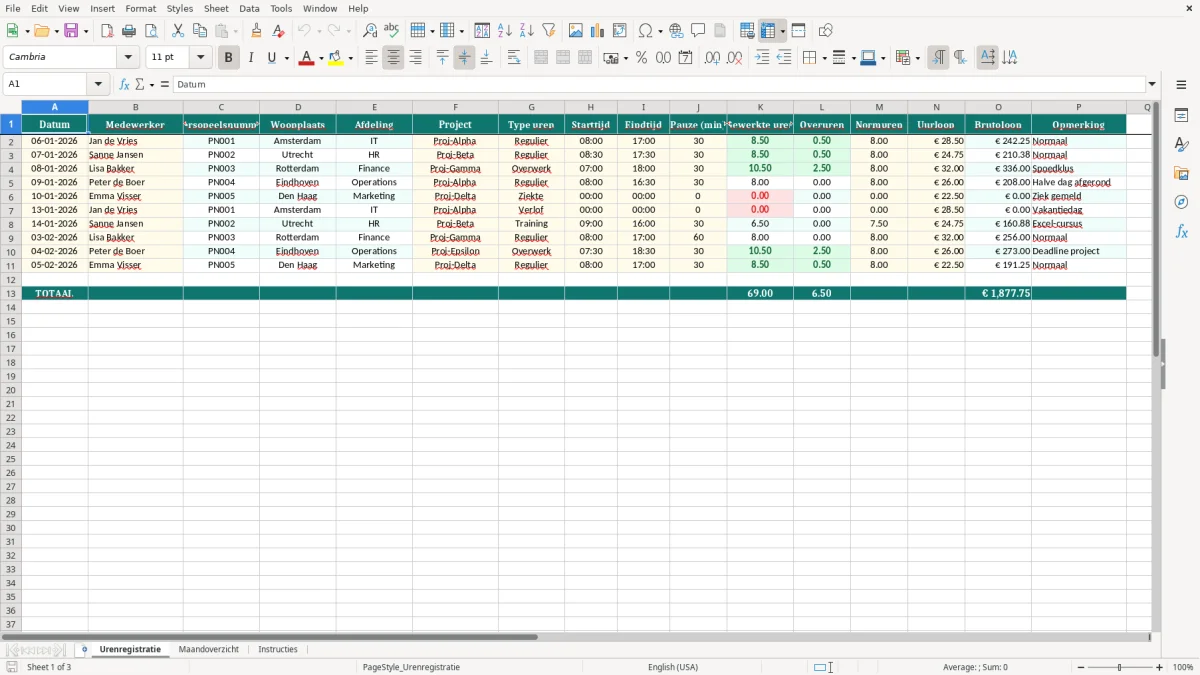
Dit urenregistratie Excel-voorbeeld voor werknemers helpt je om gewerkte uren, pauzes, overuren en brutoloon per dag vast te leggen. Het sjabloon bevat drie tabbladen: Urenregistratie, Maandoverzicht en Instructies.
Je gebruikt het voor loonkostencontrole, projectverdeling en een strak overzicht voor HR of administratie. In de bestanden zie je meteen welke kolommen zijn ingericht, hoe de totalen worden berekend en hoe het dashboard is opgebouwd.
Dit bestand past goed bij salarisadministratie, projectadministratie en tijdschrijven in het MKB. Een planner ziet in één oogopslag wie op welk project stond, terwijl een HR-medewerker de registratie kan gebruiken als onderbouwing bij verlof, roosterwijzigingen of aanvullend overleg.
De opzet met 16 kolommen is praktisch voor teams van 5 tot 50 medewerkers. Als één medewerker gemiddeld 220 werkdagen per jaar invult, kom je al snel op 220 regels per persoon; bij 12 medewerkers betekent dat 2.640 regels aan controlewerk, dus een vaste structuur scheelt direct tijd.
Figuur 1 toont het tabblad Urenregistratie met een vaste invoerregel voor Datum, Medewerker, Personeelsnummer, Woonplaats, Afdeling en Project. De velden voor Starttijd, Eindtijd, Pauze (min), Gewerkte uren, Overuren en Normuren maken het geschikt voor dagelijkse registratie zonder losse notities.
Voor een boekhouder of salarisadministrateur is dit handig omdat de uren direct per werknemer te controleren zijn. Voor een ondernemer met een klein team voorkomt het dat uren op appjes, mailtjes en losse lijstjes blijven hangen.
Door uurloon en brutoloon naast elkaar te zetten, kun je sneller zien wat een werkdag kost. Bij een uurloon van € 32,50 en 8,0 gewerkte uren is de directe loonkostenregel eenvoudig te herleiden naar € 260,00 exclusief eventuele toeslagen.
Het sjabloon is technisch eenvoudig gehouden, maar juist daardoor bruikbaar voor veel bestanden tegelijk. De kolombreedtes zijn afgestemd op echte invoer: namen passen in 20 tekens, projectcodes zoals Proj-Alpha blijven leesbaar en opmerkingen krijgen extra ruimte.
In Nederlandse werkprocessen is het vooral belangrijk dat tijden en aantallen consistent zijn. Gebruik in Excel Nederlandse functies zoals SOM, ALS en AANTAL.ALS om totalen, uitzonderingen en aantallen registraties per medewerker te tellen.
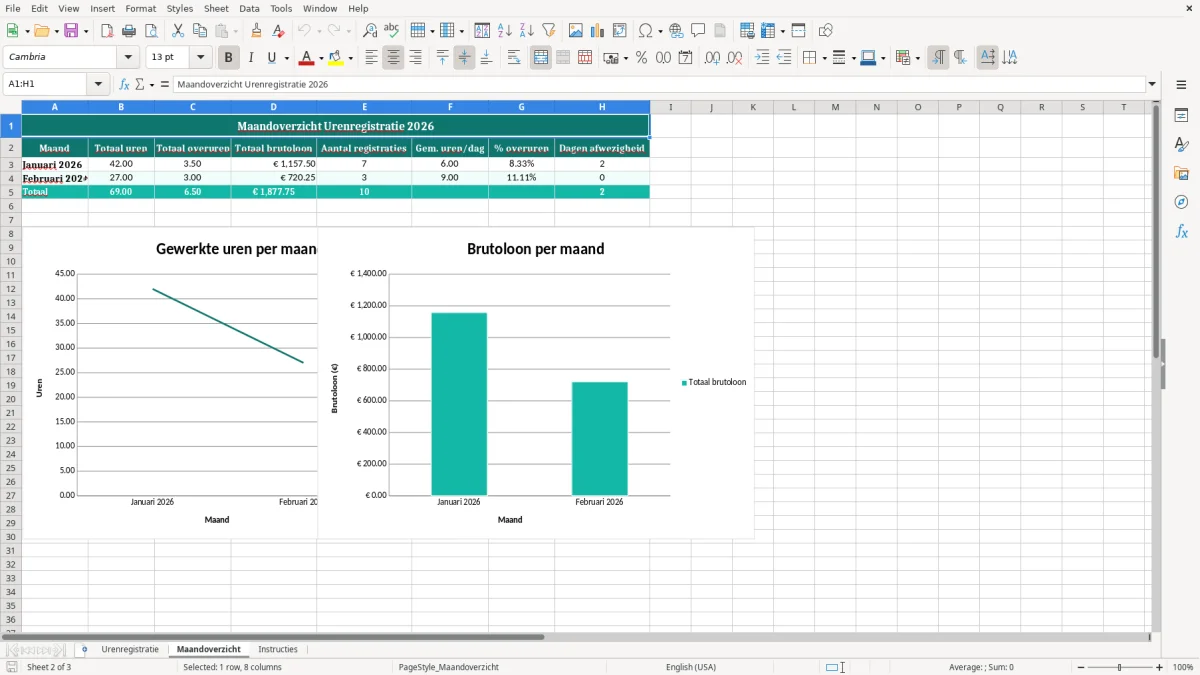
Figuur 2 laat het tabblad Maandoverzicht zien, waar totalen en perioderesultaten worden samengevat. In de praktijk is dat de plek waar je controleert of 168 normuren tegenover 176 gewerkte uren staan, zodat overwerk zichtbaar wordt zonder handmatig te rekenen.
Een losse lijst met vrije tekst leidt snel tot verschillen in schrijfwijze, zoals 'overwerk', 'Overwerk' en 'extra'. Met een vaste categorie per regel hou je je dataset schoon, wat later beter werkt voor filters, draaitabellen en eventuele export naar payrollsoftware.
Bij 500 regels per maand is een fout van 15 minuten per regel al 125 uur op jaarbasis als je het niet corrigeert. Dan is een vaste invoerstructuur geen luxe, maar een technische noodzaak.
Die vaste invoerstructuur vormt ook de basis voor een financieel jaaroverzicht, waarin uren, kosten en correcties op jaarbasis netjes samenkomen.
De grootste fout is dat mensen pauzes vergeten of ze achteraf gokken. Als je een werkdag van 08:00 tot 17:00 noteert met 30 minuten pauze, dan zijn dat geen 9,0 maar 8,5 betaalde uren; dat verschil tikt bij meerdere werknemers snel aan.
Een tweede fout is het mixen van 8.30 en 08:30 in hetzelfde bestand. Excel rekent daar niet altijd hetzelfde mee, zeker niet als cellen als tekst zijn opgemaakt; houd daarom de tijdkolommen uniform en gebruik één notatie.
Veel bestanden gaan mis omdat normuren en overuren in dezelfde kolom belanden. Bij een contract van 36 uur per week en 40 gewerkte uren hoort die 4 uur overwerk apart zichtbaar te blijven, anders klopt de nacalculatie niet meer.
Een ander probleem is dat projectcodes te vaag worden ingevuld, bijvoorbeeld alleen 'intern'. Dan kun je achteraf geen kosten toerekenen aan Proj-Alpha, Proj-Beta of een klantopdracht. Voor een projectorganisatie met 3 gelijktijdige opdrachten is dat direct verlies aan stuurinformatie.
Bij drie gelijktijdige opdrachten is naast aparte projectcodes ook een taakoverzicht per project nodig om de voortgang en werkdruk per dossier zichtbaar te houden.
Als je met meerdere teams werkt, kun je het tabblad Urenregistratie uitbreiden met een extra kolom voor kostenplaats of leidinggevende. Dan kan een teamleider in één filter zien welke regels bij zijn afdeling horen.
Voor een bureau met 18 medewerkers is een apart overzicht per maand vaak genoeg, maar bij 60 of meer werknemers wordt een samenvatting per afdeling handiger. Dan zie je sneller of een afdeling structureel meer overuren draait dan gepland.
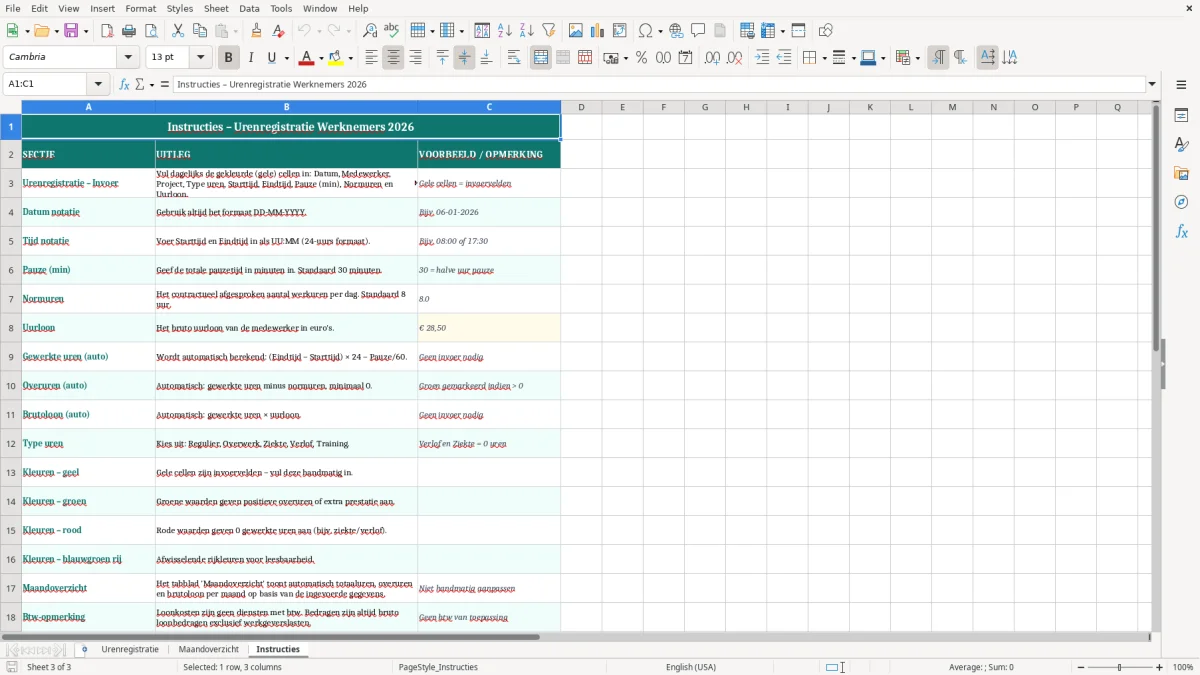
Je kunt het tabblad Instructies ook gebruiken om vaste afspraken vast te leggen, bijvoorbeeld wie mutaties mag doen en op welk moment de uren worden afgesloten. Bij een afsluitmoment op de eerste werkdag van de nieuwe maand voorkom je dat totalen steeds verschuiven.
Je krijgt een invultabblad met datum, medewerker, personeelsnummer, afdeling, project, tijden, pauze, uren en brutoloon. Daarnaast zijn er een maandoverzicht en instructies opgenomen.
Het is vooral bruikbaar voor HR-medewerkers, planners, boekhouders, salarisadministratie en ondernemers met personeel. Ook ZZP'ers die per project willen sturen, kunnen er structuur mee aanbrengen.
Ja, er zijn aparte velden voor Overuren en Normuren. Daardoor zie je snel wanneer iemand boven de contracturen uitkomt.
Dat tabblad bundelt de registratie per periode zodat je totalen sneller kunt controleren. In de praktijk gebruik je het om uren, afwijkingen en kosten per maand naast elkaar te leggen.
Veelgebruikte functies zijn SOM voor totalen, ALS voor uitzonderingen en AANTAL.ALS voor tellingen per medewerker of type uren. Daarmee kun je het bestand uitbreiden zonder alles handmatig te rekenen.
Gebruik één vaste notatie voor tijd, laat pauzes niet leeg en werk met duidelijke projectcodes. Als je die afspraken strak houdt, blijven totalen en nacalculatie veel betrouwbaarder.