Projectplanning Excel – Gratis Voorbeeld (2026)
3
Download gratuito

Eisenhower Matrix Excel met tabbladen voor taken, prioriteiten, kwadranten, deadlines, voortgang en een automatisch overzicht voor 2026.


Dit Eisenhower Matrix Excel-voorbeeld helpt je taken te rangschikken op belangrijkheid en urgentie. Het sjabloon bevat de tabbladen Taken, Matrix en Instructies, met automatische indeling in vier kwadranten, acties, taakstatus, deadlines en voortgang.
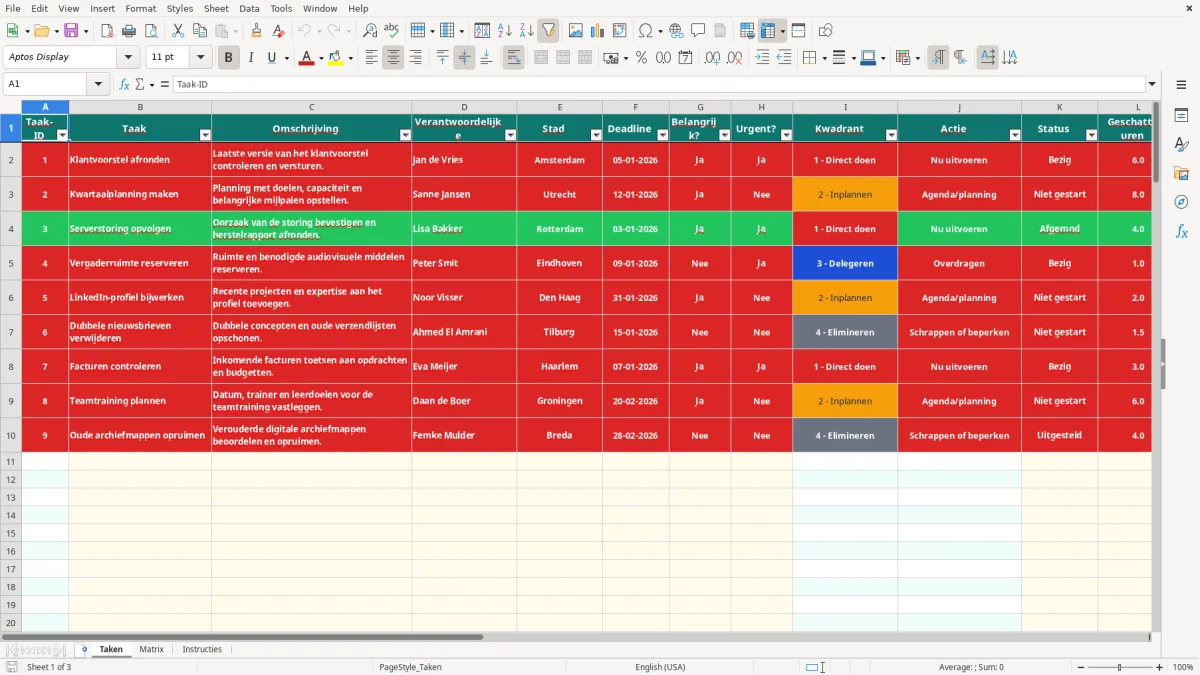
Op het tabblad Taken leg je maximaal 100 taakregels vast, inclusief verantwoordelijke, stad, deadline, geschatte uren en werkelijke uren. De kolommen Kwadrant en Actie worden automatisch ingevuld op basis van de keuzes Ja of Nee bij Belangrijk? en Urgent?.
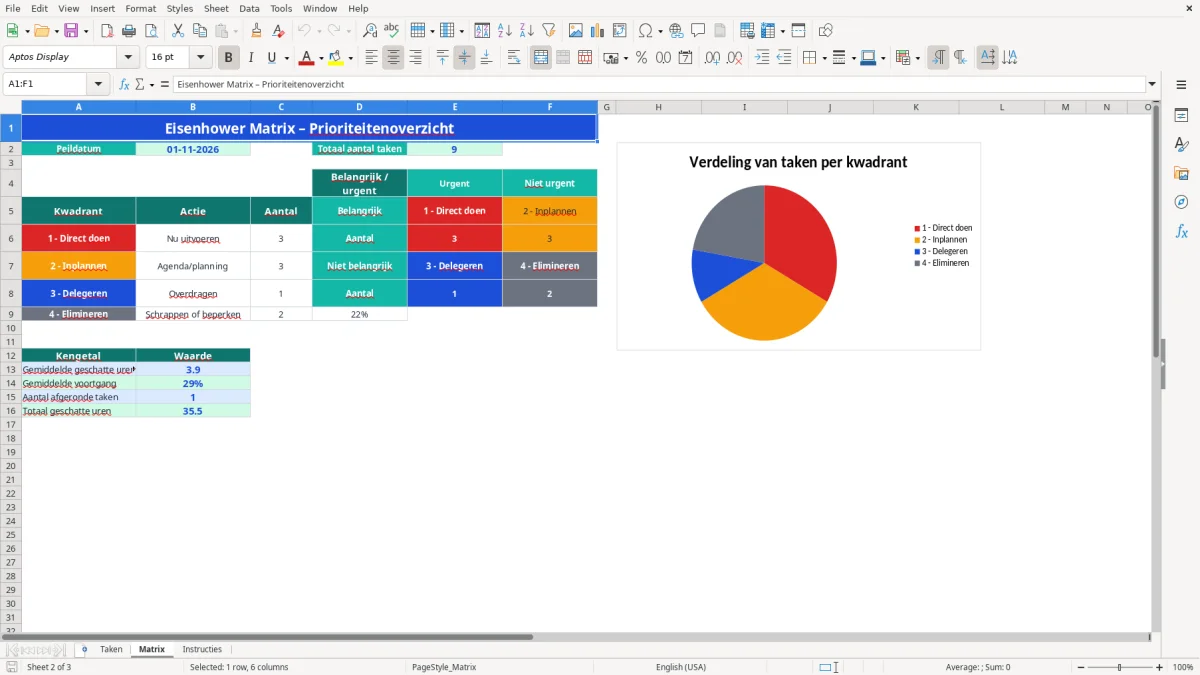
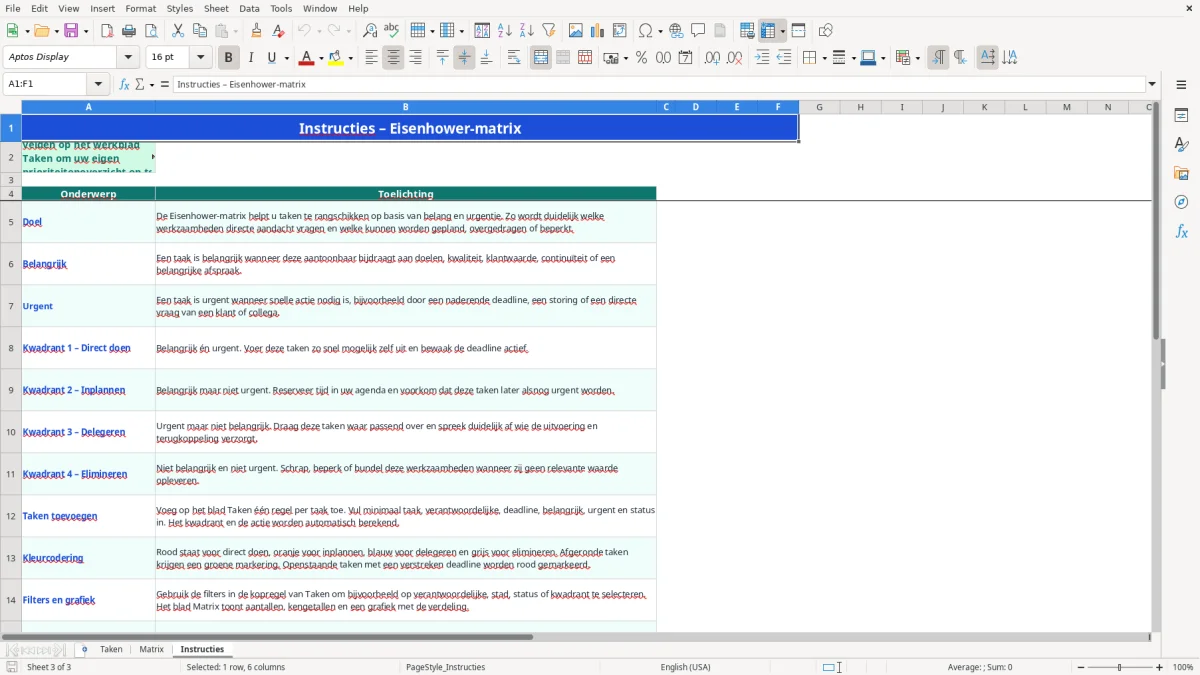
Figuur 1 toont het tabblad Taken met de kolommen Taak-ID tot en met Opmerking. Figuur 2 laat het overzicht op Matrix zien; Figuur 3 bevat de definities en werkinstructies voor de vier prioriteitskwadranten.
De Eisenhower Matrix is vooral praktisch wanneer een boekhouder, projectmanager, HR-medewerker, planner of ondernemer tegelijk met deadlines, incidenten en structureel werk werkt. In plaats van een lange takenlijst kijk je naar twee vragen: draagt de taak aantoonbaar bij aan het resultaat en moet je snel handelen?
Een boekhouder kan bijvoorbeeld een BTW-aangifte controleren als belangrijk en urgent markeren wanneer de indieningsdeadline dichtbij is. Een projectmanager zet een kwartaalplanning vaak op belangrijk en niet urgent. Een serverstoring komt in het eerste kwadrant, terwijl een losse interne vraag zonder duidelijke waarde mogelijk in kwadrant 4 terechtkomt.
Kwadrant 1 heet in het bestand 1 - Direct doen. Dit zijn belangrijke én urgente taken, zoals een herstelactie vóór een klantdeadline. Kwadrant 2 is 2 - Inplannen: belangrijk werk dat je beschermt tegen toekomstige spoed. Kwadrant 3 is 3 - Delegeren en kwadrant 4 is 4 - Elimineren.
Figuur 1 toont dat je naast de taaknaam ook een omschrijving, verantwoordelijke, stad en deadline vastlegt. Daardoor kun je in een team van 8 medewerkers filteren op eigenaar en bijvoorbeeld de 12 openstaande taken van één planner afzonderlijk beoordelen.
Gebruik Matrix als vast onderdeel van het weekoverleg. Bij 24 taken waarvan 6 in Direct doen, 10 in Inplannen, 5 in Delegeren en 3 in Elimineren, zie je meteen dat 25% van het werk directe aandacht vraagt. Dat is concreter dan bespreken welke taak bovenaan een ongesorteerde lijst staat.
De voorbeeldregels bevatten onder meer een klantvoorstel, een kwartaalplanning en een serverstoring. Vervang deze voorbeelden door je eigen werkzaamheden en behoud de automatische berekeningen in de kolommen I en J.
De kern van het sjabloon staat op Taken. In de kolommen G en H kies je Ja of Nee. De formule in kolom I vertaalt de combinatie naar één van vier vaste waarden: 1 - Direct doen, 2 - Inplannen, 3 - Delegeren of 4 - Elimineren. Is de taaknaam leeg, dan blijft het resultaat leeg.
Kolom J haalt de actie op uit Matrix. In technisch Nederlandse Excel-termen gebeurt dit met een equivalent van VERT.ZOEKEN over Matrix!A6:B9. Daardoor blijft de tekst Nu uitvoeren, Agenda/planning, Overdragen of Schrappen of beperken centraal beheerd.
Matrix telt per kwadrant met AANTAL.ALS. De waarden in C6:C9 worden gebruikt voor de grafiek; de percentages tonen de verdeling van de vier categorieën. De peildatum gebruikt de actuele datumfunctie, terwijl het totaal aantal taken wordt geteld vanuit Taken!A2:A101.
De kengetallen zijn eveneens rechtstreeks aan Taken gekoppeld. De gemiddelde geschatte inzet gebruikt de waarden in L2:L101, de gemiddelde voortgang gebruikt N2:N101, het aantal afgeronde taken telt status Afgerond en het totaal aan geschatte uren wordt opgeteld. Bij lege invoer voorkomt ALS.FOUT een foutmelding bij gemiddelden.
Wis of overschrijf de formules in I2:I101 en J2:J101 niet wanneer je nieuwe taken invoert. De werkmap heeft 100 voorbereide rijen, van rij 2 tot en met rij 101. Een team met 15 nieuwe taken gebruikt dus dezelfde berekeningen zonder extra bereik aan te maken.
De grafiek op Matrix gebruikt uitsluitend A6:A9 en C6:C9. Voeg je eigen kwadrantnamen toe, dan sluiten de tellingen en de grafiek niet meer automatisch aan; laat deze vaste labels daarom staan.
De grootste fout is urgent verwarren met belangrijk. Een chatbericht met de melding dringend is niet automatisch waardevol werk. In het sjabloon kan zo'n taak bij Ja op Urgent? en Nee op Belangrijk? in kwadrant 3 terechtkomen. De aanbevolen actie is dan delegeren, niet zelf alle andere werkzaamheden onderbreken.
Een deadline als vrije tekst, bijvoorbeeld volgende week, werkt minder goed dan een echte datum. Gebruik 05-01-2026 of 12-01-2026, zodat sorteren en de kleurcodering voor openstaande taken met een verstreken deadline betekenis houden.
Ook zie je in klantbestanden vaak dat een taak op Afgerond staat terwijl de voortgang 55% is. Dat maakt het kengetal Aantal afgeronde taken onbetrouwbaar. Spreek af dat Afgerond alleen wordt gekozen bij 100% voortgang en controleer de combinatie tijdens het weekoverleg.
Een regel als Jaarproject afronden is te breed om goed te prioriteren. Splits dit bijvoorbeeld op in drie taken van 6, 8 en 4 geschatte uren: requirements controleren, planning maken en eindrapport versturen. Zo blijft de urenanalyse bruikbaar en zie je waarom een kwadrant veel capaciteit vraagt.
Controleer ook dubbele taken met dezelfde omschrijving en verantwoordelijke. Bij 40 regels kunnen slechts 32 unieke werkzaamheden overblijven; de telling op Matrix is dan wel technisch juist, maar het prioriteitenbeeld wordt kunstmatig groter.
Een andere fout is alles in kwadrant 1 plaatsen. Als 18 van 20 taken als belangrijk én urgent zijn gemarkeerd, ontbreekt waarschijnlijk een inhoudelijk criterium. Gebruik de omschrijving en deadline om het oordeel te onderbouwen en reserveer kwadrant 1 voor echte verstoringen en korte termijnen.
Begin met een vaste werkwijze voor het invullen van de velden. Laat één persoon de prioriteitsdefinities bewaken en laat medewerkers vooral de taak, omschrijving, deadline, status en uren bijwerken. Zo blijft de matrix inhoudelijk consistent wanneer 5 planners of 20 teamleden in hetzelfde bestand werken.
Plan dagelijks 10 minuten voor kwadrant 1 en besteed wekelijks 30 minuten aan kwadrant 2. Bij 16 belangrijke maar niet urgente taken kun je er bijvoorbeeld 4 per week inplannen; zo blijft de voorraad beheersbaar in plaats van dat alles later urgent wordt.
De statuslijst bevat precies vier waarden: Niet gestart, Bezig, Afgerond en Uitgesteld. Wil je extra statussen zoals Geblokkeerd toevoegen, dan moet je de gegevensvalidatie van K2:K101 aanpassen. De bestaande formules voor kwadrant en actie hoef je daarvoor niet te wijzigen.
Let op privacy bij uitbreiding. Het tabblad Instructies waarschuwt expliciet om geen BSN, medische informatie of andere bijzondere persoonsgegevens in taken en opmerkingen te zetten. Voor projectinformatie zijn taak-ID, verantwoordelijke, deadline en status meestal voldoende.
Een Eisenhower Matrix in Excel deelt taken in op basis van belang en urgentie. Dit sjabloon gebruikt de keuzes Ja/Nee op Taken en berekent automatisch één van vier kwadranten met een bijbehorende actie.
Het werkblad Taken bevat 100 voorbereide invoerrijen, van rij 2 tot en met rij 101. De kolommen I en J bevatten daarvoor automatische berekeningen voor Kwadrant en Actie.
Je vult onder meer Taak, Omschrijving, Verantwoordelijke, Stad, Deadline, Belangrijk?, Urgent?, Status, Geschatte uren, Werkelijke uren, Voortgang (%) en Opmerking in. Kwadrant en Actie worden berekend.
Belangrijk én urgent betekent Direct doen. Belangrijk maar niet urgent betekent Inplannen. Niet belangrijk maar wel urgent betekent Delegeren. Niet belangrijk en niet urgent betekent Elimineren.
Matrix toont de peildatum, het totale aantal taken, aantallen per kwadrant, de verdeling van de prioriteiten, een grafiek en kengetallen voor gemiddelde uren, gemiddelde voortgang, afgeronde taken en totaal geschatte uren.
Gebruik geen BSN, medische informatie of andere bijzondere persoonsgegevens in de taakomschrijving, opmerkingen of andere velden. Het tabblad Instructies bevat hiervoor een expliciete AVG-opmerking.