Personeelslijst Excel – Gratis Voorbeeld (2026)
8
Download gratuito

Verlofplanning voorbeeld in Excel met registratie, medewerkerstab, dashboard en instructies voor HR, planners en ondernemers.


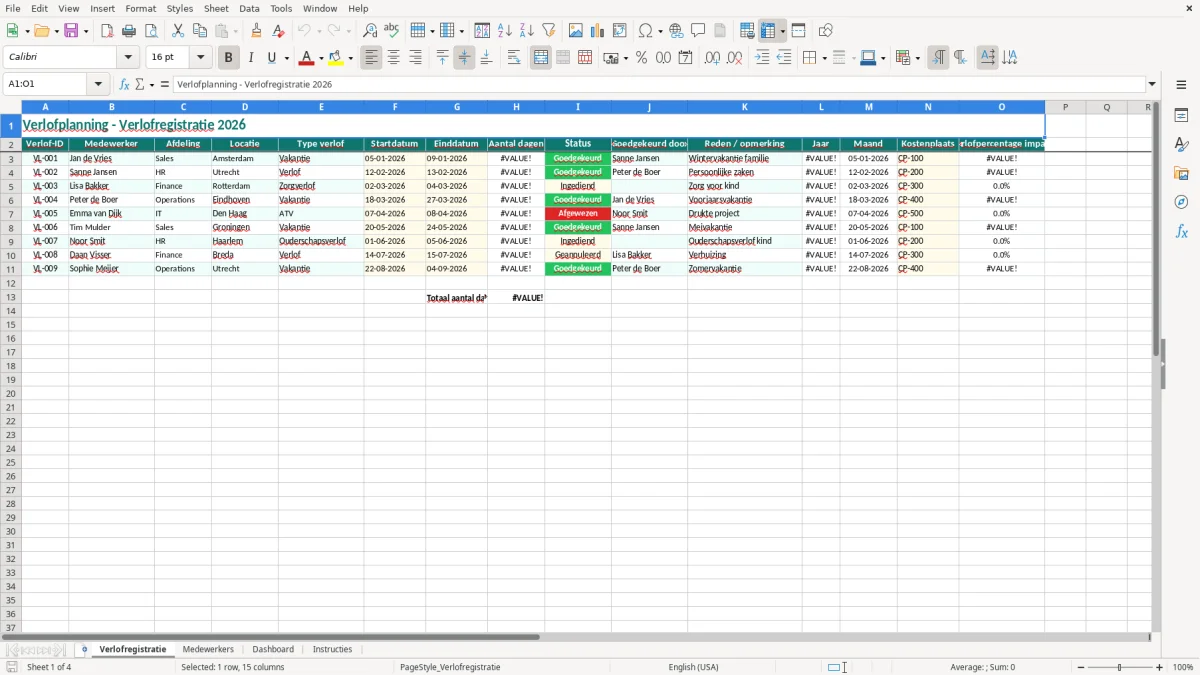
Dit is een verlofplanning in Excel waarmee je verlofaanvragen, goedkeuringen en geplande afwezigheid per medewerker vastlegt. Het sjabloon bevat een tabblad voor registratie, een medewerkersoverzicht, een dashboard en een instructieblad.
Je gebruikt het om grip te houden op bezetting, afdelingen en verlofsaldi in één bestand. Handig voor HR, planners, teamleiders en ondernemers die snel willen zien wie wanneer afwezig is.
In de opzet zie je direct welke regels al zijn goedgekeurd, welke aanvragen nog openstaan en hoe verlof zich per maand ontwikkelt. Dat maakt het makkelijker om piekperiodes en bezettingsproblemen vooraf te signaleren.
Dit sjabloon past goed bij HR-medewerkers, office managers, teamleiders en planners die verlof per afdeling willen volgen. In een organisatie met 25 medewerkers en gemiddeld 3 verlofdagen per persoon per maand verwerk je al snel 75 regels per maand, dus een vaste structuur scheelt echt werk.
Op het tabblad Verlofregistratie staat de kern van het bestand: Verlof-ID, medewerker, afdeling, locatie, type verlof, start- en einddatum, aantal dagen, status en goedkeuring. Daarmee zie je niet alleen wie afwezig is, maar ook waarom en door wie het is goedgekeurd.
Voor dagelijkse planning is het handig dat je per regel direct kunt filteren op team, locatie of status. Een planner met 12 medewerkers in wisseldiensten ziet zo sneller waar overlap ontstaat, bijvoorbeeld als 4 mensen tegelijk vakantie aanvragen in dezelfde week.
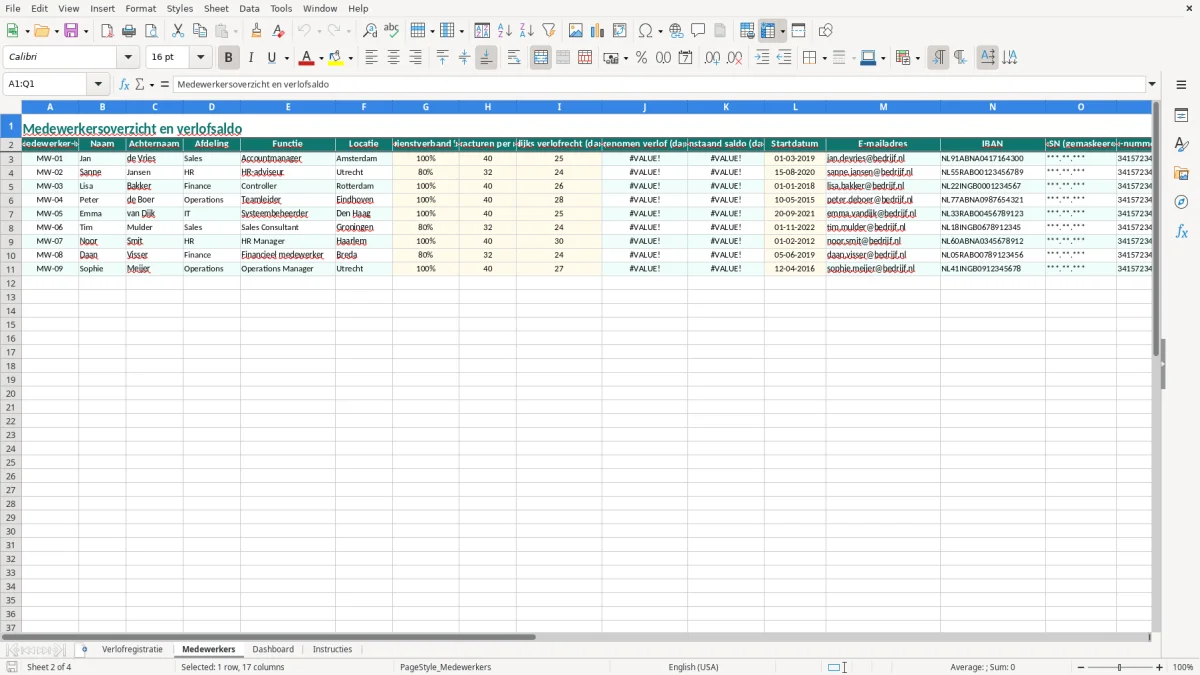
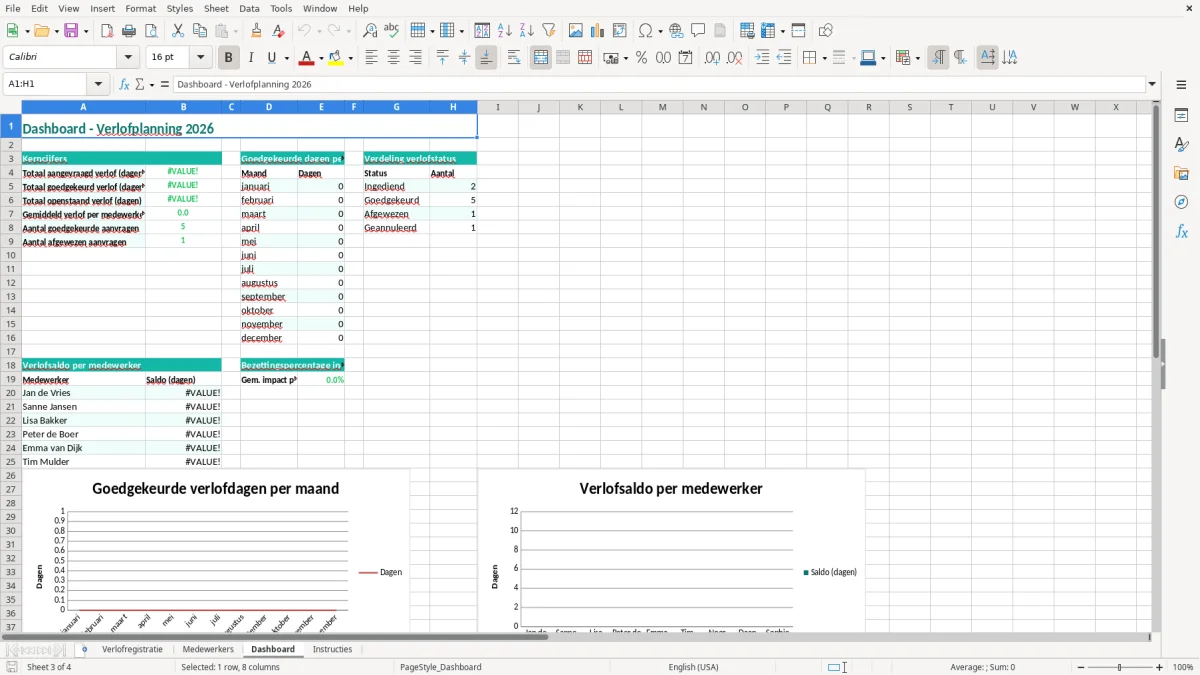
Het tabblad Medewerkers gebruik je als stamgegevenslijst, zodat namen en afdelingen niet elke keer handmatig opnieuw hoeven te worden getypt. Het Dashboard laat vervolgens in één oogopslag zien hoeveel verlof er per maand of categorie is geregistreerd, wat bij een klein team al genoeg is om drukke periodes te herkennen.
In Nederland moet je verlofadministratie aansluiten op je arbeidsvoorwaarden, cao-afspraken en de interne verlofregels. Denk aan wettelijk verlof, bovenwettelijk verlof, bijzonder verlof en zorgverlof; die categorieën wil je in Excel apart kunnen volgen zodat je HR-registratie klopt met de loonadministratie.
Bij salarisverwerking is het verschil tussen verlof en ziekte belangrijk, zeker als je samenwerkt met een salarisbureau of een verzuimregistratie naast je Excel-bestand gebruikt. Een fout van 1 dag kan bij een team van 18 medewerkers al leiden tot verkeerd getoonde bezetting of onjuiste verlofsaldi in de maandrapportage.
De statuskolom in dit sjabloon is belangrijker dan veel mensen denken. Als je alleen datums opslaat zonder status, dan kun je achteraf niet onderscheiden tussen ingediend, goedgekeurd en afgewezen, en dat maakt controle in de praktijk lastiger.
Dit bestand is bedoeld voor planning en registratie, niet voor juridische vastlegging van arbeidsvoorwaarden. Voor de loonadministratie blijft je salarissoftware leidend; Excel gebruik je hier als operationeel hulpmiddel voor bezetting, planning en interne controle.
Een klassieker is dat start- en einddatum wel worden ingevuld, maar aantal dagen leeg blijft of handmatig fout wordt overgenomen. Als iemand van maandag tot en met vrijdag vrij is, zie je snel dat 5 dagen logisch zijn, maar bij een halve dag of feestdag ertussen gaat dat mis als je geen vaste berekening gebruikt.
Een andere fout is dat medewerkers dubbel voorkomen: één keer als naam in de verlofregistratie en nog een keer met een net iets andere schrijfwijze in een apart tabblad. Bij 60 aanvragen per kwartaal is dat voldoende om je tellingen en filters scheef te trekken.
In veel bestanden blijft de status op Ingediend staan, terwijl de aanvraag al besproken of goedgekeurd is. Daardoor lijkt het alsof er nog openstaande verzoeken zijn, terwijl de planning in werkelijkheid al aangepast had moeten zijn.
Als kostenplaats en afdeling door elkaar worden gebruikt, krijg je onzuivere rapportages. Een medewerker kan op sales staan maar op een andere kostenplaats vallen; als je dat niet scherp houdt, klopt de verdeling in je managementrapport niet meer.
Een zuivere loonstrook sluit beter aan op die verdeling, omdat kostenplaats en afdeling dan niet door elkaar lopen in de personeelsadministratie.
Je kunt dit bestand makkelijk uitbreiden met extra kolommen, bijvoorbeeld soort dag voor halve dagen, feestdagen of onbetaald verlof. Bij een bedrijf met meerdere vestigingen is het slim om ook een kolom voor teamleider of roosterverantwoordelijke toe te voegen.
In een team van 8 mensen is een simpel overzicht vaak al genoeg, zolang iedereen dezelfde invoerregels gebruikt. Werk je met 2 of 3 planners, spreek dan af wie de status bijwerkt en wanneer het bestand wordt gecontroleerd, bijvoorbeeld elke vrijdagmiddag.
Voor zulke vaste afspraken past een rooster voor ploegendiensten goed bij het wekelijks bijwerken van de status.
Je vult hier per aanvraag onder andere Verlof-ID, medewerker, afdeling, locatie, type verlof, startdatum, einddatum, aantal dagen, status en opmerking in. Daarmee heb je één praktisch overzicht voor planning en controle.
Het sjabloon is vooral handig voor HR-medewerkers, planners, teamleiders, office managers en ondernemers die verlof centraal willen bijhouden. Ook in kleine organisaties werkt het goed, omdat je snel ziet wie wanneer afwezig is.
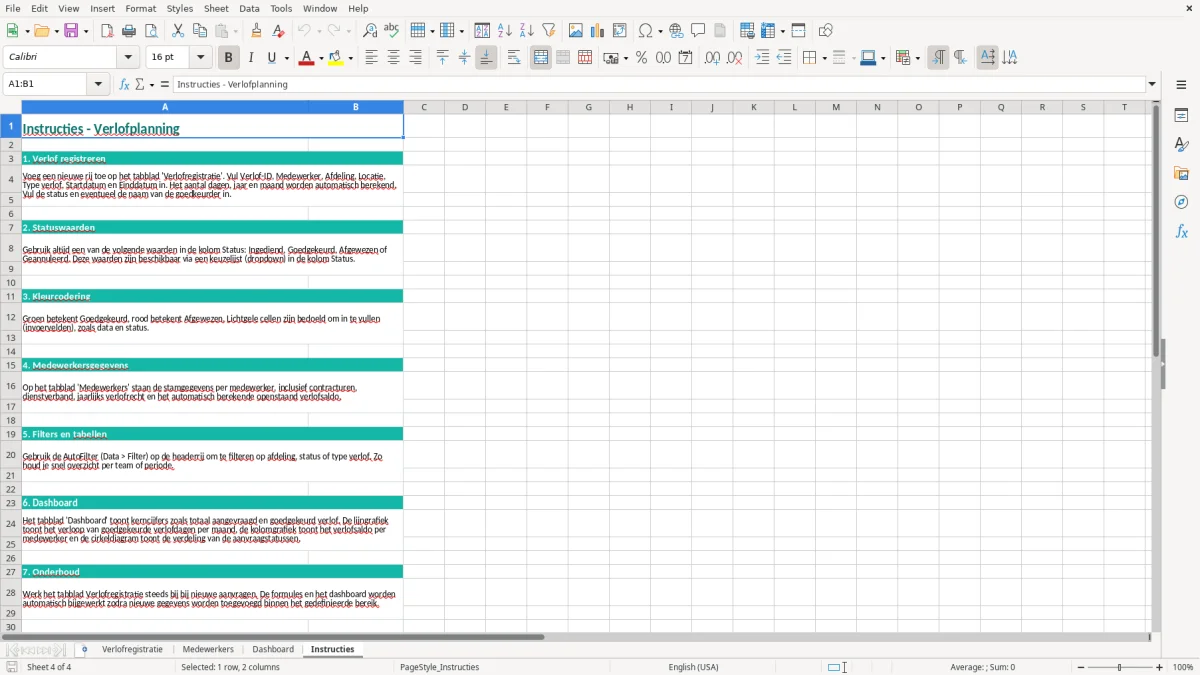
Het sjabloon heeft vier tabbladen: Verlofregistratie, Medewerkers, Dashboard en Instructies. Daardoor scheid je invoer, stamgegevens, rapportage en gebruiksafspraken netjes van elkaar.
Ja, in de opzet staat ook een jaar- en maandindeling. Dat is handig als je per maand wilt zien waar de drukte zit, bijvoorbeeld bij 10 aanvragen in dezelfde vakantieweek.
Gebruik het medewerkersoverzicht als vaste bron voor namen en afdelingen. Als je alles via dezelfde lijst laat lopen, voorkom je dat Jan Jansen en J. Jansen als twee verschillende medewerkers tellen.
Ja, juist in een klein team werkt dit goed omdat je zonder complexe software toch overzicht houdt. Bij 5 tot 20 medewerkers is een overzicht in Excel vaak voldoende om verlof en bezetting strak te organiseren.