Personeelslijst Excel – Gratis Voorbeeld (2026)
8
Download gratuito

Excel-sjabloon voor overurenregistratie met planning, gewerkte uren, toeslag, goedkeuring en maandtotalen voor HR en administratie.


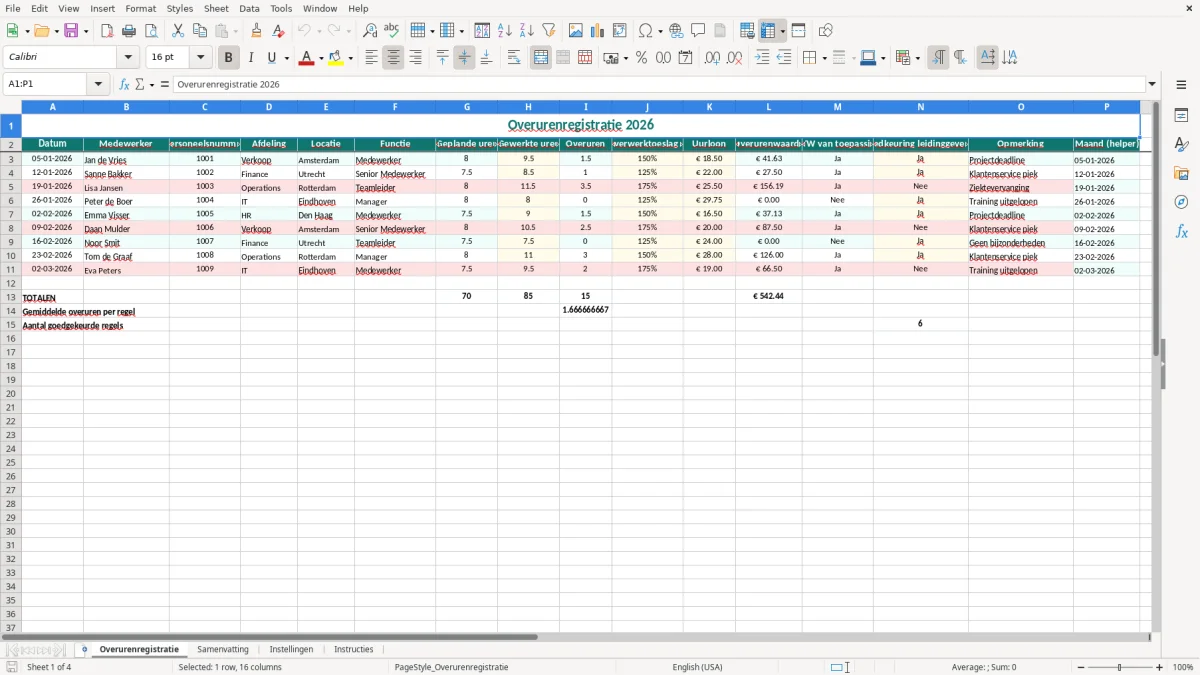
Dit Excel-sjabloon voor overurenregistratie legt per medewerker vast wat gepland was, wat er is gewerkt en hoeveel overuren en toeslag daaruit volgen. Het bestand bevat vier tabbladen: Overurenregistratie, Samenvatting, Instellingen en Instructies.
Je gebruikt het voor HR, payroll en projectadministratie als je snel wilt zien waar extra uren ontstaan en wat dat kost. De opzet is gericht op Nederlandse teams met een duidelijk overzicht van uren, uurloon, goedkeuring en maandtotalen.
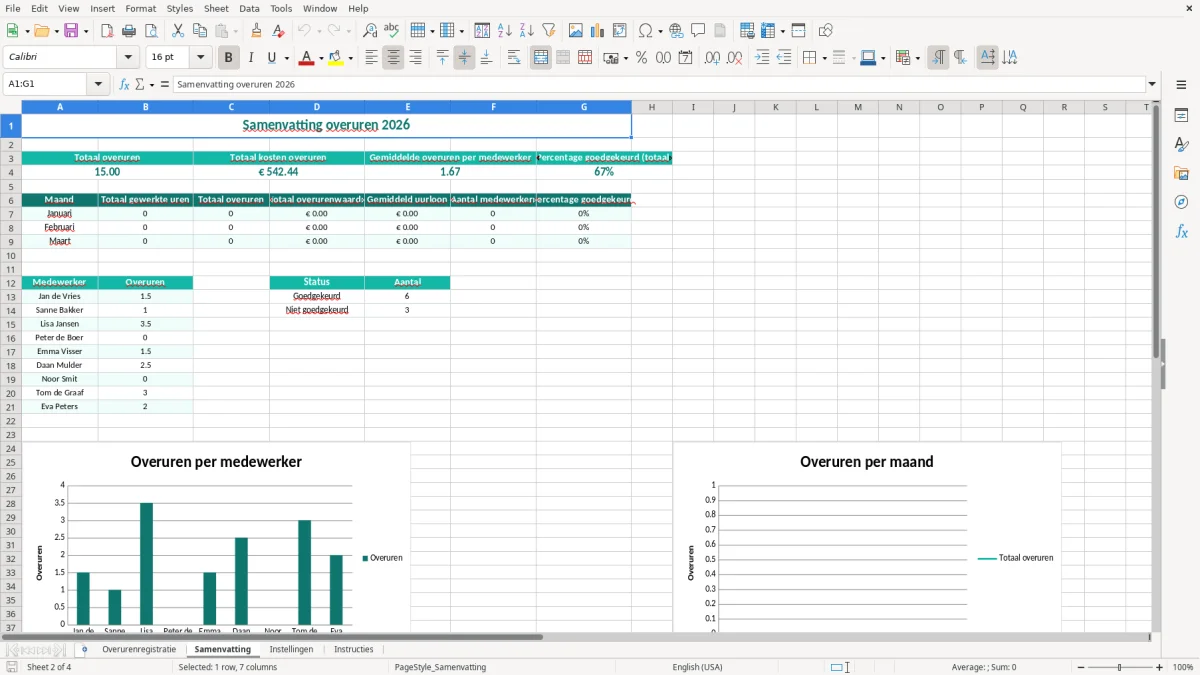
Figuur 1 toont het invoertabblad met kolommen voor datum, medewerker, afdeling, uurloon en overurenwaarde. Figuur 2 laat het samenvattingsblad zien met totalen en grafieken per maand.
Dit sjabloon is bedoeld voor HR-medewerkers, payrollspecialisten, planners en teamleiders die per dienst willen zien waar extra uren ontstaan. In de praktijk zie je dit vaak bij productie, zorg, logistiek, retail en IT-teams met piekdrukte of storingen.
Op tabblad Overurenregistratie vul je per regel de datum, medewerker, personeelsnummer, afdeling, locatie en functie in. Daarna vergelijk je geplande uren met gewerkte uren; bij 8,0 gepland en 9,5 gewerkt ontstaat 1,5 uur overwerk.
Een salarisadministrateur hoeft dan niet meer uit losse mailtjes of Teams-berichten te vissen wat is goedgekeurd. Met 120 regels per maand en een gemiddeld uurloon van € 22,00 telt een fout van 0,5 uur al snel op tot € 13,75 per medewerker, exclusief toeslag.
De kolom Overurenwaarde combineert uurloon en toeslag, zodat je sneller de kosten per maand kunt beoordelen. De helperkolom Maand maakt filteren en groeperen eenvoudig als je bijvoorbeeld 3 afdelingen en 4 loonschalen naast elkaar wilt vergelijken.
De technische basis is simpel: overuren = gewerkte uren minus geplande uren, en daarna vermenigvuldig je de uitkomst met uurloon en toeslag. Als iemand 1,75 uur overwerkt tegen € 25,50 en een toeslag van 18,5% krijgt, kom je uit op een hogere kostenpost dan alleen het brutoloon.
Voor Nederlandse werkgevers is dit vooral relevant bij interne doorbelasting en projectbewaking. Je wilt niet alleen weten hoeveel uren extra zijn gemaakt, maar ook wat die uren het project of de afdeling kosten.
In een goed ingericht bestand gebruik je in de praktijk eenvoudige rekenlogica met ALS om negatieve uitkomsten te voorkomen en SOM om totalen per maand of afdeling op te tellen. Bij 250 regels per kwartaal voorkomt dat handmatig optellen en typfouten in de rapportage.
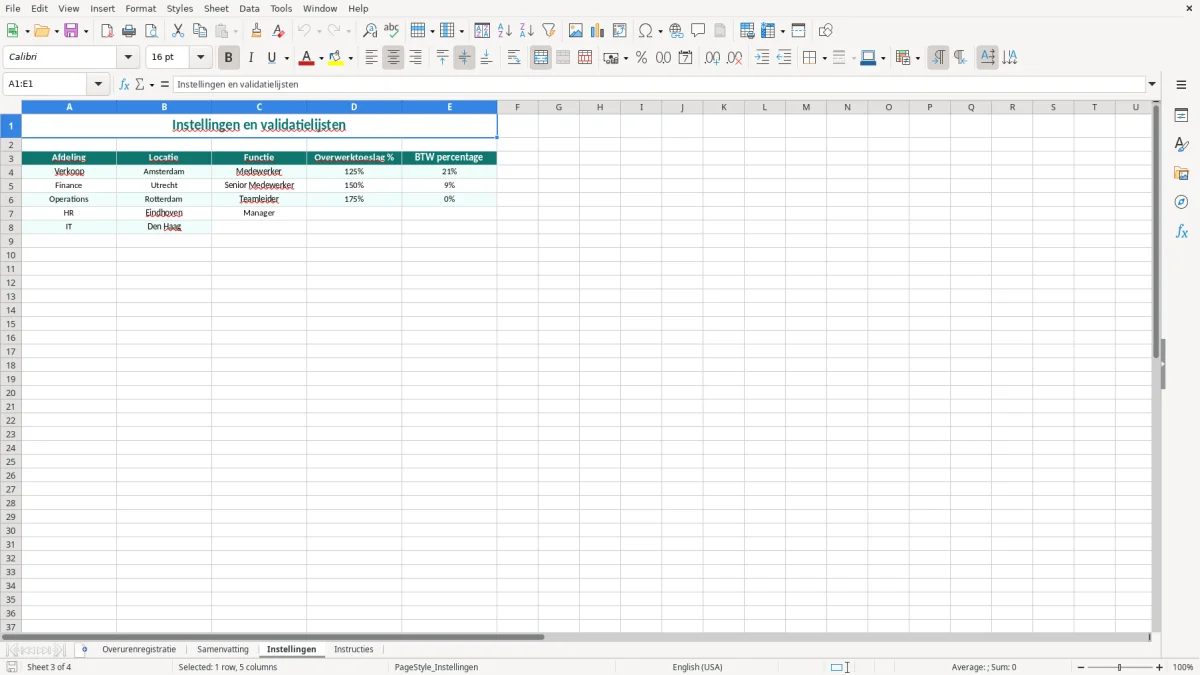
Als je werkt met meerdere toeslagen, bijvoorbeeld 0%, 25% en 50%, is een instellingentabblad handiger dan vaste waarden in de invoer. Dat is efficiënter zodra je 10 of meer medewerkers hebt die in wisselende diensten draaien.
De meest voorkomende fout is dat geplande uren en gewerkte uren door elkaar worden gehaald. Dan lijkt iemand op papier meer overuren te maken dan in werkelijkheid, of juist minder, en dat zie je vaak pas terug in de loonrun.
Een tweede fout is het niet vastleggen van goedkeuring. Bij 40 medewerkers en 2 extra diensten per week krijg je dan al snel discussies over wie toestemming gaf en of de kosten terecht zijn geboekt.
Een veel geziene fout in klantbestanden is het opslaan van uren als tekst in plaats van getal. Dan werken totalen en grafieken niet goed, en een regel met 8,0 uur kan worden genegeerd in een SOM-berekening.
Ook de toeslag wordt vaak handmatig overschreven zonder controle. Als je in een bestand met 180 regels per maand één keer 22,0% invult in plaats van 18,5%, schuift de kostenanalyse direct scheef; bij € 1.200 aan overwerk per week is dat geen klein verschil.
Gebruik de opmerkingenkolom voor reden, bijvoorbeeld projectdeadline, vervanging of training die uitliep. Dan kun je later in één filter zien waarom de piek ontstond en of het structureel terugkomt.
Na zulke controles hoort ook een loonstrookoverzicht bij de administratie, zodat toeslagen en uitbetalingen per medewerker later direct naast de kostenanalyse zijn terug te vinden.
Je kunt dit bestand makkelijk aanpassen voor een klein team of juist voor een organisatie met meerdere locaties. Als je 15 medewerkers hebt, is één lijst vaak genoeg; bij 150 medewerkers is het slimmer om afdelingen, kostenplaatsen en functiegroepen strakker te standaardiseren.
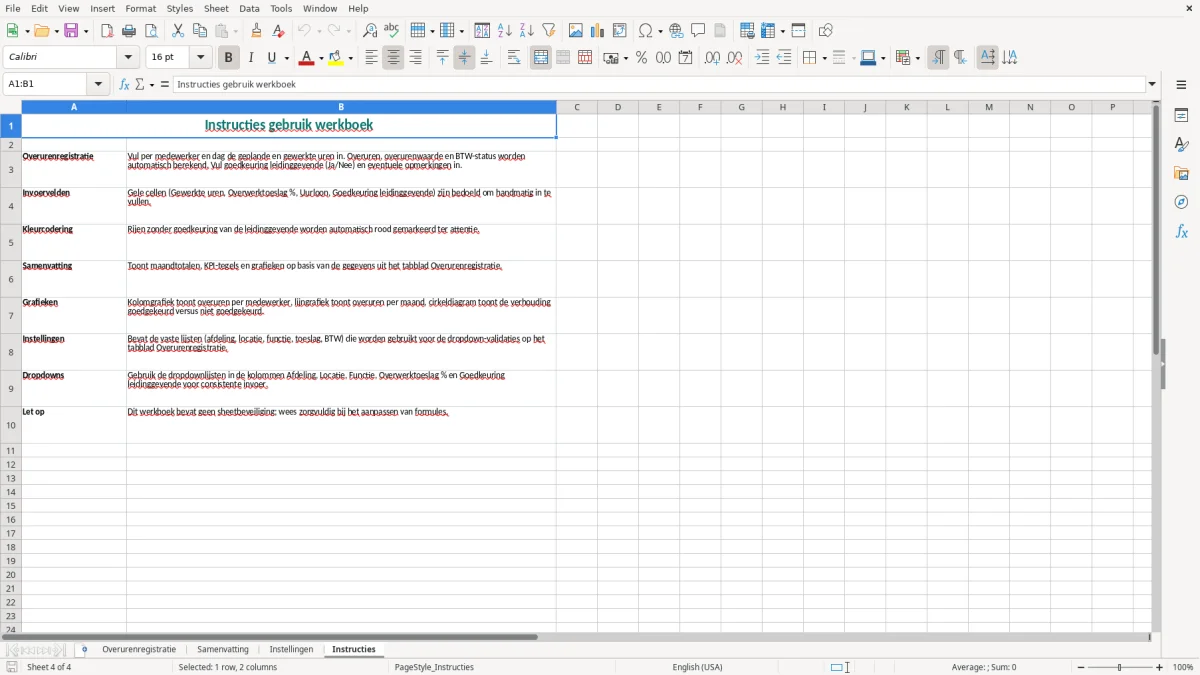
Zet vaste toeslagen, afdelingsnamen en functiecategorieën op tabblad Instellingen. Dan voorkom je dat iemand in regel 84 per ongeluk 'Financie' typt in plaats van 'Finance' en je rapportage vervuild raakt.
Werk je met 300 of meer regels per maand, dan is het slim om de invoer zoveel mogelijk via lijsten te beperken. Dat maakt filteren, tellen en vergelijken in AANTAL.ALS- en SOM.ALS-overzichten een stuk betrouwbaarder.
Bij die maandtotalen past ook een loonstrook voorbeeld om de uitbetaling per medewerker netjes naast de afdelingscijfers te zetten.
Je voert daar per regel de datum, medewerker, personeelsnummer, afdeling, locatie, functie, geplande uren, gewerkte uren, overuren, toeslag, uurloon, overurenwaarde, goedkeuring en opmerking in. Daarnaast staat er een helperkolom voor de maand.
De basis is het verschil tussen gewerkte uren en geplande uren. Werk je 9,5 uur terwijl 8,0 uur gepland stond, dan is dat 1,5 uur overwerk.
Dat tabblad bundelt de data per periode en laat totalen en grafieken zien. Zo kun je sneller zien in welke maand de kosten het hoogst zijn of welke afdeling de meeste extra uren maakt.
Ja, het sjabloon is bedoeld om toeslagen aan te passen aan je eigen organisatie. Denk aan 0%, 25% of 50% voor verschillende diensten of situaties.
Die kolom helpt om te zien of extra uren akkoord zijn voordat je ze meeneemt in rapportage of payroll. Zeker bij grotere teams voorkomt dat discussies achteraf.
Voor HR, payroll, planners, teamleiders en ondernemers die overuren per medewerker willen bijhouden. Het werkt vooral goed in organisaties met wisselende diensten of projectmatige inzet.