Personeelslijst Excel – Gratis Voorbeeld (2026)
8
Download gratuito

Ploegenrooster met roosters, medewerkers, dashboard en instructies voor planners, HR en teamleiders in productie, zorg, retail en logistiek.


Met dit ploegenrooster houd je de bezetting per dienst strak bij zonder losse lijstjes of appjes. Het sjabloon is gemaakt voor planners, teamleiders en HR die snel willen zien wie er wanneer werkt.
Je krijgt vier tabbladen: Rooster, Medewerkers, Dashboard en Instructies. Daarmee plan je diensten, bewaak je de personele inzet en zie je in één oogopslag waar gaten of overschotten zitten.
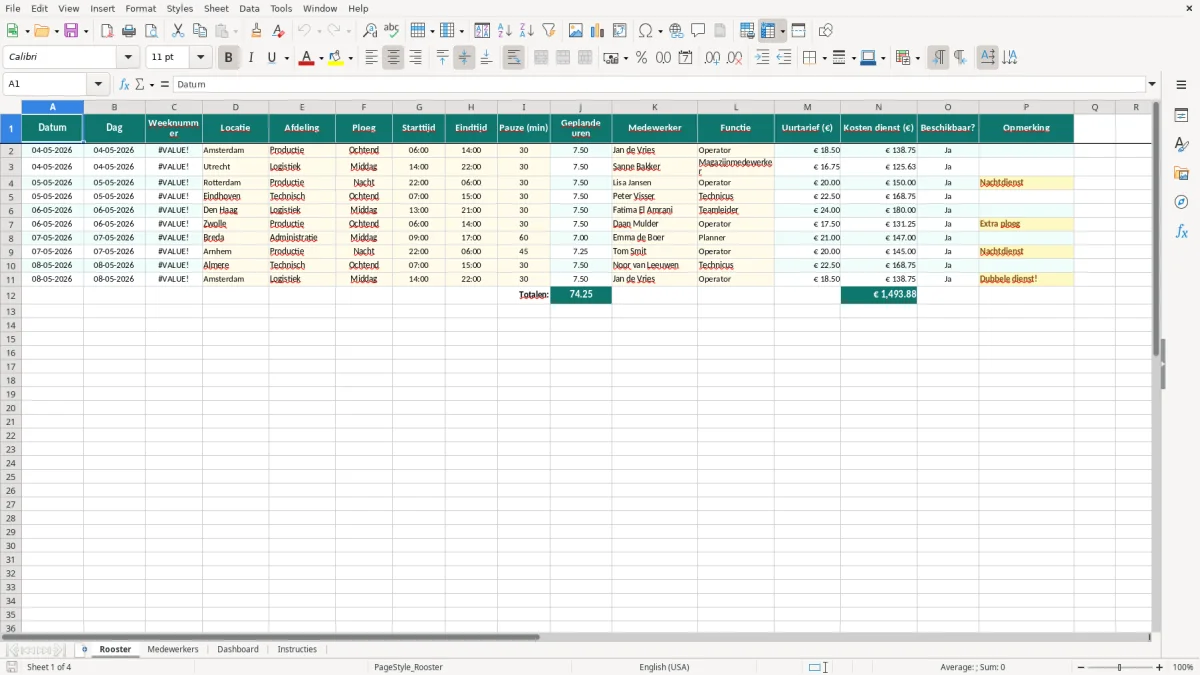
Het tabblad Rooster is bedoeld voor de dagelijkse planning. In een typische ploegendienst vul je daar per regel bijvoorbeeld datum, medewerker, dienst en eventueel afdeling in. Voor een productieteam met 24 medewerkers is dat al snel 120 tot 180 regels per werkweek, dus een vaste structuur voorkomt dat je overzicht kwijtraakt.
Voor planners in zorg, logistiek en retail is dat handig omdat diensten vaak elkaar overlappen. Een rooster met 3 ploegen van 8 uur per dag geeft je direct zicht op de bezetting per blok, zeker als je meerdere locaties of teams hebt.
De eerste schermafbeelding laat de kern van het bestand zien: een tabel met invoervakken, vaste kolommen en nette rijen. Dat is precies het deel waar je dagelijks mee werkt als je een rooster voor een hele week of maand bijhoudt.
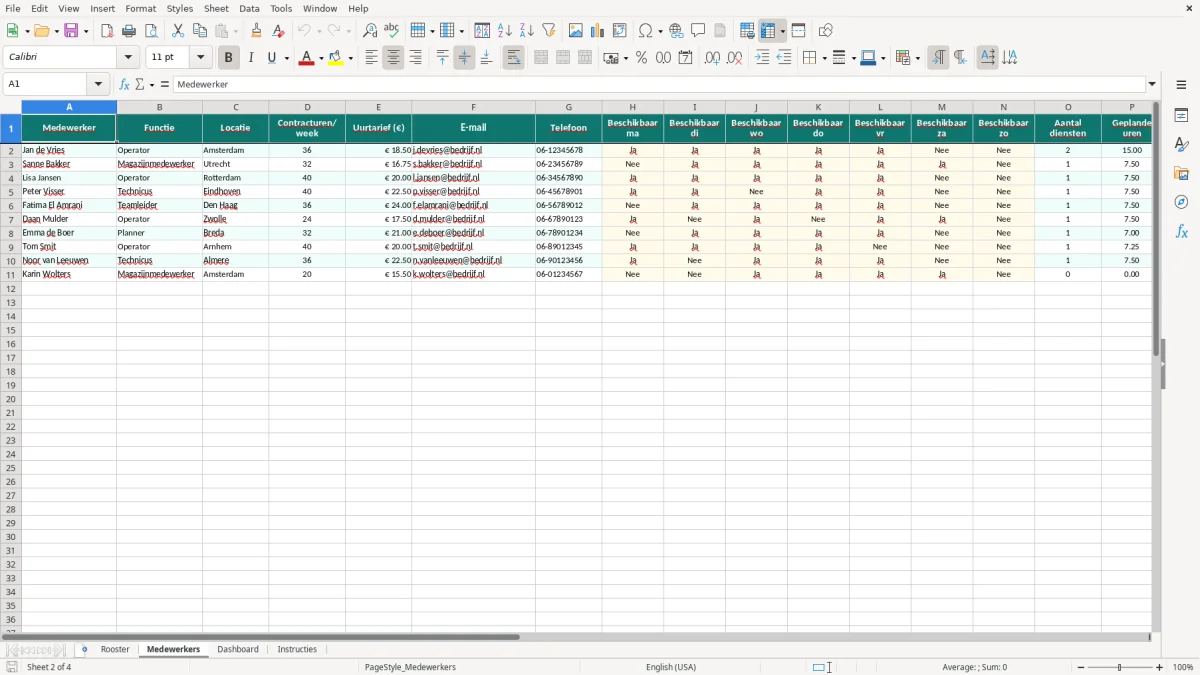
De tweede schermafbeelding toont het personeelsdeel. Daar zet je namen, functies, afdelingen en andere gegevens die je nodig hebt om het rooster logisch te vullen.
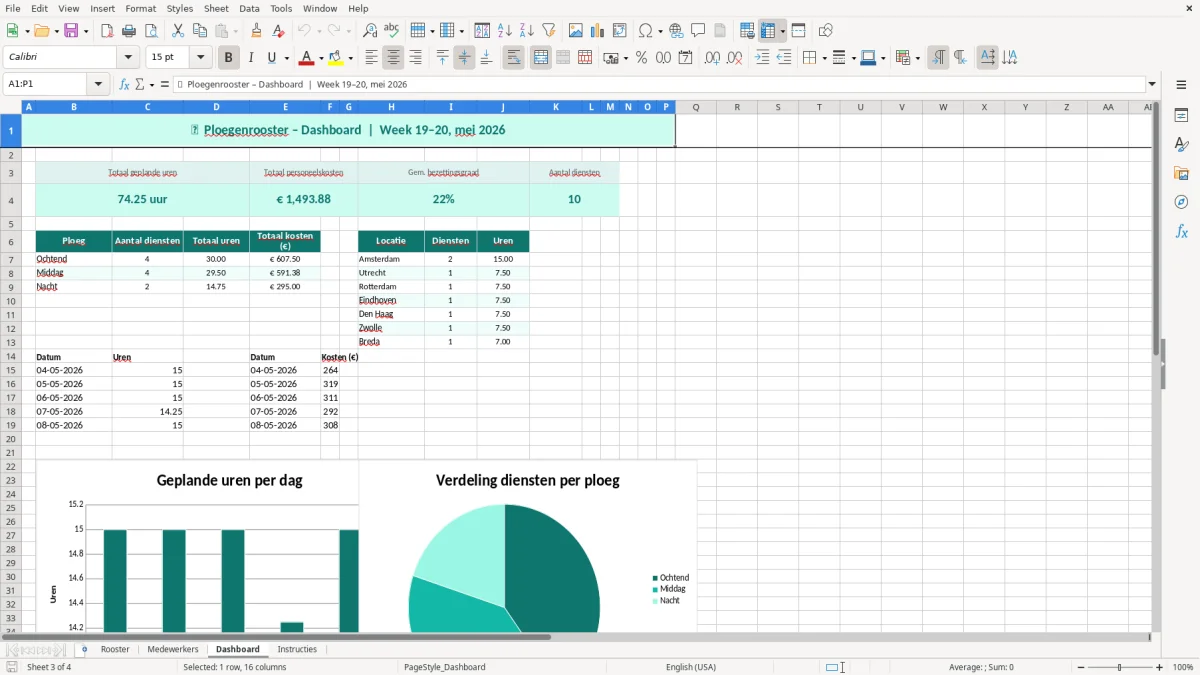
De werkmap is technisch opgezet met vier tabbladen: Rooster, Medewerkers, Dashboard en Instructies. In het dashboard worden KPI-blokken gebruikt, waardoor je belangrijke totalen visueel snel kunt controleren zonder door het hele bestand te bladeren.
Dat werkt vooral goed bij roosters met veel regels. Als je per week 60 diensten verwerkt en per dienst 3 controlepunten wilt volgen, scheelt het enorm als je het overzicht in losse blokken ziet in plaats van in één lange lijst.
De dashboardopzet gebruikt vaste cellen met labels en waarden. Dat maakt het geschikt voor snelle managementrapportage, bijvoorbeeld als je wilt zien hoeveel diensten zijn ingevuld of hoeveel bezetting er per ploeg staat.
Voor een planner is een duidelijk reken- en controleblad vaak beter dan een los tekstoverzicht. Je ziet sneller of er 2 diensten openstaan of dat een team op vrijdag 6 in plaats van 8 mensen heeft.
Een klassieke fout is dat namen anders worden geschreven op het rooster dan in de medewerkerslijst. Dan krijg je al snel dubbele vermeldingen of onjuiste tellingen, zeker als je met 15 tot 40 medewerkers werkt en afkortingen gebruikt.
Een tweede fout is dat planners alleen naar een week kijken en niet naar de doorlopende inzet. In productie of zorg kan dat betekenen dat iemand 5 nachtdiensten achter elkaar krijgt, terwijl je dat juist wilt spreiden.
Als ochtend-, middag- en nachtdiensten niet exact hetzelfde zijn benoemd, wordt het dashboard minder betrouwbaar. Eén verschil in schrijfwijze kan al genoeg zijn om een telling te verstoren.
Bij een rooster met 3 ploegen en 7 dagen per week moet je echt controleren of elke ploeg volledig is ingevuld. In de praktijk zie je vaak dat één zaterdagdienst ontbreekt omdat het bestand niet per dag, maar alleen per medewerker is nagekeken.
Je kunt dit bestand vrij eenvoudig aanpassen aan jouw werkwijze. Werk je met vaste cycli van 4 weken, dan is het slim om de tabbladen per periode te kopiëren en de dienstnamen gelijk te houden.
Voor een organisatie met meerdere afdelingen kun je extra kolommen toevoegen, bijvoorbeeld voor locatie, team of ploeg. Bij 2 vestigingen en 3 ploegsoorten helpt dat om het overzicht per deelteam te houden.
Als je meer dan 50 diensten per week verwerkt, is het handig om extra totalen toe te voegen. Dan zie je sneller of de planning nog past bij de gewenste bezetting en hoef je minder handmatig na te rekenen.
Bij die extra totalen past ook een formulier voor evaluaties om ruilingen, bijzonderheden en de inzet per dienst systematisch vast te leggen.
Dit sjabloon is bedoeld voor planners, teamleiders, HR-medewerkers en ondernemers die diensten willen verdelen over meerdere medewerkers. Het is vooral handig in zorg, productie, logistiek en retail, waar je met vaste ploegen en wisselende bezetting werkt.
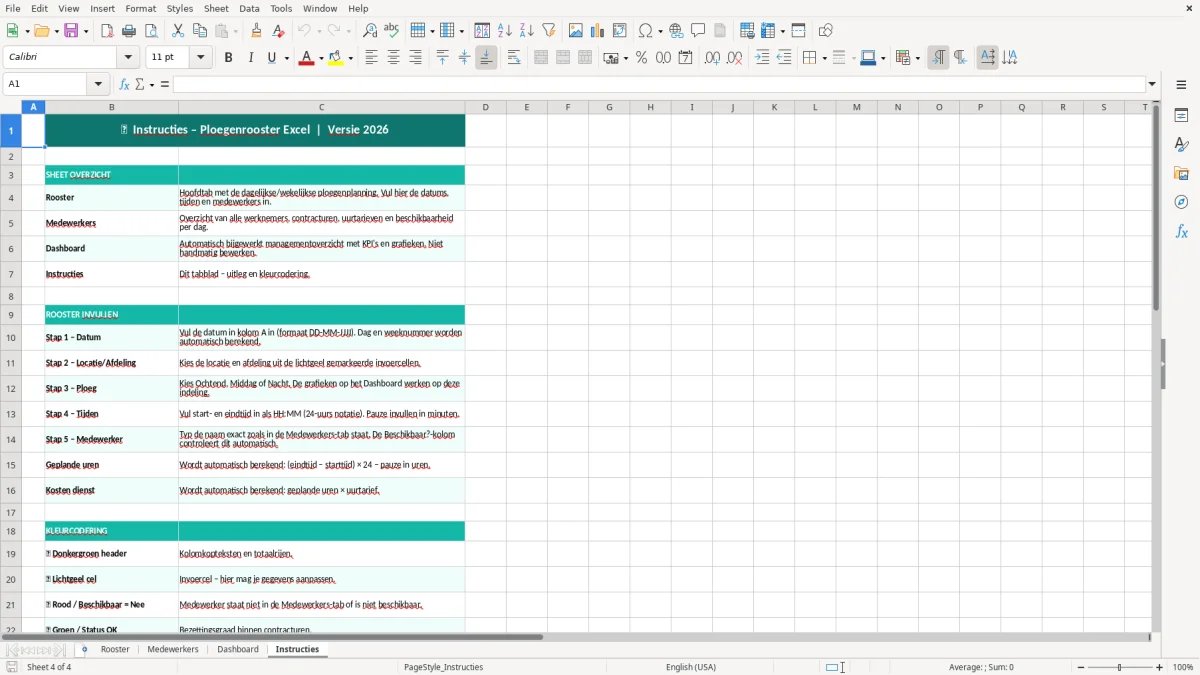
De werkmap bevat vier tabbladen: Rooster, Medewerkers, Dashboard en Instructies. Samen vormen die de basis voor het invoeren, controleren en uitleggen van het rooster.
Ja, daar is het juist geschikt voor. Je kunt dienstnamen opnemen voor ochtend, middag, nacht, zaterdag en zondag, zodat je per ploeg meteen ziet waar de inzet zit.
Werk dan met het tabblad Medewerkers als bronlijst en houd de schrijfwijze van namen exact gelijk. Bij 30 of meer medewerkers voorkomt dat dubbele regels en onjuiste tellingen in het dashboard.
Ja. De KPI-blokken geven snel inzicht in de planning, zodat je in één oogopslag kunt zien hoeveel diensten zijn ingevuld en waar nog open plekken zitten.
Ja, je kunt extra kolommen toevoegen voor locatie, team, opmerkingen of diensttype. Bij een rooster met meerdere afdelingen maakt dat het verschil tussen een globaal overzicht en een werkbaar planningsbestand.