Magazijnbeheer Excel – Gratis Voorbeeld (2026)
1
Download gratuito

Paklijst Excel met artikelkeuze, aantallen, BTW-berekening, pakstatus, controlekolom en dashboard voor magazijn en logistiek.


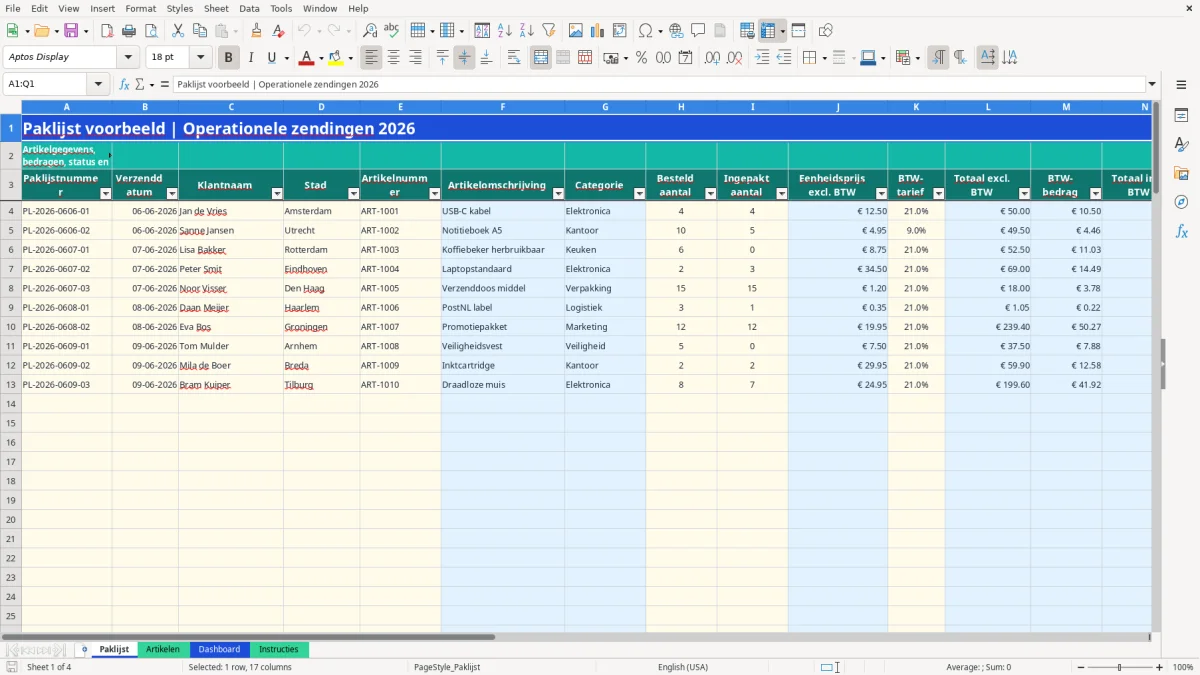
Een paklijst Excel registreert per orderregel wat moet worden verzonden en wat daadwerkelijk is ingepakt. Dit voorbeeld bevat de tabbladen Paklijst, Artikelen, Dashboard en Instructies, met artikelkeuze, aantallen, BTW-bedragen, status en controle.
Je werkt in de gele invoercellen van Paklijst. Artikelomschrijving, categorie, prijs, totalen, status en controles worden automatisch berekend. Het bestand bevat 100 voorbereide orderregels en 100 artikelregels; de zichtbare voorbeelden gebruiken onder meer USB-C kabels, notitieboeken en herbruikbare koffiebekers.
Een magazijnmedewerker gebruikt de Paklijst tijdens orderverzameling en eindcontrole. De orderregel koppelt paklijstnummer, klant, stad en artikelnummer aan twee operationele aantallen: Besteld aantal en Ingepakt aantal. Daardoor ziet de planner bijvoorbeeld meteen dat voor Sanne Jansen 10 notitieboeken zijn besteld, maar slechts 5 zijn ingepakt.
De eerste drie voorbeeldregels laten drie verschillende werksituaties zien. Jan de Vries in Amsterdam heeft 4 USB-C kabels besteld en 4 ingepakt; Lisa Bakker in Rotterdam wacht op 6 koffiebekers; de regel voor Sanne Jansen is gedeeltelijk uitgevoerd. Dit zijn ingevulde voorbeelden, geen actuele klantorders.
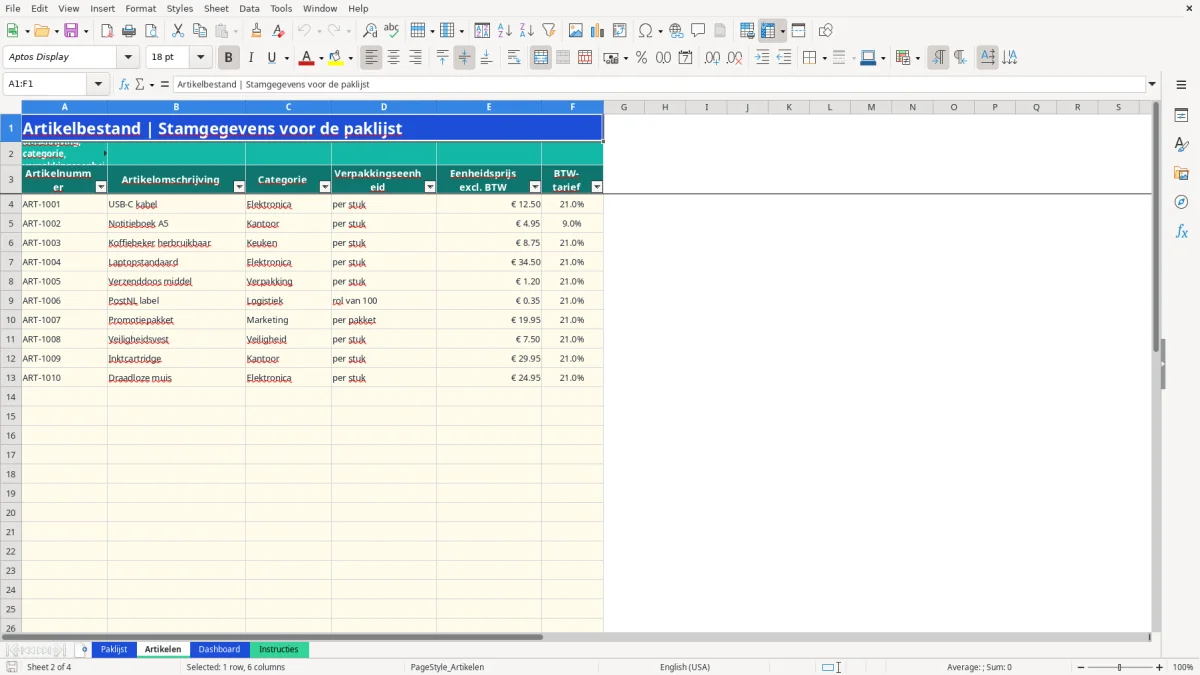
Figuur 1 toont Paklijst met 17 kolommen, van Paklijstnummer tot Opmerking. De kolommen F, G en J worden automatisch gevuld; L tot en met P berekenen bedragen, status en controle. Figuur 2 toont Artikelen met zes stamgegevenskolommen, waaronder Verpakkingseenheid en Eenheidsprijs excl. BTW.
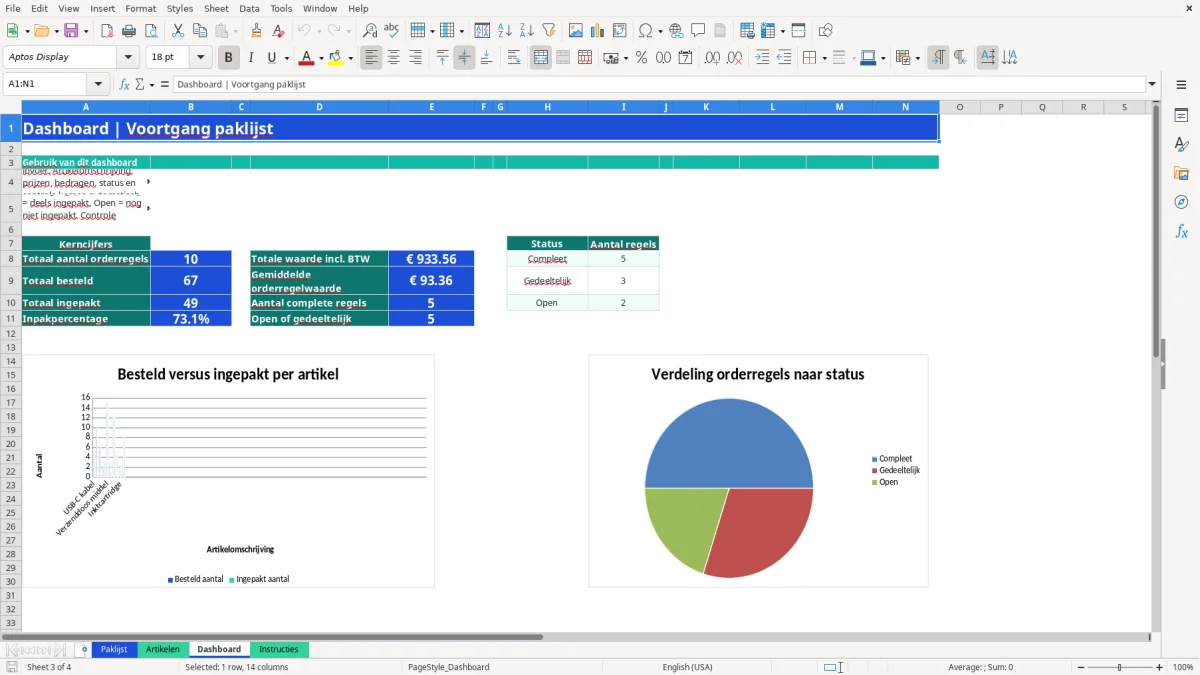
Figuur 3 toont Dashboard. Daar staan kerncijfers zoals Totaal aantal orderregels, Totale waarde incl. BTW en Inpakpercentage naast de statusaantallen. De grafieken helpen de expeditieplanner om bijvoorbeeld 20 open of gedeeltelijke regels uit een werkvoorraad te halen.
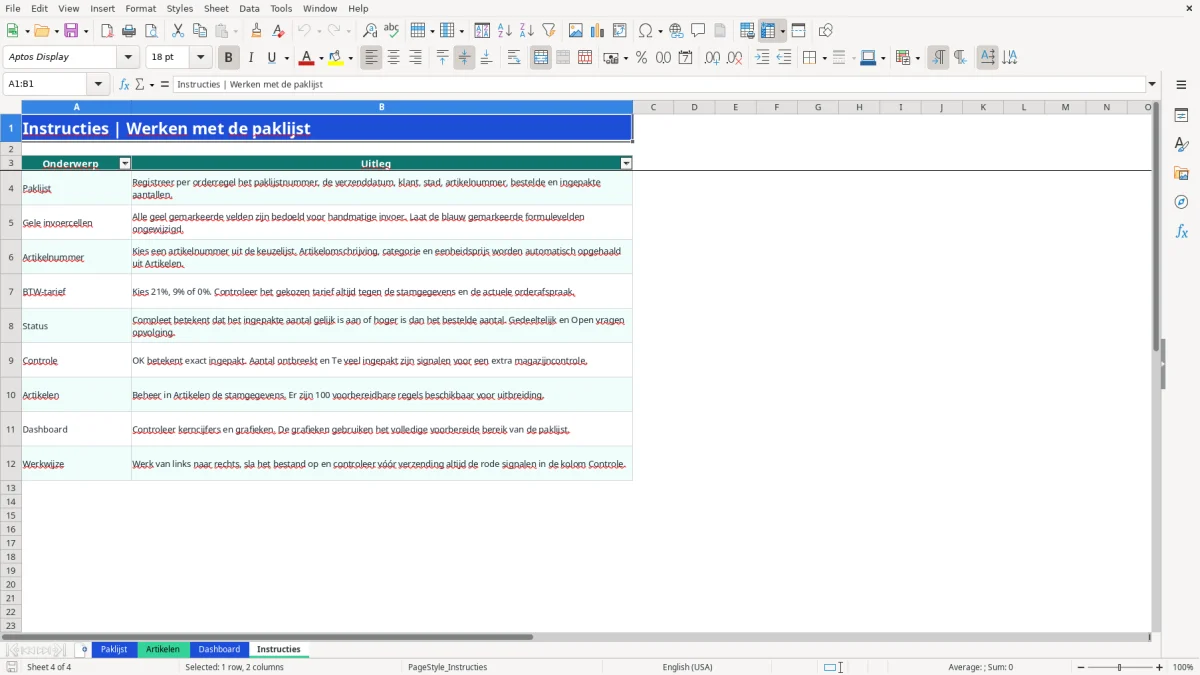
Figuur 4 toont Instructies met uitleg over gele invoercellen, blauwe formulevelden en de betekenis van de meldingen. Een boekhouder kan de bedragen gebruiken als controle bij de orderwaarde, terwijl een logistiek medewerker vooral kolommen O en P gebruikt.
Een kleine webshop, groothandel of interne facilitaire afdeling kan hiermee orderregels volgen zonder een WMS-koppeling. Voor een zending met 25 regels is het verschil tussen 24 keer OK en één keer Aantal ontbreekt direct zichtbaar.
De Paklijst ondersteunt drie BTW-keuzes: 21%, 9% en 0%. De standaardformule berekent Totaal excl. BTW als besteld aantal maal eenheidsprijs, daarna BTW-bedrag als totaal exclusief maal tarief en Totaal incl. BTW als optelsom van beide. Bij 4 kabels van € 12,50 excl. BTW is dat € 50,00 excl., € 10,50 BTW en € 60,50 incl. bij 21%.
De BTW-keuze is een invoerveld en wordt niet automatisch uit Artikelen overgenomen. Dat is technisch bewust zichtbaar in kolom K, maar vraagt controle: voor een artikel met 9% mag je niet zonder reden 21% selecteren. Artikelgegevens in F, G en J worden wel met VERT.ZOEKEN opgehaald uit Artikelen!A4:F103.
De statusformule geeft Compleet wanneer Ingepakt aantal groter dan of gelijk aan Besteld aantal is. Bij een positief maar lager ingepakt aantal verschijnt Gedeeltelijk; bij nul verschijnt Open. De controleformule geeft exact OK bij gelijke aantallen, Aantal ontbreekt bij een lager aantal en Te veel ingepakt bij een hoger aantal.
Het Dashboard gebruikt het volledige bereik Paklijst!A4:A103 en telt dus ook voorbereide lege regels veilig mee. De totale waarde incl. BTW komt uit N4:N103, het inpakpercentage uit de som van I gedeeld door de som van H en de gemiddelde orderregelwaarde uit het gemiddelde van N.
Volgens artikel 35a Wet OB 1968 horen factuurgegevens, zoals factuurnummer, datum, leverancier, afnemer, prestatie, prijs en BTW-bedrag, op een factuur. Deze paklijst is geen factuur en vervangt geen BTW-administratie. Bij export kan 0% BTW gelden, maar de fiscale onderbouwing en bewijsstukken horen in de boekhouding.
Er zijn geen Excel-tabellen of benoemde bereiken aanwezig. Filters staan op A3:Q103, de kopregel blijft zichtbaar door vastzetten vanaf A4 en er zijn twee grafieken op Dashboard; nieuwe regels buiten rij 103 vallen niet automatisch binnen de bestaande formules en grafieken.
De meest risicovolle fout is een verkeerd ingepakt aantal. Bij 10 bestelde artikelen en 5 ingepakte artikelen toont de regel Gedeeltelijk en Aantal ontbreekt. Bij 6 besteld en 7 ingepakt verschijnt Compleet als status, maar Te veel ingepakt als controle; juist die combinatie vraagt een fysieke hertelling.
Een gebruiker typt soms een artikelomschrijving in plaats van het artikelnummer. De keuzelijst in E4:E103 voorkomt dat grotendeels. Staat een artikel niet in Artikelen, dan blijven de opgehaalde velden leeg of levert de zoekformule geen bruikbare omschrijving op.
Een tweede fout ontstaat wanneer een artikelnummer in Artikelen wordt gewijzigd nadat de paklijst al is ingevuld. De paklijst haalt de omschrijving en prijs opnieuw op, waardoor een historische regel kan veranderen. Voor een order van 30 dozen à € 1,20 is dat € 36,00 excl. BTW; een later aangepaste prijs van € 1,35 maakt er € 40,50 van.
De lijst accepteert 21%, 9% en 0%. Een tarief van 6% of 20% hoort niet in dit bestand en kan de berekening onjuist maken. Controleer vooral samengestelde promotiepakketten: het tarief van het pakket moet aansluiten op de gekozen fiscale behandeling.
Ook een verkeerde verzenddatum verstoort sortering en planning. De datumvalidatie begint op 01-01-2000, maar voorkomt niet dat je 06-09-2026 invoert terwijl de zending feitelijk op 09-06-2026 vertrekt. Gebruik consequent de weergave DD-MM-YYYY.
Een lege orderregel kan opvallen tussen ingevulde regels wanneer alleen een opmerking wordt geplaatst. Vul daarom eerst het paklijstnummer en artikelnummer in; laat formulevelden ongemoeid. De kolom Controle is leidend voor de laatste magazijncheck, niet alleen de kleur van een cel.
Begin met Artikelen. Voeg per artikel een uniek nummer toe, bijvoorbeeld ART-1011, en vul alle zes kolommen in. Een lijst met 40 actieve artikelen blijft overzichtelijker dan één lange verzameling dubbele omschrijvingen; gebruik de verpakkingseenheid consequent, zoals per stuk of rol van 100.
Voor een team van 3 inpakkers kun je aan het begin van iedere ploeg de open regels filteren. Bij 120 orderregels per week is één werkmap per week praktischer dan steeds oude regels overschrijven, omdat prijs- en artikelwijzigingen anders historische informatie beïnvloeden.
Wil je transportinformatie toevoegen, gebruik dan een vrije kolom alleen wanneer je de bestaande bereikkoppelingen niet verbreekt. Voeg geen kolom midden in het formulebereik toe zonder de verwijzingen en grafieken te testen. Exporteer pas na controle van alle regels met Aantal ontbreekt of Te veel ingepakt.
De kleurcodering helpt bij invoer: geel is handmatig invullen en blauw is berekend. Leg deze afspraak vast in de magazijninstructie, zodat een nieuwe medewerker niet per ongeluk een formule in F, G, J, L, M, N, O of P overschrijft.
Je vult de geel gemarkeerde velden in: paklijstnummer, verzenddatum, klantnaam, stad, artikelnummer, besteld aantal, ingepakt aantal, BTW-tarief en opmerking. De overige relevante velden bevatten berekeningen of opgehaalde artikelgegevens.
Het bestand bevat bereik voor 100 artikelregels in Artikelen en 100 orderregels in Paklijst, van rij 4 tot en met rij 103. Dit is de voorbereide operationele ruimte van het bestand.
Ja. Na selectie van een artikelnummer haalt de formule de omschrijving, categorie en eenheidsprijs excl. BTW uit het tabblad Artikelen. Het BTW-tarief in de Paklijst kies je afzonderlijk uit 21%, 9% of 0%.
Deze melding verschijnt wanneer het ingepakte aantal lager is dan het bestelde aantal. Bij 10 besteld en 5 ingepakt moet je dus nog 5 stuks verzamelen of de gedeeltelijke verzending vastleggen.
Het Dashboard toont onder meer het aantal orderregels, totaal besteld, totaal ingepakt, totale waarde inclusief BTW, gemiddelde orderregelwaarde, complete regels en het inpakpercentage. Daarnaast staan er twee grafieken voor artikelhoeveelheden en statusverdeling.
Nee. De paklijst ondersteunt de logistieke controle en berekent bedragen inclusief BTW, maar is geen factuur en vervangt geen administratie voor de BTW-aangifte of jaarrekening. Controleer de fiscale gegevens in je reguliere boekhouding.