Mijlpalenplanning Excel – Gratis Voorbeeld (2026)
2
Download gratuito

Planning Excel voor projecten met taken, uren, kosten, medewerkers, status, overzichtscijfers en drie grafieken voor Nederlandse teams.


Dit planning Excel voorbeeld is een projectplanning voor taken, medewerkers, datums, uren en kosten. Het bestand bevat de tabbladen Planning, Overzicht en Instructies, met ruimte voor 100 planningsregels, automatische statussen en samenvattingen per project.
Je registreert per taak onder meer een Planning-ID, project, medewerker, stad, startdatum, einddatum, geplande uren, werkelijke uren en voortgang. De berekende velden tonen het uurtarief, de begrote en werkelijke kosten, de afwijking in uren en de actuele status.
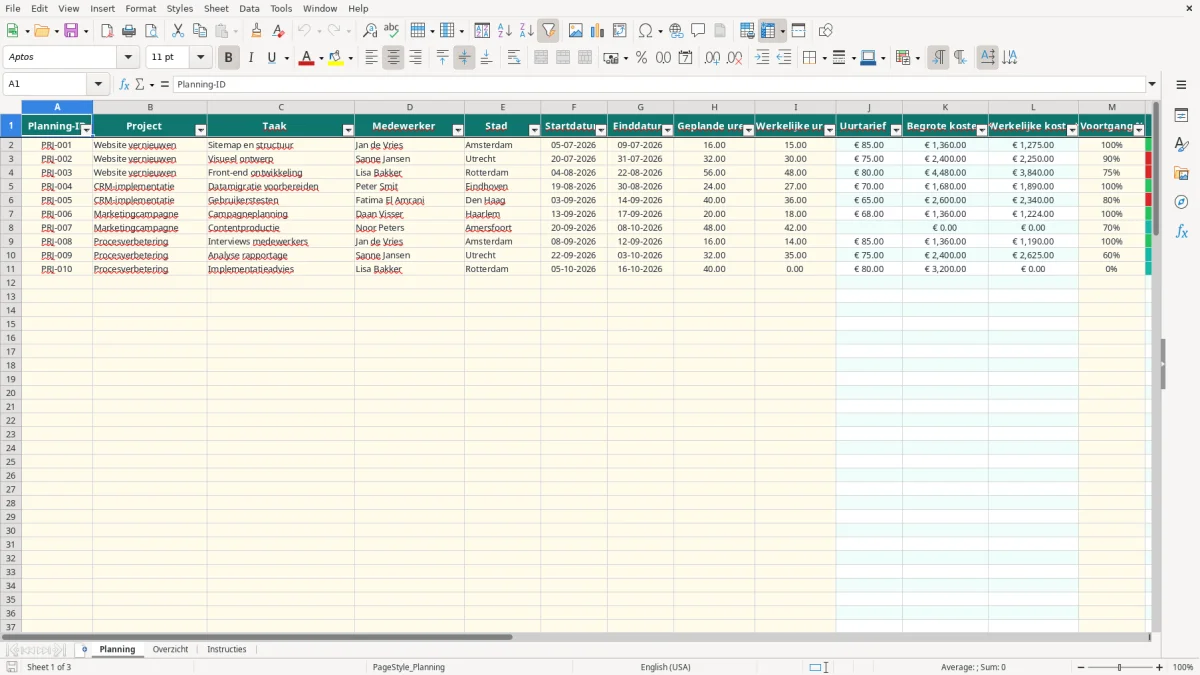
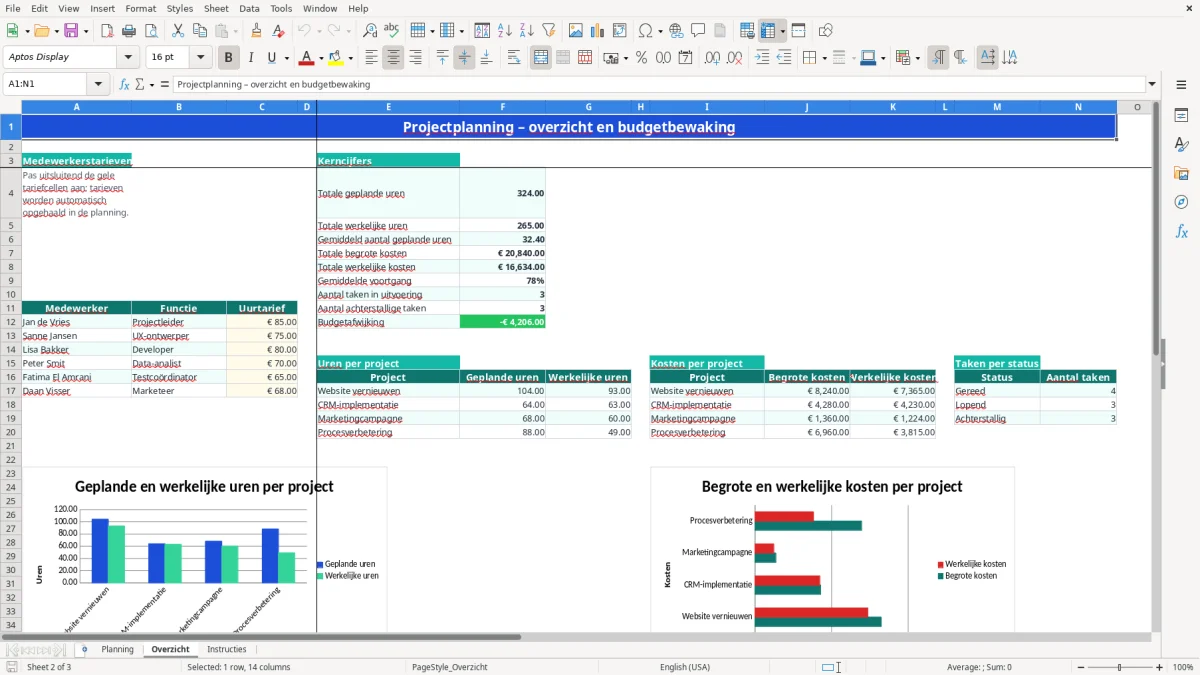
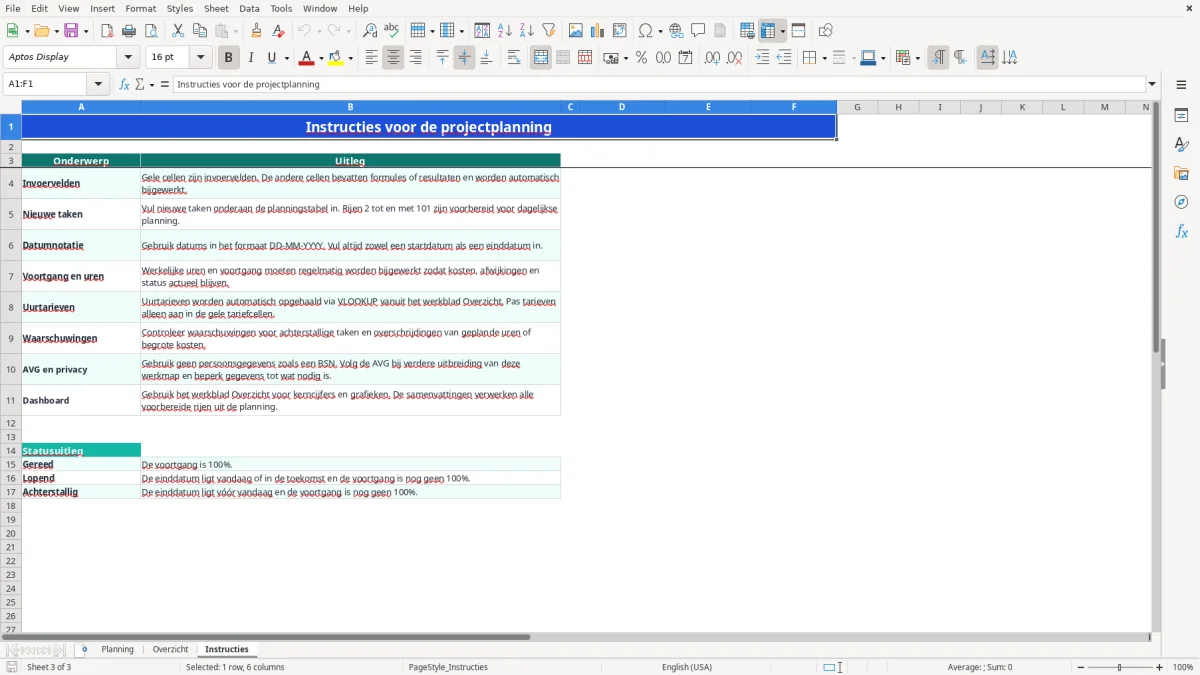
Figuur 1 toont het tabblad Planning met 16 kolommen en een filterbare invoertabel. Figuur 2 toont het tabblad Overzicht met kerncijfers, medewerkerstarieven en drie grafieken; Figuur 3 bevat de werkinstructies en de uitleg van de statussen.
Een projectleider gebruikt dit bestand om werkpakketten over medewerkers, locaties en weken te verdelen. Een bureau kan bijvoorbeeld de taken van een websiteproject registreren: sitemap en structuur, visueel ontwerp en front-end ontwikkeling. De kolommen Project en Taak houden het klantwerk herkenbaar, terwijl Medewerker en Stad laten zien wie waar betrokken is.
Figuur 1 laat zien dat Planning niet alleen een kalender is. Naast Planning-ID, Project en Taak staan medewerker, stad, startdatum en einddatum. Daarna volgen Geplande uren, Werkelijke uren, Uurtarief, Begrote kosten, Werkelijke kosten, Voortgang %, Status, Afwijking uren en Opmerking. Daardoor kan een financieel medewerker dezelfde bron gebruiken voor capaciteitsbespreking en kostencontrole.
Een planner voert nieuwe taken onderaan de voorbereide regels in en werkt de werkelijke uren wekelijks bij. Bij een taak van 32 geplande uren en 30 werkelijke uren geeft de kolom Afwijking uren -2 weer. Dat is een onderschrijding; bij 36 werkelijke uren wordt de afwijking 4 uur en verdient de taak bespreking.
De status is bewust operationeel: 100% voortgang geeft Gereed, een onvoltooide taak met een einddatum vóór vandaag geeft Achterstallig en een overige onvoltooide taak geeft Lopend. De datum van vandaag bepaalt dus mede de signalering. Voor een team van zes medewerkers is het Overzicht praktischer dan handmatig filteren door 100 rijen.
Figuur 2 toont de samenvatting met totale geplande uren, totale werkelijke uren, gemiddelde geplande uren, begrote kosten, werkelijke kosten, gemiddelde voortgang, taken in uitvoering, achterstallige taken en budgetafwijking. Daarnaast vergelijkt het blok Uren per project de geplande en werkelijke inzet. De grafiek Kosten per project vergelijkt budget met realisatie; de derde grafiek telt taken per status.
Een accountant of projectcontroller kan dit overzicht gebruiken als voorbereiding op een maandelijkse nacalculatie. De werkmap bevat geen formele urenstaat of facturatiemodule; de waarden zijn bedoeld voor projectplanning en interne budgetbewaking.
De technische kern bestaat uit berekende kolommen J, K, L, N en O op het tabblad Planning. Het uurtarief in J wordt opgehaald uit Overzicht op basis van de medewerker in kolom D. In Nederlandse Excel-termen vervangt VERT.ZOEKEN de Engelstalige zoekfunctie uit de bronformule; de formule zoekt in Overzicht!A12:C17 en haalt de derde kolom op.
De kostenformules zijn eenvoudig controleerbaar: geplande uren in H maal uurtarief in J geeft begrote kosten in K, en werkelijke uren in I maal hetzelfde tarief geeft werkelijke kosten in L. Bij 56 geplande uren tegen € 80 per uur ontstaat € 4.480,00 begroot; bij 48 werkelijke uren is de realisatie € 3.840,00. De afwijking in O is 48 minus 56, dus -8 uur.
Overzicht gebruikt samenvattende formules over Planning!H2:H101, I2:I101, K2:K101, L2:L101 en M2:M101. In Nederlandse Excel schrijf je deze functies als SOM, GEMIDDELDE, AANTAL.ALS en SOM.ALS, met puntkomma's als scheidingsteken in handmatig ingevoerde formules.
De projectblokken gebruiken SOM.ALS om per project geplande en werkelijke uren of kosten te tellen. Bij een project met drie taken van 16, 32 en 56 geplande uren komt het projecttotaal uit op 104 uur. De grafieken gebruiken vervolgens de samenvattingsbereiken voor vier projectregels of drie statusregels.
Datavalidatie accepteert datums van 01-01-2000 tot en met 31-12-2100, niet-negatieve uren en voortgang van 0 tot 1. De projectlijst bevat vier vaste keuzes en de medewerkerlijst verwijst naar zes namen in Overzicht. Voor Nederlandse weergave formatteer je percentages als 0%, datums als DD-MM-YYYY en bedragen als € 1.234,00.
De formules zijn doorgetrokken tot rij 101. Voeg je meer dan 100 taken toe, dan vallen die nieuwe regels niet automatisch binnen de bestaande berekeningen; breid dan alle relevante bereiken en grafiekbronnen gecontroleerd uit. Mijn voorkeur is om eerst de vaste 100 regels te benutten, omdat dit de meegeleverde formules en controles intact houdt.
De meest schadelijke fout in deze planning is een verkeerde combinatie van medewerker en tarief. Als je Sanne Jansen vervangt door Lisa Bakker, verandert het tarief bijvoorbeeld van € 75 naar € 80 per uur. Bij 32 werkelijke uren betekent dat € 160,00 verschil in werkelijke kosten; controleer daarom altijd de naam vóór je de kosten bespreekt.
Een lege einddatum of ontbrekende voortgang levert geen bruikbare status op. Ook 99% voortgang is in deze werkmap niet hetzelfde als Gereed: alleen een waarde van 1, oftewel 100%, geeft die status. Een taak met einddatum 15-09-2026 en 80% voortgang wordt na die datum Achterstallig, ook als het team de taak de volgende ochtend oppakt.
Een tweede fout is het invoeren van tekst in de datumkolommen, bijvoorbeeld 5 juli zonder een geldige Excel-datum. Gebruik 05-07-2026 en vul altijd zowel startdatum als einddatum in. Een taak die op 05-07-2026 begint en op 09-07-2026 eindigt beslaat in de planning vijf kalenderdagen; de werkmap berekent daar geen automatische werkdagen of feestdagen uit.
Als geplande uren worden aangepast nadat het werk is gestart, verdwijnt een deel van de oorspronkelijke begrotingsvergelijking. Bij 16 geplande uren en 15 werkelijke uren is de afwijking -1; verander je de planning achteraf naar 14 uur, dan lijkt dezelfde prestatie ineens een overschrijding van 1 uur. Mijn voorkeur is daarom om H als oorspronkelijke inzet te bewaren en wijzigingen in Opmerking vast te leggen.
Let ook op de betekenis van de budgetafwijking op Overzicht. Die is werkelijke kosten minus begrote kosten: € 3.840,00 minus € 4.480,00 is -€ 640,00. Een negatief bedrag betekent in dit bestand minder kosten dan begroot, niet automatisch een financieel probleem.
De kolom Medewerker bevat namen en valt daardoor onder persoonsgegevens. Het tabblad Instructies waarschuwt terecht om geen BSN op te nemen en bij uitbreiding de AVG te volgen. Deel het bestand niet onbeperkt met externe partijen; voeg ook geen medische of salarisgegevens toe aan de opmerkingen.
Begin met de velden die het team werkelijk gebruikt. Voor een bouwkundig project kan Stad voldoende zijn, terwijl een marketingteam eerder een klant of kanaal nodig heeft. Voeg een extra kolom pas toe nadat je hebt bepaald of die waarde handmatig wordt ingevoerd of uit een bestaande tabel moet worden opgehaald.
Gebruik Overzicht als centrale tarieventabel, zoals het bestand nu al doet. Bij zes medewerkers is één tarief per persoon overzichtelijk; voor een project met drie klanttarieven kun je beter een aparte tariefstructuur maken dan dezelfde medewerker meerdere keren in de lijst opnemen.
Wil je een scenario vergelijken, dupliceer dan eerst het bestand en wijzig niet rechtstreeks de historische werkelijke uren. Een project met 120 geplande uren tegen gemiddeld € 75 kost € 9.000 begroot. Als de verwachte inzet naar 135 uur stijgt, is de nieuwe prognose € 10.125; noteer die wijziging in Opmerking of in een aparte kopie.
Bescherm formulekolommen J, K, L, N en O tegen overschrijven en laat de gele invoercellen vrij. Test na iedere uitbreiding drie situaties: een lege regel, een taak met 0% voortgang en een taak met 100% voortgang. Controleer daarna of kerncijfers en grafieken nog steeds naar Planning-rijen 2 tot en met 101 verwijzen.
Gebruik Figuur 3 als vaste werkinstructie voor nieuwe gebruikers. De uitleg over invoervelden, datumnotatie, waarschuwingen en AVG voorkomt dat een collega per ongeluk een formule vervangt of vertrouwelijke informatie toevoegt.
Het tabblad Planning is voorbereid voor 100 regels, van rij 2 tot en met rij 101. De formules, validaties en overzichtsbereiken zijn op die rijen ingericht. Nieuwe taken buiten rij 101 vallen niet automatisch in de bestaande berekeningen.
Je vult onder meer Planning-ID, project, taak, medewerker, stad, startdatum, einddatum, geplande uren, werkelijke uren, voortgang en opmerking in. Het uurtarief, de kosten, status en afwijking in uren worden berekend.
Bij 100% voortgang is de status Gereed. Is de voortgang lager dan 100% en ligt de einddatum vóór vandaag, dan wordt de status Achterstallig; anders is deze Lopend.
Pas de gele tariefcellen aan op het tabblad Overzicht, in de tarieventabel bij de zes medewerkers. De planning haalt het tarief automatisch op zodra je in kolom D een medewerker selecteert.
Het tabblad Overzicht bevat drie grafieken: een vergelijking van geplande en werkelijke uren per project, een vergelijking van begrote en werkelijke kosten per project en een telling van taken per status.
Medewerkersnamen zijn al onderdeel van het voorbeeld, maar voeg geen BSN of andere overbodige persoonsgegevens toe. Het tabblad Instructies verwijst naar de AVG; beperk de gegevens tot wat nodig is voor de projectplanning en deel het bestand zorgvuldig.