Gantt diagram voorbeeld Excel
10
Download gratuito

RACI matrix Excel met activiteiten, rollen, validaties, dashboard en instructies voor projectteams, PMO's en ondernemers.


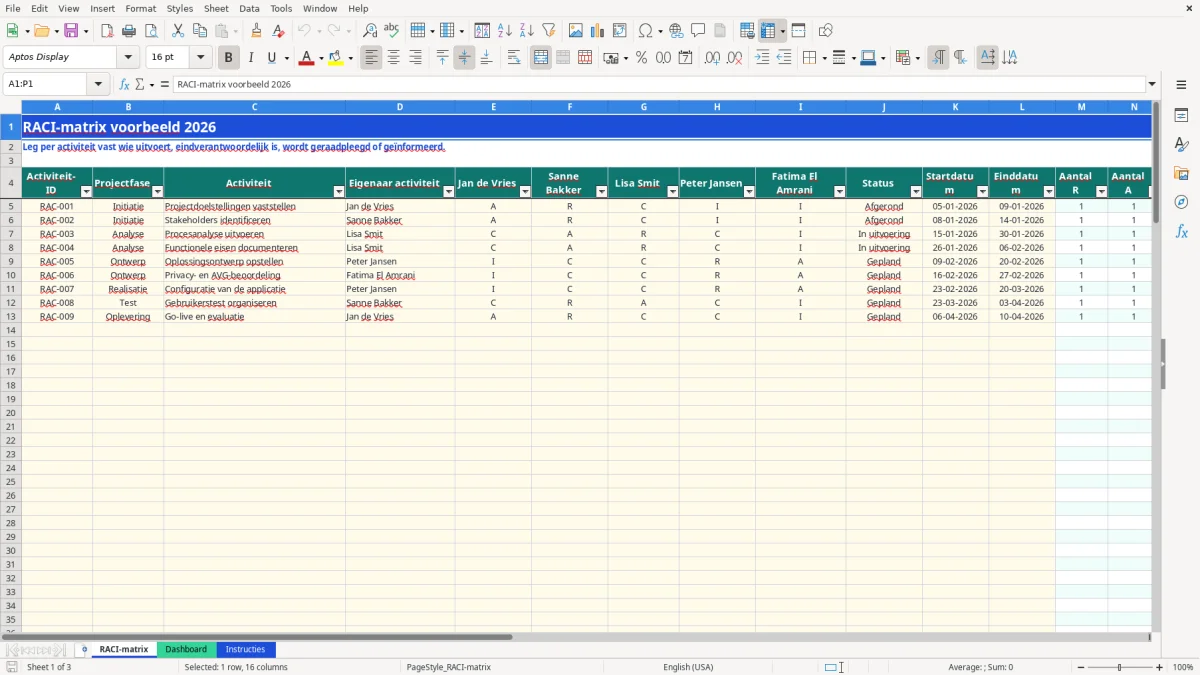
Een RACI-matrix in Excel maakt per projectactiviteit zichtbaar wie uitvoert, eindverantwoordelijk is, wordt geraadpleegd of geïnformeerd. Dit voorbeeld bevat de tabbladen RACI-matrix, Dashboard en Instructies, met ruimte voor 100 activiteiten, automatische controles en overzichten per fase, status en eigenaar.
Op het tabblad RACI-matrix leg je activiteiten, projectfasen, personen, status en datums vast. De kolommen Aantal R, Aantal A en Validatie controleren automatisch of iedere activiteit minimaal één Responsible en precies één Accountable heeft.
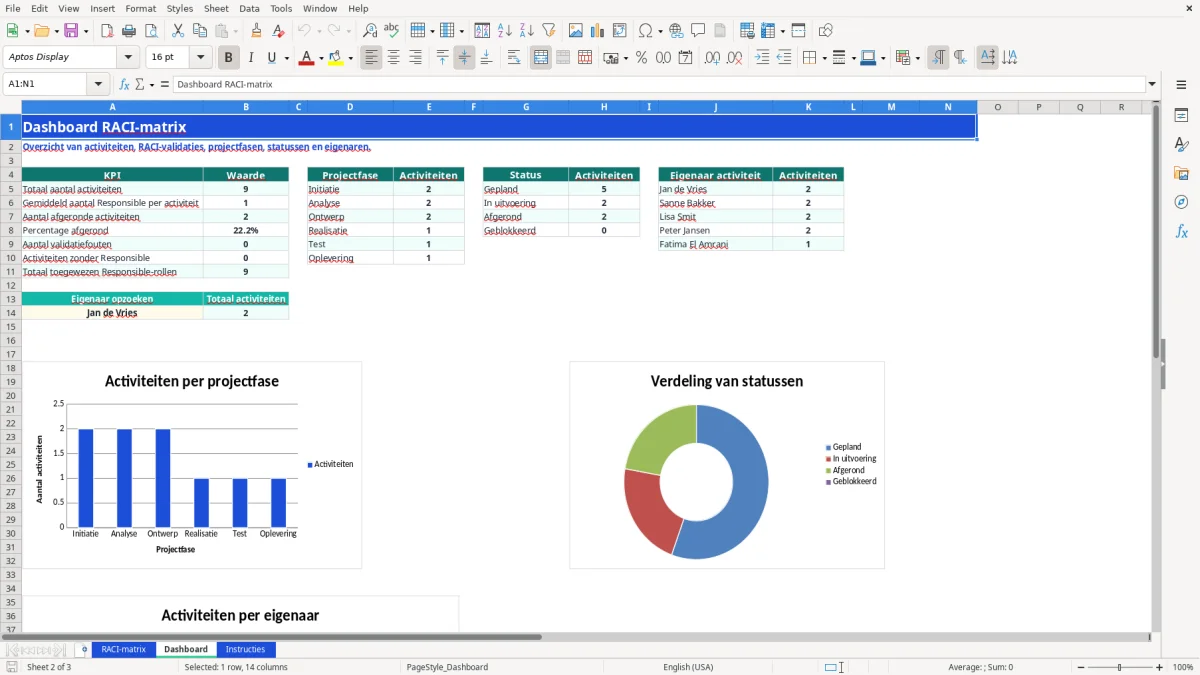
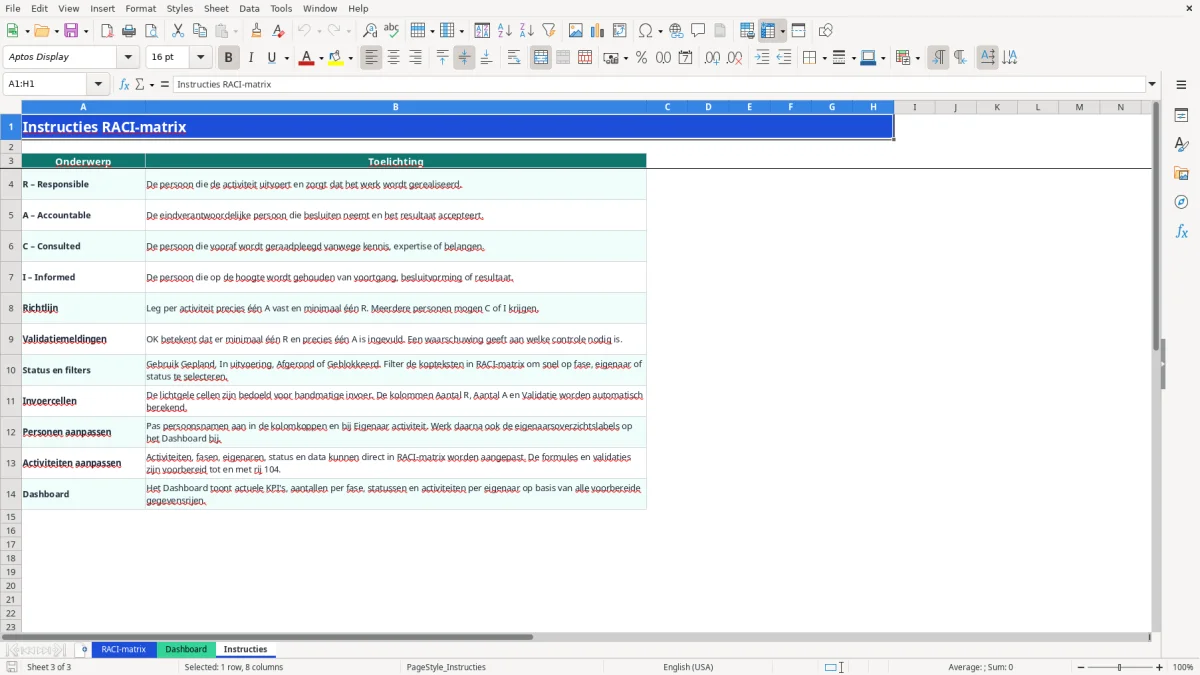
Figuur 1 toont de tabel met de kolommen Activiteit-ID, Projectfase, Activiteit, Eigenaar activiteit, vijf persoonskolommen, Status, Startdatum, Einddatum, controles en Opmerking. Figuur 2 toont het Dashboard met KPI's en drie grafieken; Figuur 3 bevat de uitleg van de RACI-rollen.
Een RACI-matrix werkt vooral goed wanneer meerdere disciplines aan hetzelfde resultaat werken. Een projectmanager gebruikt de matrix voor besluitvorming, een PMO-medewerker voor voortgangscontroles en een financieel medewerker, HR-medewerker of IT-beheerder voor activiteiten waarvoor specialistische kennis nodig is.
Maak activiteiten klein genoeg om één duidelijke verantwoordelijke aan te wijzen. In het voorbeeld staan Projectdoelstellingen vaststellen en Stakeholders identificeren in de fase Initiatie. Daarna volgen onder meer Analyse, Ontwerp, Realisatie, Test en Oplevering; het Dashboard telt deze fasen afzonderlijk in D5:E10.
Gebruik een code zoals RAC-001, RAC-002 en RAC-003 in Activiteit-ID. Bij een implementatie van een nieuw HR-systeem kan RAC-021 bijvoorbeeld de activiteit Autorisaties testen zijn. Zet de functioneel beheerder op R, de projectmanager op A, HR op C en de directie op I.
R staat voor Responsible: deze persoon voert het werk uit. A staat voor Accountable: deze persoon accepteert het eindresultaat en neemt het besluit. C betekent Consulted en I betekent Informed.
De matrix voorkomt dat vijf mensen denken dat iemand anders de actie oppakt. Bij 40 activiteiten en gemiddeld 2 R-rollen ontstaan 80 toegewezen uitvoerende rollen; het Dashboard telt dit op in Totaal toegewezen Responsible-rollen. Kies liever één A per activiteit dan een gedeelde eindverantwoordelijkheid, omdat besluitvorming anders vertraagt.
Figuur 1 laat zien dat de namen als kolomkoppen boven de RACI-keuzes staan. De kolommen M tot en met O zijn geen invoervelden: ze berekenen aantallen en tonen de controle-uitkomst. De kolom P is bedoeld voor een toelichting, bijvoorbeeld een afhankelijkheid met een leverancier.
De RACI-matrix is technisch voorbereid voor rijen 5 tot en met 104. In M5 telt de formule AANTAL.ALS het aantal R-waarden in E5:I5; in N5 wordt op dezelfde manier het aantal A-waarden geteld. De Nederlandse schrijfwijze is bijvoorbeeld =AANTAL.ALS(E5:I5;"R").
De validatiekolom gebruikt de uitkomst van beide tellingen. Bij nul Responsible verschijnt Waarschuwing: geen R. Als het aantal Accountable niet precies één is, verschijnt Waarschuwing: aantal A controleren. Alleen bij minimaal één R en precies één A verschijnt OK.
Het Dashboard gebruikt verwijzingen naar RACI-matrix. Totaal aantal activiteiten telt ingevulde ID's in A5:A104. Het percentage afgerond deelt het aantal statussen Afgerond door het aantal activiteiten; bij 24 activiteiten waarvan 18 Afgerond zijn, toont de KPI 75,0%.
De fase- en statusoverzichten tellen met AANTAL.ALS de waarden in B5:B104 en J5:J104. De controle-KPI telt ingevulde activiteiten waarvan Validatie niet OK is. Daarnaast telt een aparte KPI activiteiten zonder Responsible. Deze cijfers zijn direct afhankelijk van de gegevens die je in de matrix invoert.
De keuzelijst op Dashboard A14 bevat de vijf voorbeeldpersonen. Wanneer je Jan de Vries vervangt door een collega, wijzig dan niet alleen de kolomkop in RACI-matrix, maar ook de labels J5:J9 en de lijst in A14. Anders kan het eigenaarsoverzicht een verouderde naam tonen.
De werkmap bevat geen gedefinieerde namen en geen Excel-tabel. Gebruik daarom de bestaande bereiken zorgvuldig en verwijder de formules in M5:O104 niet. De vaste bereiken tot rij 104 geven ruimte aan precies 100 gegevensrijen, terwijl de voorbeeldregels in de eerste rijen als demonstratie dienen.
De meest risicovolle fout is niet een verkeerde letter, maar een activiteit zonder beslisser. In een project met 30 activiteiten kan één ontbrekende A al zorgen dat een offerte, ontwerpbesluit of livegang blijft liggen. De kolom Validatie signaleert dit zodra N gelijk is aan 0 of groter is dan 1.
Zet niet automatisch het hele team op R. Bij een activiteit met vijf R's is niet meer duidelijk wie het werk coördineert. Een praktische verdeling is één primaire uitvoerder en hoogstens één ondersteunende uitvoerder; bij drie of meer R's hoort vaak een opsplitsing in kleinere activiteiten.
Een andere fout is alleen A invullen en R vergeten. De regel Waarschuwing: geen R maakt dit zichtbaar. Een voorbeeld: bij RAC-003 Procesanalyse uitvoeren staat Lisa Smit als eigenaar, maar als niemand in E:I de waarde R krijgt, blijft de activiteit formeel onbelegd.
Gebruik Geblokkeerd niet als algemene notitie voor achterstand. Kies die status alleen wanneer een concrete afhankelijkheid het werk tegenhoudt en beschrijf die afhankelijkheid in Opmerking. Een activiteit die op 01-03-2026 zou starten maar nog wacht op een leverancier is dus niet hetzelfde als een activiteit die bewust op Gepland staat.
Controleer ook de datumvolgorde. Een Einddatum vóór de Startdatum kan in dit bestand niet automatisch worden afgekeurd, omdat daarvoor geen validatie is opgenomen. Filter daarom op Startdatum en Einddatum en controleer uitzonderingen handmatig, vooral wanneer je tientallen activiteiten invoert.
De voorbeeldrijen bevatten personen als Jan de Vries en Sanne Bakker en concrete datums in januari 2026. Als je een eigen project start, wis of vervang dan alle demonstratieregels. Laat je bijvoorbeeld twee voorbeeldactiviteiten staan naast 18 eigen activiteiten, dan telt het Dashboard 20 activiteiten en wordt het afrondingspercentage onjuist.
Let ten slotte op de keuze tussen C en I. Een securityspecialist die vooraf advies moet geven is C; een directielid dat alleen de uitkomst ontvangt is I. Die keuze bepaalt niet alleen communicatie, maar ook wie op welk moment actie moet ondernemen.
Begin met de structuur en pas daarna de inhoud aan. De werkmap is ingericht voor vijf personen en 100 activiteiten. Voor een projectteam van vier personen kun je één persoonskolom leegmaken, maar verwijder de kolom niet: de formules voor Aantal R, Aantal A en Validatie tellen het bereik E:I.
Vervang de vijf voorbeeldnamen in de kopteksten door rollen of echte namen van jouw team. Gebruik echte namen wanneer de matrix voor uitvoering wordt gebruikt; gebruik functierollen wanneer personeelswisselingen belangrijker zijn dan individuele aanspreekbaarheid.
Werk daarna de eigenaarlabels op Dashboard bij. De keuzelijst A14 zoekt binnen J5:K9. Bij een team van vijf personen kun je daarmee snel zien hoeveel activiteiten aan één eigenaar zijn gekoppeld; bij 12 activiteiten voor één projectmanager is dat een nuttig signaal voor werkverdeling.
Open het Dashboard tijdens de wekelijkse projectmeeting. Bespreek eerst het aantal validatiefouten en activiteiten zonder R, daarna de geblokkeerde status. De drie grafieken geven een compact beeld van fasen, statussen en eigenaren, maar bevatten geen tijdlijnanalyse of capaciteitsberekening.
Bewaar periodiek een kopie met een datum in de bestandsnaam, bijvoorbeeld RACI-project-06-09-2026.xlsx. Zo kun je later vergelijken welke 10 van 40 activiteiten afgerond waren bij een eerdere projectreview, zonder de actuele matrix terug te zetten.
RACI staat voor Responsible, Accountable, Consulted en Informed. In dit Excel-voorbeeld leg je per activiteit vast wie het werk uitvoert, wie eindverantwoordelijk is, wie vooraf wordt geraadpleegd en wie alleen wordt geïnformeerd.
Gebruik precies één A per activiteit. De kolom Aantal A telt de waarden in de vijf persoonskolommen. Bij nul of meer dan één A verschijnt Waarschuwing: aantal A controleren.
De formules, keuzelijsten en validaties zijn voorbereid voor rij 5 tot en met rij 104. Dat zijn 100 gegevensrijen. De voorbeeldactiviteiten in de eerste rijen tellen mee zolang je ze niet vervangt of verwijdert.
In de kolom Status kun je Gepland, In uitvoering, Afgerond of Geblokkeerd kiezen. Het Dashboard telt deze vier statussen automatisch en toont ze ook in een grafiek.
Ja. Pas de namen in de kolomkoppen E tot en met I aan en werk daarna Eigenaar activiteit, de eigenaarlabels op het Dashboard en de keuzelijst bij. Zo blijven de tellingen en het opzoeken van een eigenaar aansluiten op jouw team.
Deze melding betekent dat in de betreffende activiteit geen R in E:I staat. Wijs minimaal één persoon aan als Responsible. Bij precies één A en minimaal één R verandert de melding in OK.