Planning Excel – Gratis Voorbeeld (2026)
1
Download gratuito

Projectplanning Excel met taken, deadlines, uren, budgetten, voortgang en dashboard. Geschikt voor projectteams, ondernemers en planners.


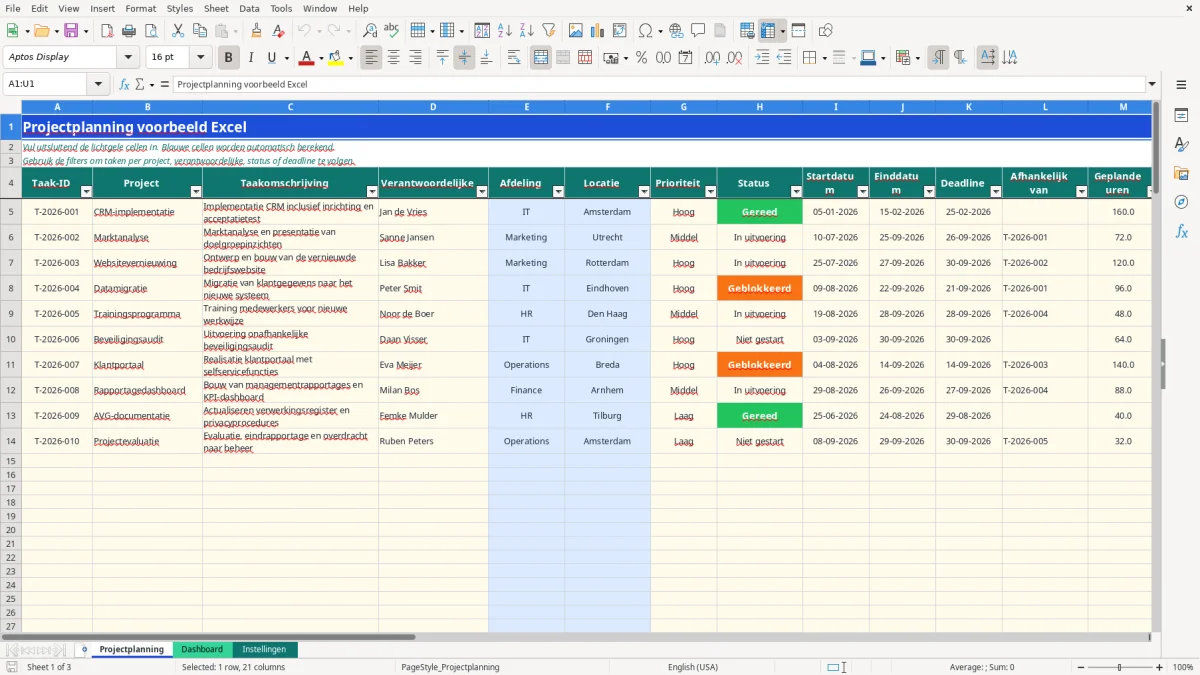
Dit projectplanning Excel-voorbeeld helpt je taken, verantwoordelijken, deadlines, uren, voortgang en projectkosten in één bestand te beheren. Het sjabloon bevat de tabbladen Projectplanning, Dashboard en Instellingen, met ruimte voor 100 taakregels en automatische berekeningen.
Op het tabblad Projectplanning leg je onder meer projecten, taakomschrijvingen, prioriteiten, datums, afhankelijkheden en budgetten vast. De velden voor afdeling en locatie worden automatisch gevuld vanuit Instellingen. In de lichtgele cellen voer je gegevens in; blauwe cellen bevatten berekende uitkomsten.
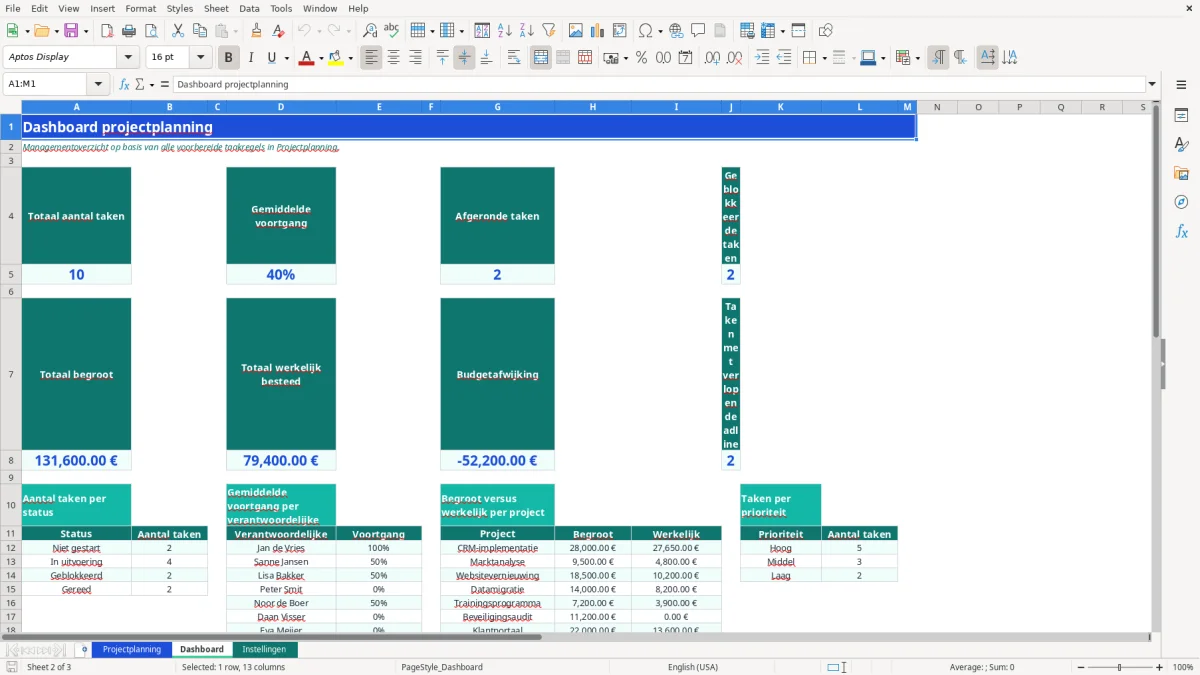
Het tabblad Dashboard vertaalt de planning naar managementinformatie. Je ziet aantallen taken, gemiddelde voortgang, afgeronde en geblokkeerde taken, budgetafwijkingen en deadlines. Figuur 1 toont de taakregistratie, Figuur 2 het overzicht met kengetallen en grafieken en Figuur 3 de referentielijsten.
Een projectplanning werkt pas goed wanneer taken gekoppeld zijn aan een persoon, een datum en een concreet resultaat. Een projectleider in een IT-bedrijf kan bijvoorbeeld de implementatie van een CRM-systeem verdelen over analyse, inrichting, migratie en acceptatietest. In Projectplanning staan die onderdelen als afzonderlijke regels met een eigen Taak-ID.
De kolommen Project, Taakomschrijving en Verantwoordelijke geven het team een eenduidig werkbeeld. De ingevulde voorbeelden laten dat zien: de CRM-implementatie staat op naam van Jan de Vries, de marktanalyse bij Sanne Jansen en de websitevernieuwing bij Lisa Bakker. Afdeling en locatie volgen automatisch uit Instellingen.
Een planner of projectassistent vult startdatum, einddatum, deadline en uren in. Bij een taak van 160 geplande uren en 158 werkelijke uren zie je direct dat het werk vrijwel binnen de raming is gebleven. De status Gereed vertaalt zich automatisch naar 100% voortgang; In uitvoering naar 50%.
Gebruik Afhankelijk van voor de volgorde tussen werkzaamheden. In het voorbeeld is de marktanalyse afhankelijk van T-2026-001. Daarmee ziet het team dat een volgende activiteit pas logisch aansluit nadat de eerdere taak is afgerond.
Het Dashboard is bedoeld voor de wekelijkse projectbespreking. De bovenste blokken tonen het aantal taken, de gemiddelde voortgang, afgeronde taken en geblokkeerde taken. Daaronder staan budgetten en deadlineproblemen. De vier grafieken geven extra context: statusverdeling, begroot tegenover werkelijk per project, prioriteiten en voortgang per verantwoordelijke.
Bij een projectbudget van € 28.000 en werkelijke kosten van € 27.650 is de afwijking -€ 350. Dat bedrag is een onderschrijding, terwijl een positieve afwijking betekent dat er meer is besteed dan begroot. Zo kan een financieel medewerker gericht doorvragen in plaats van alle taakregels handmatig te lezen.
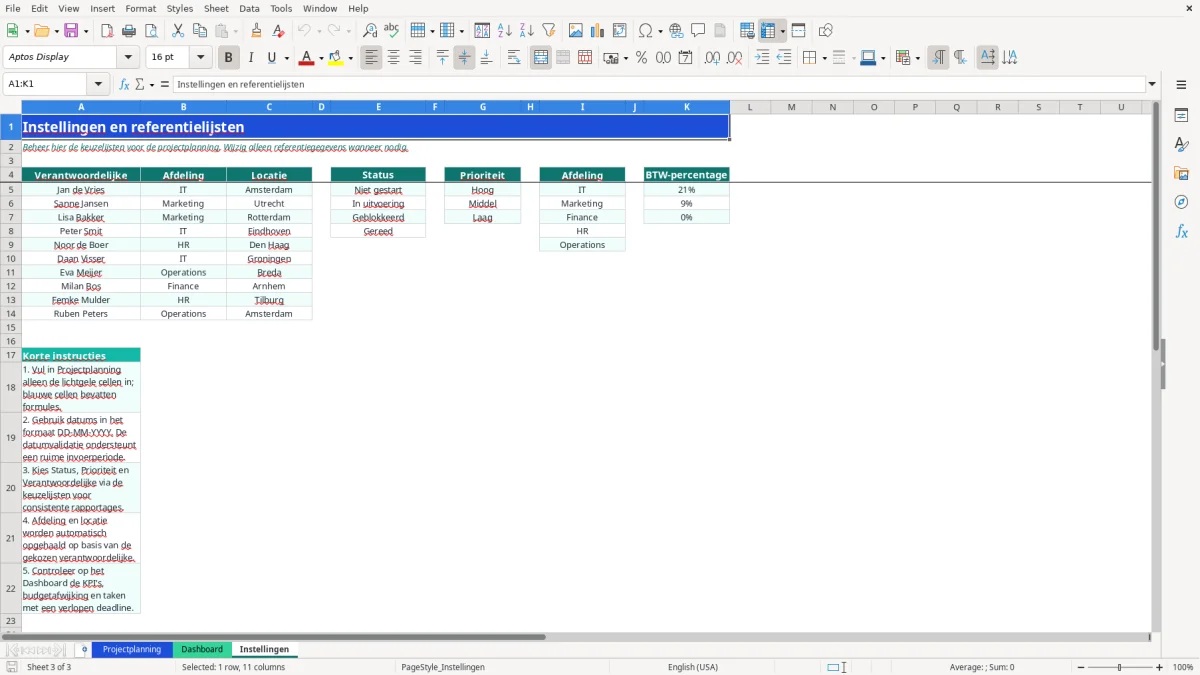
Het bestand werkt met drie gescheiden tabbladen: invoer in Projectplanning, rapportage in Dashboard en referentiegegevens in Instellingen. De invoerruimte loopt van rij 5 tot en met rij 104. Met de vaste filter in rij 4 kun je maximaal 100 voorbereide taakregels afzonderlijk volgen.
De kolommen E en F gebruiken VERT.ZOEKEN op Instellingen!A5:C14. Kies je Jan de Vries, dan haalt Excel de bijbehorende afdeling IT en locatie Amsterdam op. Staat een verantwoordelijke niet in de referentielijst, dan blijft de uitkomst leeg door ALS en ALS.FOUT. Dit voorkomt foutmeldingen in een nog niet ingevulde regel.
De formule in Voortgang (%) kijkt naar Status. Gereed krijgt de waarde 1, In uitvoering 0,5 en elke andere status 0. Met een opmaak als percentage verschijnt dat als 100%, 50% of 0%. Dit is bewust een eenvoudige statusbenadering; een taak van 70% moet je daarom niet als In uitvoering registreren wanneer je een fijnmaziger percentage nodig hebt.
Afwijking (€) wordt berekend als werkelijk besteed minus begroot. Bij € 18.500 begroot en € 10.200 werkelijk besteed is de afwijking -€ 8.300. Resterende dagen gebruikt de einddatum minus VANDAAG; Deadlinecontrole vergelijkt de deadline met de actuele datum en meldt alleen niet-afgeronde taken.
Het Dashboard gebruikt onder meer AANTAL.ALS, SOM, SOM.ALS en GEMIDDELDE.ALS. Zo telt het aantal Te laat-regels in T5:T104 en worden begrote en werkelijke bedragen per project uitgesplitst. De grafieken zijn gekoppeld aan deze dashboardbereiken en bevatten geen afzonderlijke handmatige gegevensbron.
Voor Nederlandse bestanden is het belangrijk dat datums echte Excel-datums zijn en geen tekst. De validatie accepteert datums van 01-01-2000 tot 31-12-2100, uren vanaf 0 en bedragen vanaf € 0. De instellingen bevatten ook BTW-percentages van 21%, 9% en 0%; die waarden worden in dit sjabloon niet gebruikt in de projectberekeningen.
De meest schadelijke fout in projectplanningen is een deadline invullen als einddatum zonder de afhankelijkheid vast te leggen. Een taak kan dan op papier op 26-09-2026 starten, terwijl de voorafgaande activiteit pas op 30-09-2026 klaar is. De kolom Afhankelijk van maakt die relatie zichtbaar, maar blokkeert de planning niet automatisch.
Einddatum en deadline hebben een andere betekenis. De einddatum beschrijft wanneer het werk klaar moet zijn; de deadlinecontrole gebruikt de waarde in Deadline. Vul je alleen Einddatum in, dan kan Deadlinecontrole Geen actie tonen of geen bruikbare waarschuwing geven.
Een tweede praktijkfout is het kiezen van Gereed voordat de acceptatie werkelijk is afgerond. In het voorbeeld staat bij de CRM-taak de opmerking Acceptatie is afgerond. Zonder zo'n controle kan een taak 100% tonen terwijl nog 20 uur nazorg openstaat. Gebruik de kolom Opmerking voor bewijs, besluitvorming of een openstaand punt.
Een negatieve afwijking is in dit bestand een onderschrijding, omdat de berekening werkelijk besteed minus begroot is. Bij € 9.500 begroot en € 4.800 besteed staat dus -€ 4.700. Dat kan betekenen dat het project nog loopt, niet dat het budget definitief is bespaard.
Let ook op uren versus geld. Een taak met 72 geplande uren en 40 werkelijke uren kan financieel achterlopen in de registratie, terwijl leverancierskosten al volledig zijn gefactureerd. Voeg daarom werkelijke uren en werkelijk besteed op hetzelfde rapportagemoment toe.
Gebruik alleen de vier beschikbare statussen uit Instellingen. Een zelfgetypte variant zoals Afgerond telt niet mee voor de dashboardtelling Gereed en levert geen 100% voortgang op. Bij 25 taken kan één afwijkende status de managementtelling al met 4 procentpunt vertekenen.
Controleer ten slotte filters voordat je conclusies trekt. Een actief filter op één verantwoordelijke kan de zichtbare rijen beperken, terwijl het Dashboard alle voorbereide regels blijft berekenen. Vergelijk daarom altijd de totaalcijfers met de volledige planning.
Begin met het aanpassen van Instellingen. Vervang de voorbeeldnamen door je eigen projectteam en houd afdeling en locatie gelijk aan de waarden die je organisatie werkelijk gebruikt. Voeg je een nieuwe verantwoordelijke toe buiten de bestaande lijst A5:A14, dan moet je ook de gegevensvalidatie uitbreiden om die naam in Projectplanning beschikbaar te maken.
Voor een project met 40 taken en een wekelijkse stand-up kun je de planning praktisch beheren door alleen gewijzigde regels bij te werken. Een team dat per taak gemiddeld 3 minuten nodig heeft, besteedt dan ongeveer 120 minuten aan een volledige eerste registratie; daarna volstaat een kortere update.
Wil je een andere managementindeling, pas dan de bronlijsten op Dashboard aan. De huidige onderdelen tonen status, voortgang per verantwoordelijke, begroot tegenover werkelijk per project en prioriteit. Een extra KPI zoals gemiddelde doorlooptijd vraagt nieuwe formules op basis van einddatum minus startdatum; die berekening zit nu niet in het bestand.
Voor financiële projecten kun je naast Begroot (€) en Werkelijk besteed (€) een prognoseveld toevoegen. Houd BTW daarbij apart van projectkosten wanneer bedragen uit facturen komen. De lijst op Instellingen bevat 21%, 9% en 0%, maar het sjabloon rekent deze percentages niet door.
Maak ten slotte een kopie voordat je structurele wijzigingen uitvoert. De filters, formules in kolommen E, F, O en R:T en de dashboardbereiken verwijzen naar vaste rijen. Breid je het bereik uit, pas dan ook formules, validaties en grafiekbronnen aan.
Het tabblad Projectplanning bevat voorbereide regels van rij 5 tot en met rij 104. Daarmee kun je 100 taken invoeren. De formules, validaties en filter lopen over ditzelfde bereik.
Je vult onder meer Taak-ID, project, omschrijving, verantwoordelijke, prioriteit, status, datums, afhankelijkheid, uren, bedragen en opmerkingen in. Afdeling, locatie, voortgang, afwijking, resterende dagen en deadlinecontrole worden automatisch berekend of opgehaald.
De afdeling en locatie worden met VERT.ZOEKEN opgehaald uit het tabblad Instellingen. Kies daarom een verantwoordelijke uit de keuzelijst. Bij Jan de Vries verschijnen bijvoorbeeld IT en Amsterdam.
De berekening gebruikt de status: Niet gestart en Geblokkeerd geven 0%, In uitvoering geeft 50% en Gereed geeft 100%. Een vrije voortgangswaarde zoals 70% kun je met de huidige formule niet afzonderlijk vastleggen.
De afwijking is werkelijk besteed minus begroot. Bij € 10.200 werkelijke kosten en € 18.500 budget is de afwijking -€ 8.300. Dat is een onderschrijding op basis van de geregistreerde bedragen, maar bij een lopend project is het geen definitieve besparing.
De vier grafieken staan op het tabblad Dashboard. Projectplanning bevat de taakregels en filters; Dashboard toont de samenvatting van alle regels, waaronder status, budget per project, prioriteit en voortgang per verantwoordelijke.