Wachtwoordenlijst Excel – Gratis Voorbeeld (2026)
0
Download gratuito

Agenda Excel met invoertabel, automatische duur, weeknummers, categorieanalyse, statusfilters en grafieken voor zakelijke afspraken.


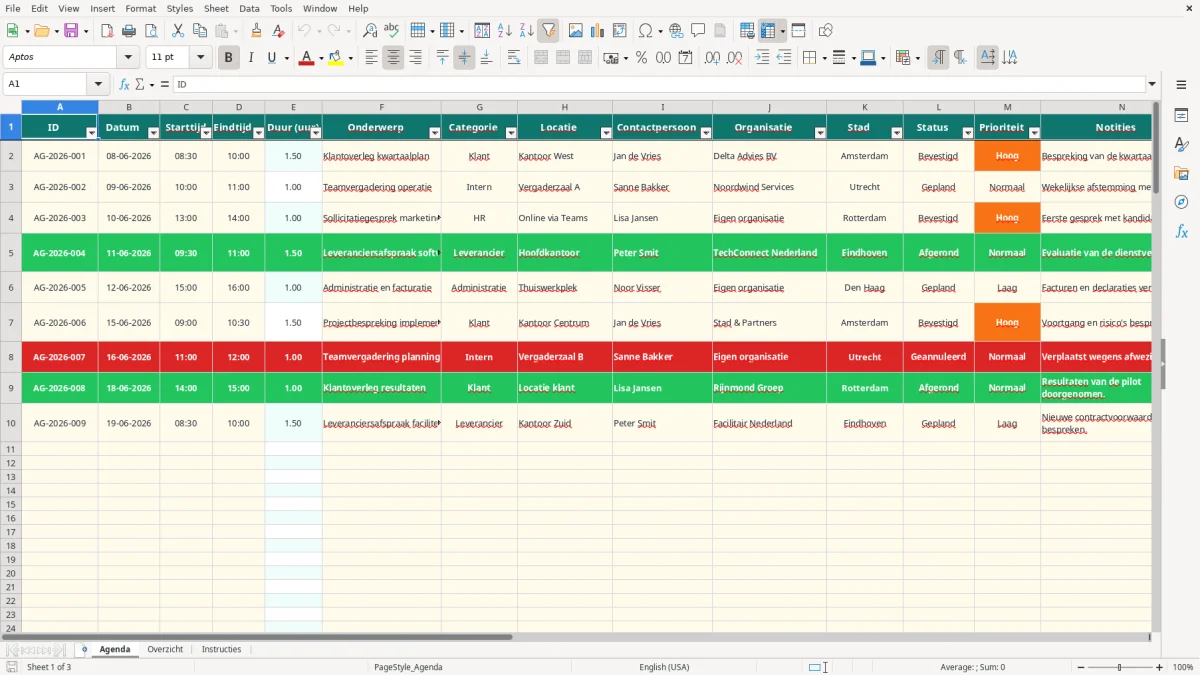
Dit agenda Excel voorbeeld registreert zakelijke afspraken met datum, starttijd, eindtijd, onderwerp, categorie, locatie, contactpersoon en status. Het sjabloon bevat de tabbladen Agenda, Overzicht en Instructies, met automatische berekening van afspraakduur, weeknummer en werkdag.
Je krijgt 100 voorbereide invoerrijen in de tabel AgendaTabel. Enkele rijen bevatten fictieve voorbeeldafspraken uit juni 2026; de overige rijen kun je gebruiken voor je eigen planning. Het tabblad Overzicht vertaalt de invoer naar totalen, categorieanalyses en twee grafieken.
Een agenda in Excel past goed bij een boekhouder, planner, HR-medewerker, financieel medewerker of ZZP'er die afspraken niet in een volwaardig planningssysteem hoeft te beheren. Denk aan klantoverleggen, interne werkafstemming, sollicitatiegesprekken, leveranciersbezoeken en administratieve blokken. In het voorbeeld staan onder meer een klantoverleg in Amsterdam, een teamvergadering in Utrecht en een sollicitatiegesprek via Teams.
Het tabblad Agenda werkt als centraal afsprakenregister. De kolom ID bevat een herkenning zoals AG-2026-001; Datum, Starttijd en Eindtijd leggen het tijdstip vast. Daarna volgen Onderwerp, Categorie, Locatie, Contactpersoon, Organisatie, Stad en Notities. Status en Prioriteit maken het bestand bruikbaar voor een planner die dagelijks moet bepalen welke afspraak nog actie vraagt.
Figuur 1 toont het tabblad Agenda als brede tabel met 16 kolommen. De formulekolommen Duur (uur), Weeknummer en Werkdag? staan naast de invoervelden. De tabel heeft 100 operationele rijen, van rij 2 tot en met 101, zodat je bijvoorbeeld 20 afspraken per week gedurende 5 weken kunt registreren.
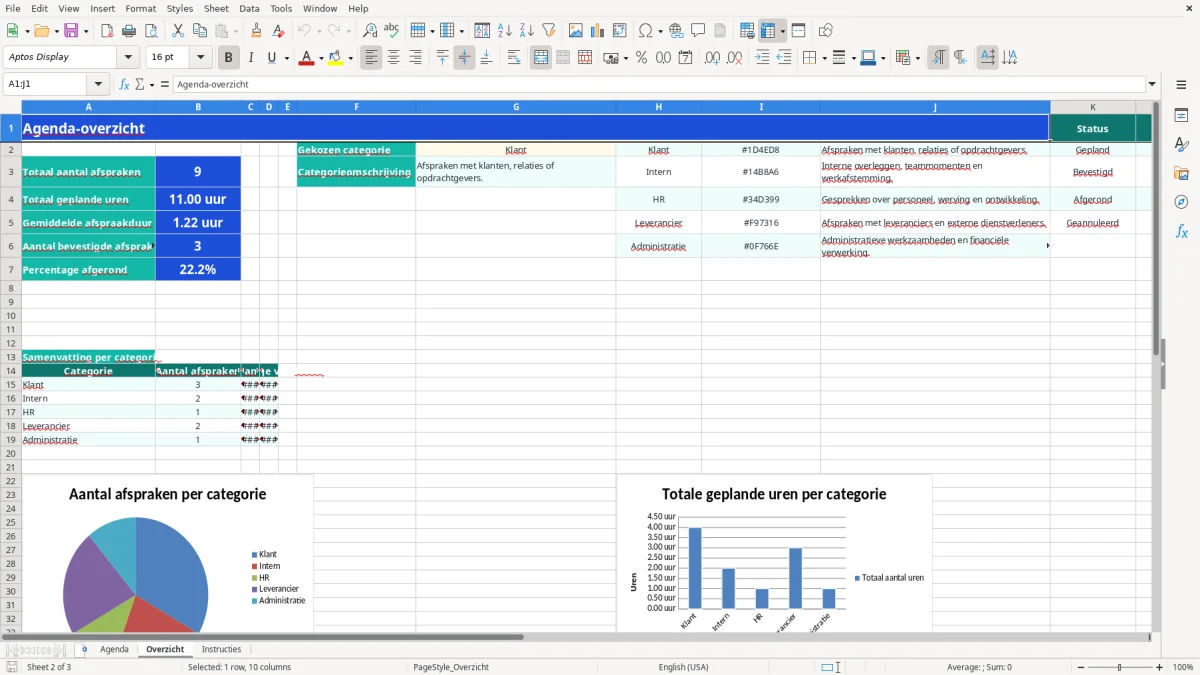
Figuur 2 toont Overzicht met bovenaan de titel Agenda-overzicht, kerncijfers links en de keuzelijst Gekozen categorie rechts. Onder Samenvatting per categorie staan vijf categorieën: Klant, Intern, HR, Leverancier en Administratie. De grafieken maken zichtbaar of bijvoorbeeld 12 van 40 afspraken klantgericht zijn en hoeveel uur die afspraken vertegenwoordigen.
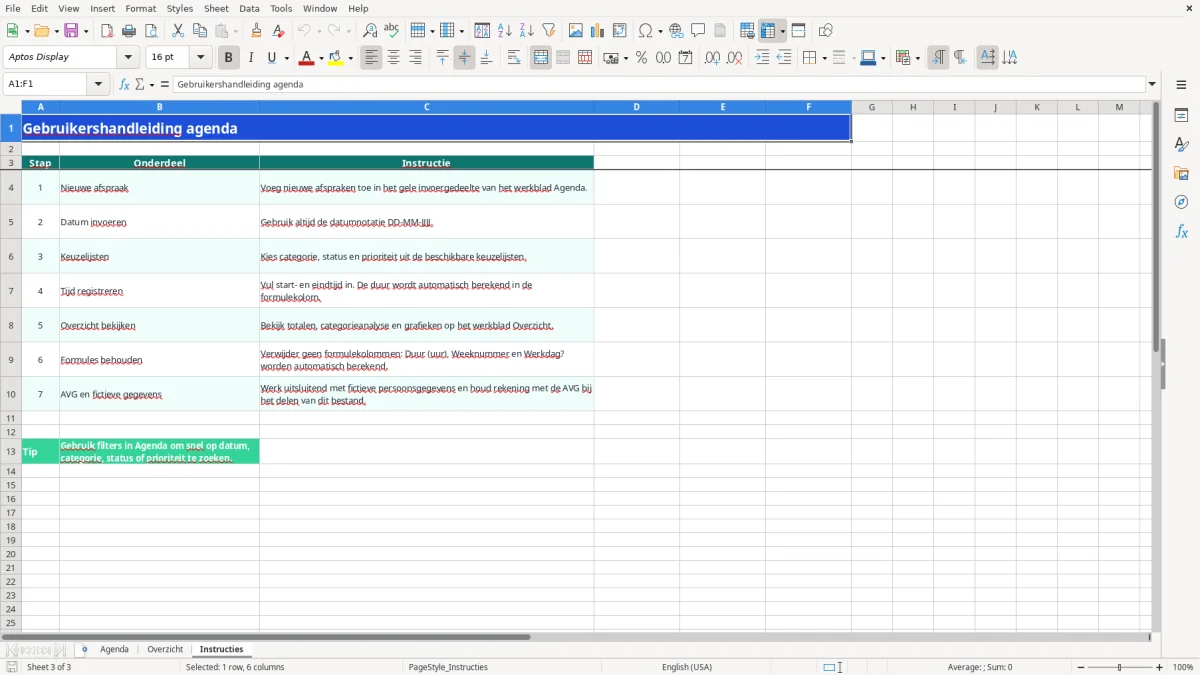
Figuur 3 toont Instructies met zeven stappen en een filtertip. Dit is vooral praktisch wanneer meerdere collega’s hetzelfde bestand gebruiken: iedereen voert gegevens op dezelfde plek in en laat de berekende kolommen intact.
De kolom Duur (uur) rekent het verschil tussen Eindtijd en Starttijd uit en vermenigvuldigt dat met 24. Een afspraak van 09:15 tot 10:45 verschijnt daardoor als 1,50 uur. De berekening blijft leeg zolang één van beide tijden ontbreekt; dat voorkomt dat onvolledige afspraken als 0 uur in het overzicht terechtkomen.
Weeknummer gebruikt de Nederlandse ISO-weekindeling met maandag als eerste dag. Een afspraak op 08-06-2026 krijgt daarmee het weeknummer dat bij de ISO-systematiek hoort. Werkdag? controleert met de weekdagwaarde of de datum maandag tot en met vrijdag is. Zaterdag en zondag krijgen Nee; feestdagen worden niet afzonderlijk herkend.
Overzicht telt de ingevulde ID’s in Agenda A2:A101. De geplande uren komen uit E2:E101 en de bevestigde afspraken worden geteld op basis van de exacte status Bevestigd in L2:L101. Het percentage afgerond deelt het aantal Afgerond door het totaal aantal afspraken; bij een leeg register blijft de uitkomst 0.
De categorieanalyse gebruikt tellingen en sommen per categorie. Bij 10 klantafspraken van gemiddeld 1,5 uur toont de analyse 10 afspraken en 15,00 uur. De grafieken verwijzen naar A15:B19 en A15:C19 en tonen dus uitsluitend de vijf vaste categorieën, niet afzonderlijke contactpersonen of locaties.
De invoercontroles verwijzen naar Overzicht H2:H6 voor categorie, K2:K5 voor status en L2:L4 voor prioriteit. Mijn technische voorkeur is deze beperkte lijst te behouden: vrije tekst veroorzaakt al snel vijf varianten van dezelfde status, waardoor tellingen in AANTAL.ALS en SOM.ALS onbetrouwbaar worden.
De meest schadelijke fout is een eindtijd vóór de starttijd. Een afspraak van 14:00 tot 13:00 levert door het tijdverschil een negatieve duur op. Controleer daarom dagelijks de 10 meest recente regels en corrigeer tijden direct; de formule verbergt technische fouten, maar kan een inhoudelijk onjuiste invoer niet beoordelen.
Wanneer bij 30 afspraken vijf eindtijden ontbreken, worden die vijf niet meegenomen in de totale uren. Bij de overige 25 afspraken van gemiddeld 1,2 uur lijkt het overzicht dan 30,00 uur te tonen, terwijl de werkelijke geplande tijd hoger ligt. Gebruik lege duurcellen daarom als werklijst voor opvolging.
Een tweede praktijkprobleem ontstaat door handmatig typen van categorieën. Klant, klanten en Klant zijn voor Excel verschillende waarden. De keuzelijst voorkomt dit in G2:G101, maar geplakte gegevens kunnen de validatie omzeilen. Controleer na import dus op afwijkende schrijfwijzen voordat je de grafiek interpreteert.
Een datum die als tekst is opgeslagen, krijgt geen betrouwbaar weeknummer en kan in filters verkeerd sorteren. Typ 08-06-2026 als echte datum en controleer of Excel rechts uitlijnt volgens de ingestelde opmaak. De kolom Werkdag? markeert bovendien alleen maandag tot en met vrijdag; een nationale feestdag blijft technisch Ja.
Ook statusinterpretatie vraagt discipline. De telling voor Bevestigd is exact en een afspraak met status Geannuleerd telt niet mee als bevestigd. Bij 18 totale afspraken en 6 bevestigde afspraken moet het kerncijfer 6 zijn, niet het aantal afspraken dat alleen een hoge prioriteit heeft.
Begin met de categorieën op Overzicht. De vijf huidige waarden zijn geschikt voor een zakelijke agenda, maar een installatiebedrijf kan Klant vervangen door Montage en Leverancier door Materiaal. Pas daarbij ook de omschrijvingen in H2:J6 aan; de keuzelijst en de categorieanalyse gebruiken dezelfde vijf rijen.
Wil je reistijd beheren, dan kun je Locatie en Notities gebruiken, maar de huidige berekeningen tellen uitsluitend het verschil tussen Starttijd en Eindtijd. Voeg reistijd dus niet stilzwijgend toe aan de duur, want dan wijkt het Overzicht af van de geregistreerde afspraakuren.
Instructies adviseert fictieve persoonsgegevens. Vervang namen als Jan de Vries en Lisa Jansen voordat je een voorbeeldbestand extern deelt. Voor een team van 6 medewerkers is één bestand werkbaar zolang één persoon de categorieën beheert en collega’s de formulekolommen niet overschrijven.
Bewaar na iedere maand een versie met een duidelijke bestandsnaam, bijvoorbeeld Agenda_team_juni_2026.xlsx. Zo kun je een analyse met 35 afspraken en 48,50 geplande uren later vergelijken zonder eerdere invoer te verliezen.
Het bestand bevat drie tabbladen: Agenda, Overzicht en Instructies. Agenda is het invoerblad, Overzicht bevat kerncijfers en grafieken en Instructies beschrijft de zeven stappen voor gebruik.
De AgendaTabel loopt van A1:P101. Daardoor zijn er 100 voorbereide invoerrijen beschikbaar, van rij 2 tot en met rij 101. De eerste rijen bevatten fictieve voorbeeldgegevens.
Je vult ID, Datum, Starttijd, Eindtijd, Onderwerp, Categorie, Locatie, Contactpersoon, Organisatie, Stad, Status, Prioriteit en Notities in. Duur (uur), Weeknummer en Werkdag? worden automatisch berekend.
Voor Categorie zijn Klant, Intern, HR, Leverancier en Administratie beschikbaar. Status bevat Gepland, Bevestigd, Afgerond en Geannuleerd; Prioriteit bevat Hoog, Normaal en Laag.
Excel trekt de starttijd af van de eindtijd en vermenigvuldigt het verschil met 24. Van 08:30 tot 10:00 krijg je daardoor 1,50 uur. Als een tijd ontbreekt, blijft de formulecel leeg.
Het tabblad Instructies adviseert om uitsluitend fictieve persoonsgegevens te gebruiken en rekening te houden met de AVG bij het delen. Namen, contactpersonen en organisaties zijn in het bestand voorbeeldgegevens en moeten vóór extern gebruik worden vervangen.