Magazijnbeheer Excel – Gratis Voorbeeld (2026)
1
Download gratuito

Artikelgegevens Excel met voorraad, prijzen, marges, categorieën en statussen. Geschikt voor voorraadbeheer bij webshops, winkels en MKB-bedrijven.


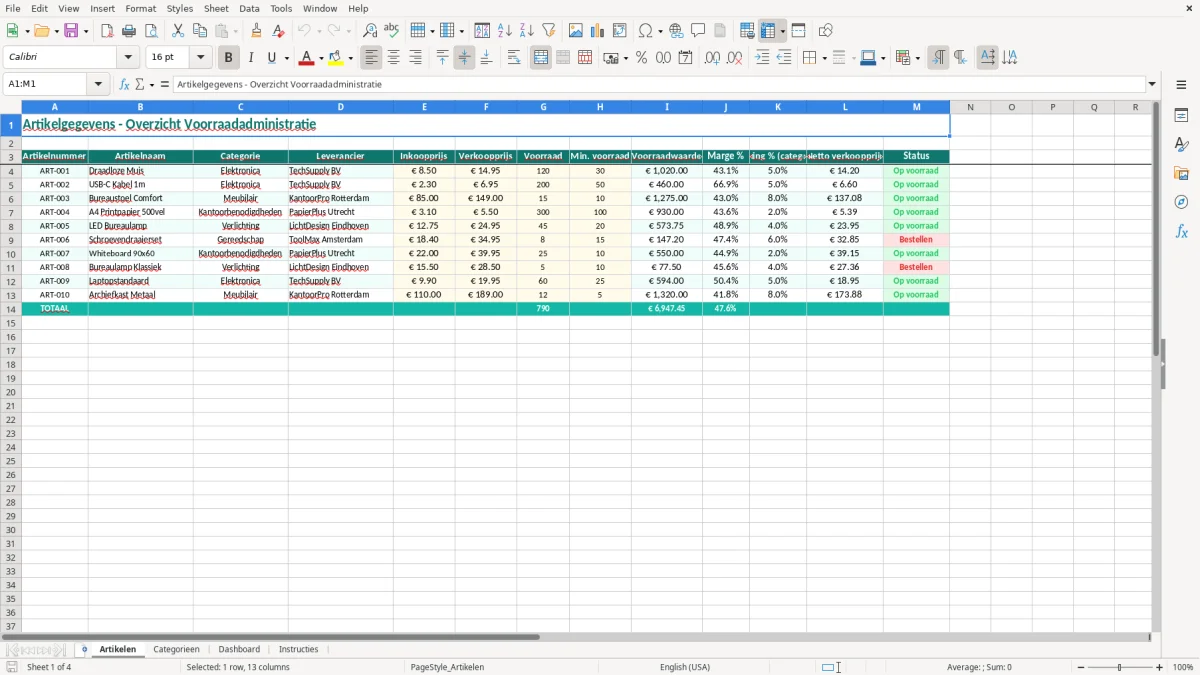
Dit artikelgegevens-sjabloon voor Excel is een overzicht voor voorraadadministratie. Je registreert artikelnummer, artikelnaam, categorie, leverancier, inkoopprijs, verkoopprijs, voorraad en minimumvoorraad, waarna voorraadwaarde, marge, korting, netto verkoopprijs en status overzichtelijk bij elkaar staan.
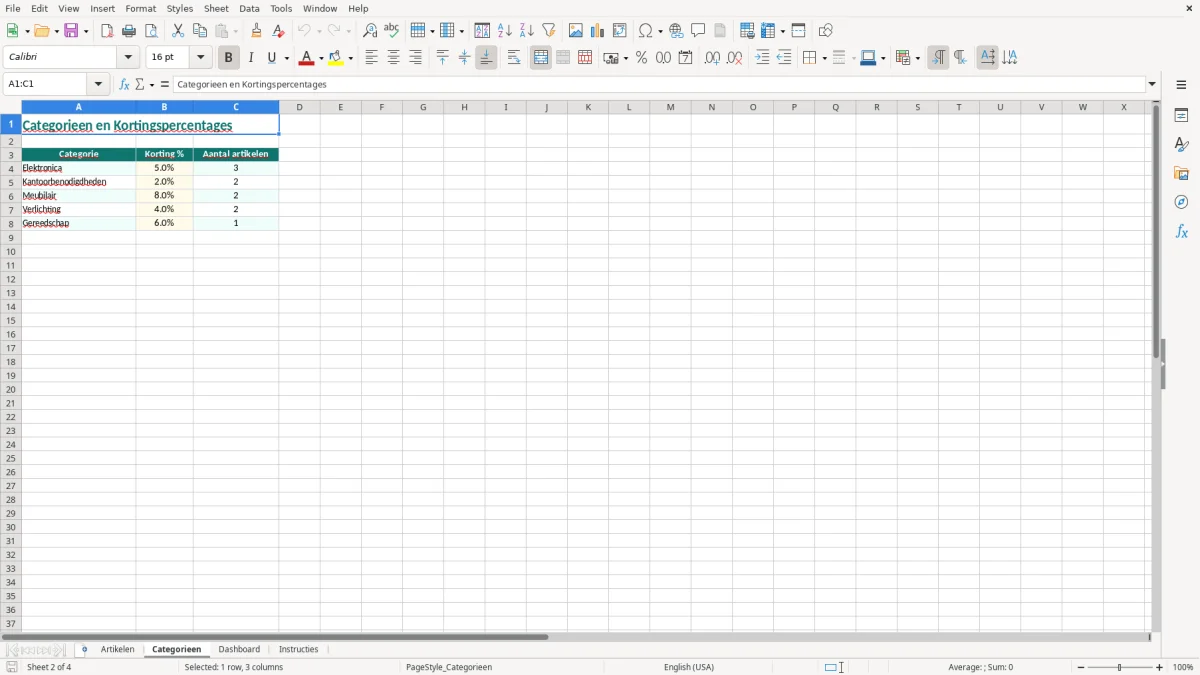
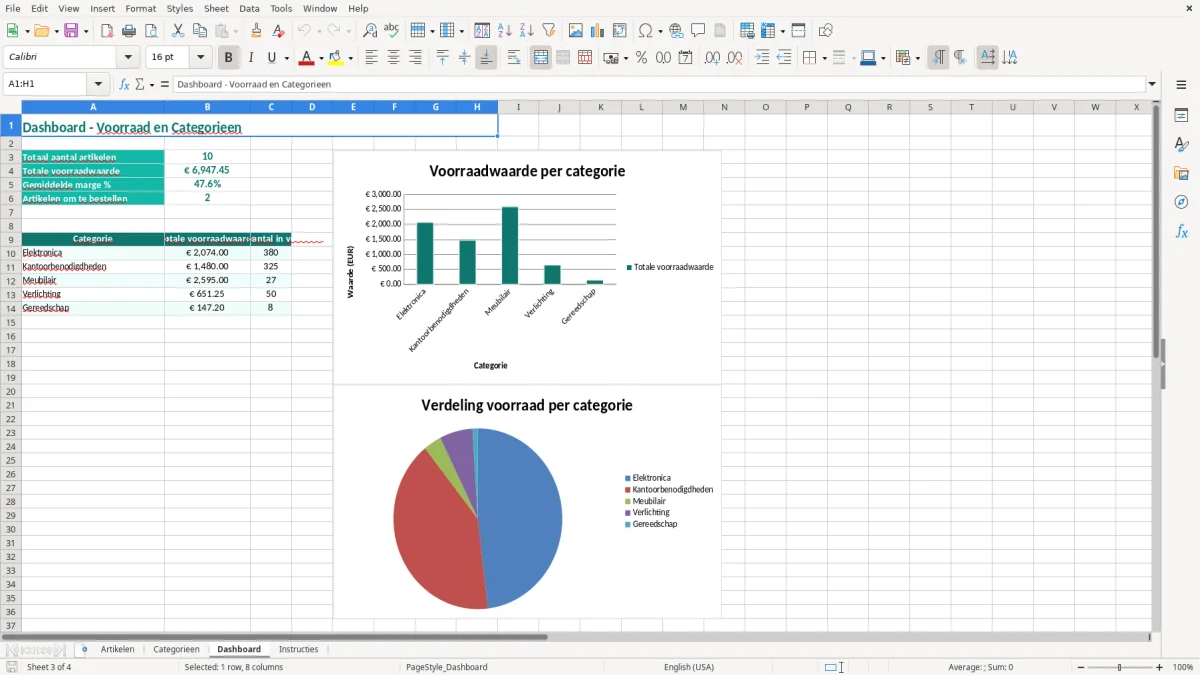
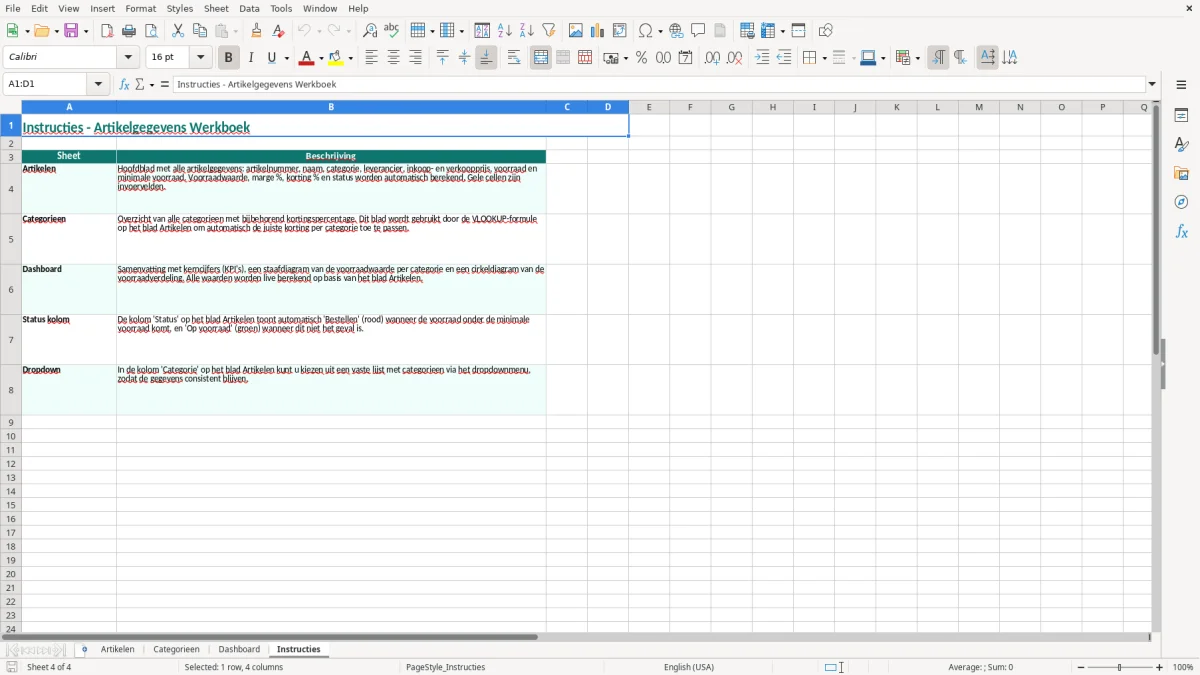
Het bestand heeft vier tabbladen: Artikelen, Categorieen, Dashboard en Instructies. Figuur 1 toont het hoofdblad met dertien kolommen; de overige figuren laten zien waar je categorieën beheert, de voorraad samenvat en de werkwijze naleest.
Voor een webshop, winkel of klein magazijn geeft dit bestand sneller inzicht dan losse productlijsten. Je ziet bijvoorbeeld direct dat een artikel met 8 stuks voorraad en een minimum van 15 stuks aandacht nodig heeft.
Een winkelier, inkoper of financieel medewerker gebruikt artikelgegevens als vaste basis voor inkoop en verkoop. In het tabblad Artikelen staan de producten van bijvoorbeeld een kantoorleverancier naast elkaar: een draadloze muis, A4-papier en een bureaustoel krijgen elk een eigen artikelnummer, leverancier en prijsniveau.
De kolommen Voorraad en Min. voorraad maken de dagelijkse controle praktisch. Staat er bij Schroevendraaierset een voorraad van 8 en een minimum van 15, dan is het artikel 7 stuks onder het ingestelde niveau. Bij 300 pakken A4-papier en een minimum van 100 is bestellen juist niet direct nodig.
Voor een webshop met 250 actieve producten voorkomt deze indeling dat verkoopprijzen, leveranciersnamen en voorraadstanden in verschillende bestanden staan. Een boekhouder kan de totale voorraadwaarde bespreken, terwijl een inkoper alleen filtert op leverancier of status.
Op Figuur 1 zie je de invoertabel met dertien kolommen, van Artikelnummer tot Status. De turquoise kopregel maakt het onderscheid tussen invoer en uitkomst duidelijk. Categorieen ondersteunt een vaste indeling zoals Elektronica, Meubilair, Verlichting en Kantoorbenodigdheden.
Figuur 2 toont het tabblad Categorieen. Dat is vooral nuttig wanneer meerdere medewerkers producten toevoegen: één categorie met exact dezelfde spelling levert betrouwbaardere filters op dan vijf bijna gelijke varianten.
Het Dashboard in Figuur 3 gebruik je voor een kort voorraadgesprek. Figuur 4, het tabblad Instructies, is de praktische naslag voor nieuwe gebruikers. Voor een assortiment met 100 artikelen kost een maandelijkse controle van 10 kernproducten weinig tijd, maar je ontdekt afwijkingen eerder dan bij een jaarlijkse telling.
Bij artikelgegevens moet je drie waarden uit elkaar houden: de inkoopprijs, de verkoopprijs en de voorraadwaarde. De voorraadwaarde volgt in dit sjabloon logisch uit voorraad maal inkoopprijs. Voor 120 muizen à € 8,50 ontstaat € 1.020,00 voorraadwaarde; de verkoopwaarde bij € 14,95 is € 1.794,00.
De brutomarge in euro’s is verkoopprijs minus inkoopprijs. De marge als percentage van de verkoopprijs is bij de muis (€ 14,95 - € 8,50) / € 14,95 = 43,14%. Dat is een andere uitkomst dan een opslagpercentage op de inkoopprijs: die opslag is 75,88%. Kies daarom één definitie en gebruik die consequent in rapportages.
Een formule voor de marge in Excel kan bijvoorbeeld zijn: =(F4-E4)/F4, waarbij E de inkoopprijs en F de verkoopprijs bevat. Voor een kortingsprijs gebruik je een formule als =F4*(1-K4). Zet de resultaatcellen op percentage of valuta en voorkom afronding in tussenstappen.
Voor Nederlandse jaarrekeningen geldt dat voorraad op grond van Boek 2 BW art. 2:384 wordt gewaardeerd tegen verkrijgingsprijs of lagere opbrengstwaarde. De Excel-lijst is een operationeel hulpmiddel en vervangt geen grootboekboeking, telling of onderbouwing van incourante voorraad.
Voor een voorraad van 1.000 artikelen kan het verschil tussen een actuele inkoopprijs en een oude prijs substantieel zijn. Leg daarom vast of je met actuele kostprijs, FIFO of een gewogen gemiddelde prijs werkt. Mijn voorkeur voor een klein MKB-magazijn is gewogen gemiddelde prijs wanneer veel identieke partijen binnenkomen; dat voorkomt grote sprongen door één nieuwe inkoopfactuur.
Figuur 3 gebruik je als controlelaag, niet als fiscale bron. Vergelijk het dashboard bijvoorbeeld met de voorraadrekening per maand en onderzoek een verschil van € 500 voordat je de cijfers in een rapportage overneemt.
Zo’n afwijking van € 500 vraagt vaak eerst om een inventarisatieoverzicht waarin je de telresultaten naast de voorraadrekening zet voordat je de rapportage aanpast.
In klantbestanden zie je vaak dat artikelgegevens langzaam vervuilen. Het begint met één product dat als ART-001 bestaat en later opnieuw wordt ingevoerd als ART001. Verkoop- en voorraadregels vallen dan uiteen, terwijl medewerkers denken dat het om hetzelfde artikel gaat.
Maak artikelnummer daarom een unieke sleutel. Gebruik geen oplopende code zonder controle: bij 800 artikelen is één dubbele code al genoeg om voorraadwaarde en bestellingen verkeerd te koppelen. Zoek periodiek naar dubbele waarden en controleer of hoofdletters, streepjes en voorloopnullen consequent zijn.
Een tweede fout is een verkoopprijs inclusief BTW invoeren terwijl de rest exclusief BTW is. Bij een verkoopprijs van € 121,00 inclusief 21% BTW hoort € 100,00 exclusief BTW. Als je € 121,00 als netto verkoopprijs gebruikt, lijkt de marge € 112,50 bij een inkoopprijs van € 8,50, wat de rapportage volledig vertekent.
De minimumvoorraad is geen actuele voorraad en ook geen bestelhoeveelheid. Wie bij 15 stuks automatisch 15 nieuwe stuks bestelt, houdt geen rekening met levertijd, seizoenspiek of een openstaande bestelling. Bij een levertijd van 5 werkdagen en een verbruik van 6 stuks per dag moet het bestelniveau minimaal 30 stuks verbruik afdekken, plus een gekozen veiligheidsmarge.
Let ook op negatieve aantallen. Een voorraad van -4 kan wijzen op een vertraagde ontvangst, een ontbrekende retourboeking of verkoop vóór ontvangst. Los dat eerst operationeel op; zet negatieve voorraad niet simpelweg op nul, want dan verdwijnt de oorzaak.
De lijst met categorieën veroorzaakt een derde probleem. Elektronica, Elektronika en elektronica lijken hetzelfde, maar leveren drie groepen op. Controleer daarom maandelijks de waarden op Figuur 2 en corrigeer afwijkingen voordat je Figuur 3 gebruikt voor inkoopbeslissingen.
Na die maandelijkse controle ligt een voorraadbeheersjabloon voor een kleine onderneming voor de hand om de gecorrigeerde aantallen en inkoopbeslissingen direct vast te leggen.
Begin met een vaste werkwijze voordat je extra kolommen toevoegt. Leg vast wie nieuwe artikelen aanmaakt, wie prijzen mag wijzigen en wie de fysieke telling goedkeurt. Bij een team van vier medewerkers voorkomt één eigenaar van de productlijst dat dezelfde leverancier drie verschillende schrijfwijzen krijgt.
Gebruik de kolom Korting % (categorie) voor eenvoudige prijsregels, maar maak voor uitzonderingen een aparte prijsafsprakenlijst. Een korting van 10% op € 149,00 geeft € 134,10; rond pas het eindbedrag af en niet elke tussenberekening af op hele euro’s.
Als je meerdere verkoopkanalen hebt, voeg dan alleen kanaalprijzen toe wanneer de verschillen structureel zijn. Voor een B2B-prijs van € 120,00 en een consumentenprijs van € 149,00 is een aparte kolom duidelijker dan losse opmerkingen in Artikelnaam.
Bij meer dan 1.000 regels kun je filters, Excel-tabellen en controles op dubbele artikelcodes inzetten. Bewaar maandkopieën met een vaste bestandsnaam, bijvoorbeeld Artikelgegevens_2026-07, zodat een prijswijziging van 12% later terug te vinden is.
Breid Dashboard pas uit nadat de basisvelden betrouwbaar zijn. Een extra grafiek maakt een foutieve voorraadstand niet beter; een gecontroleerde telling van 50 kritieke artikelen wel.
Het tabblad bevat Artikelnummer, Artikelnaam, Categorie, Leverancier, Inkoopprijs, Verkoopprijs, Voorraad, Min. voorraad, Voorraadwaarde, Marge %, Korting % (categorie), Netto verkoopprijs en Status.
De voorraadwaarde wordt berekend met voorraad maal inkoopprijs. Bij 120 stuks met een inkoopprijs van € 8,50 is de voorraadwaarde € 1.020,00.
De marge is het verschil tussen verkoopprijs en inkoopprijs als percentage van de verkoopprijs. De opslag berekent hetzelfde verschil als percentage van de inkoopprijs; bij € 8,50 inkoop en € 14,95 verkoop zijn dat respectievelijk 43,14% en 75,88%.
Je beheert categorieën op het tabblad Categorieen. Gebruik daar één vaste schrijfwijze, bijvoorbeeld Elektronica, zodat filters en het Dashboard geen dubbele groepen tonen.
Het bestand is geschikt als praktisch overzicht en controlehulp. Voor de jaarrekening moet je de voorraadwaardering onderbouwen volgens Boek 2 BW art. 2:384 en aansluiten op tellingen en de boekhouding.
Ja. Voeg bijvoorbeeld EAN, SKU, magazijnlocatie, levertijd in werkdagen en datum van de laatste telling toe. Test daarna de berekeningen en controleer bij 100 artikelen of filters en dashboardwaarden nog kloppen.