Huuradministratie Excel – Gratis Voorbeeld (2026)
1
Download gratuito

Praktisch boodschappenlijst Excel voorbeeld met producten, prijzen, winkels, aankoopstatus, kostenberekening en overzicht met grafieken.


Dit boodschappenlijst Excel voorbeeld helpt je producten plannen, hoeveelheden vastleggen en geschatte kosten berekenen. Het sjabloon bevat de tabbladen Boodschappenlijst, Producten, Overzicht en Instructies, met ruimte voor 100 regels en automatische koppelingen tussen productgegevens en je lijst.
Je vult vooral product, aantal, winkelmandstatus en aankoopstatus in. Categorie, eenheid, prijs per eenheid en geschatte kosten worden vanuit het productoverzicht aangevuld, zodat je tijdens het winkelen snel ziet wat nog moet gebeuren.
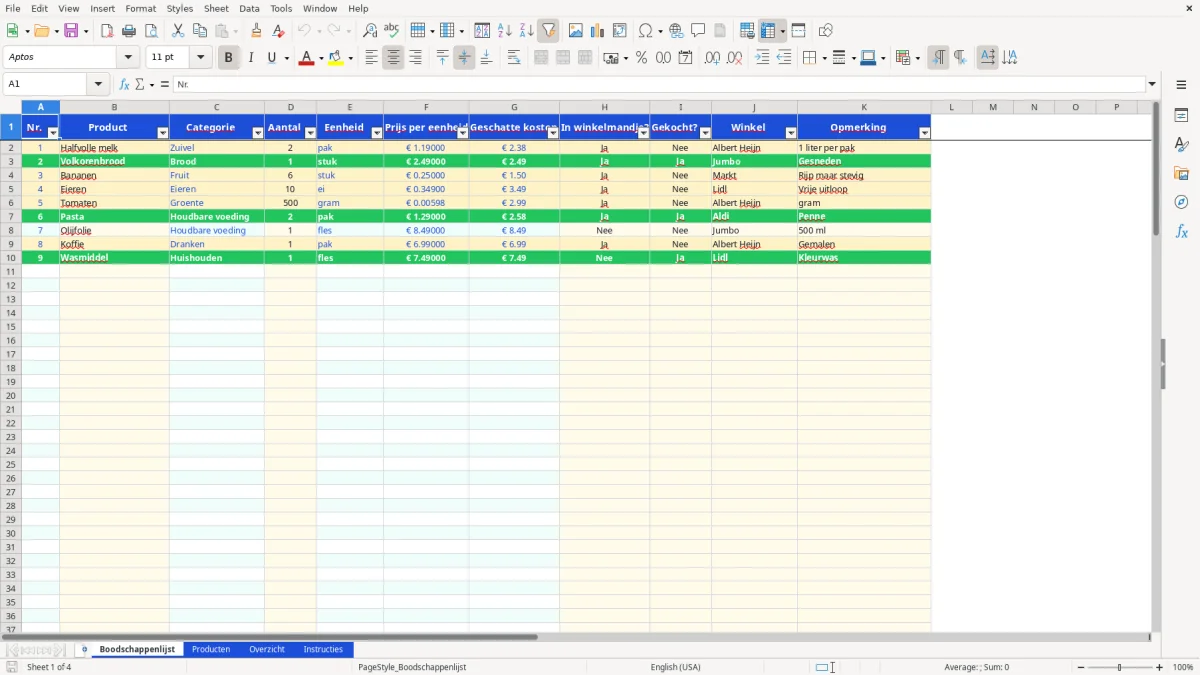
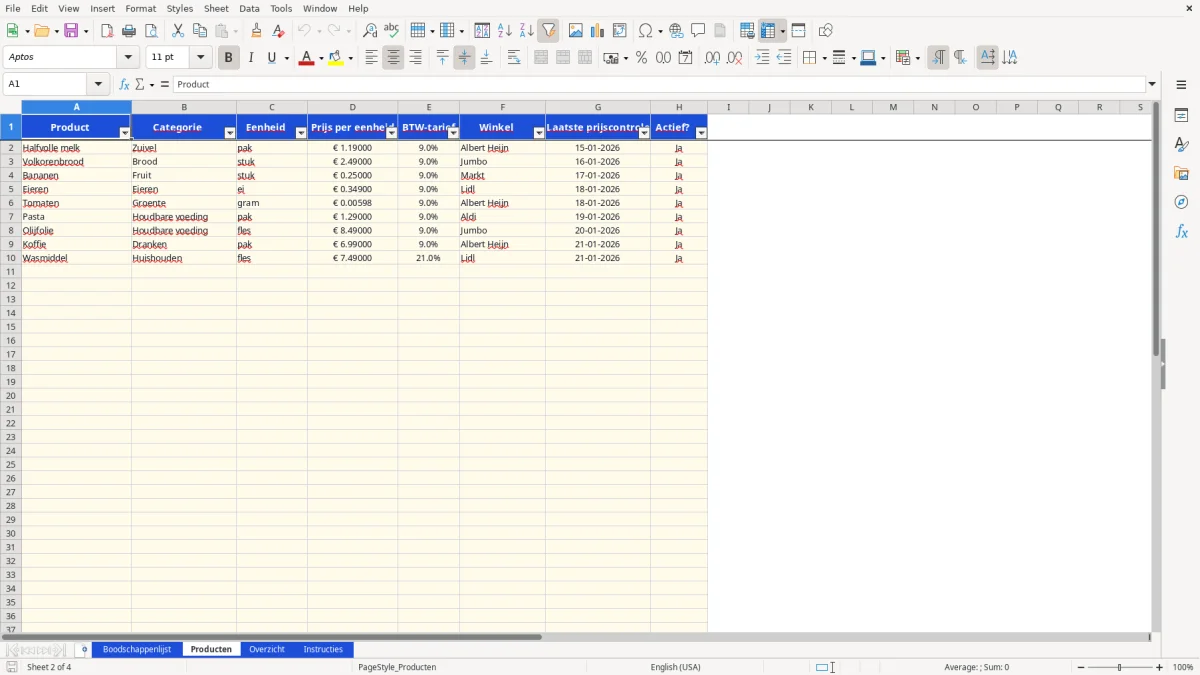
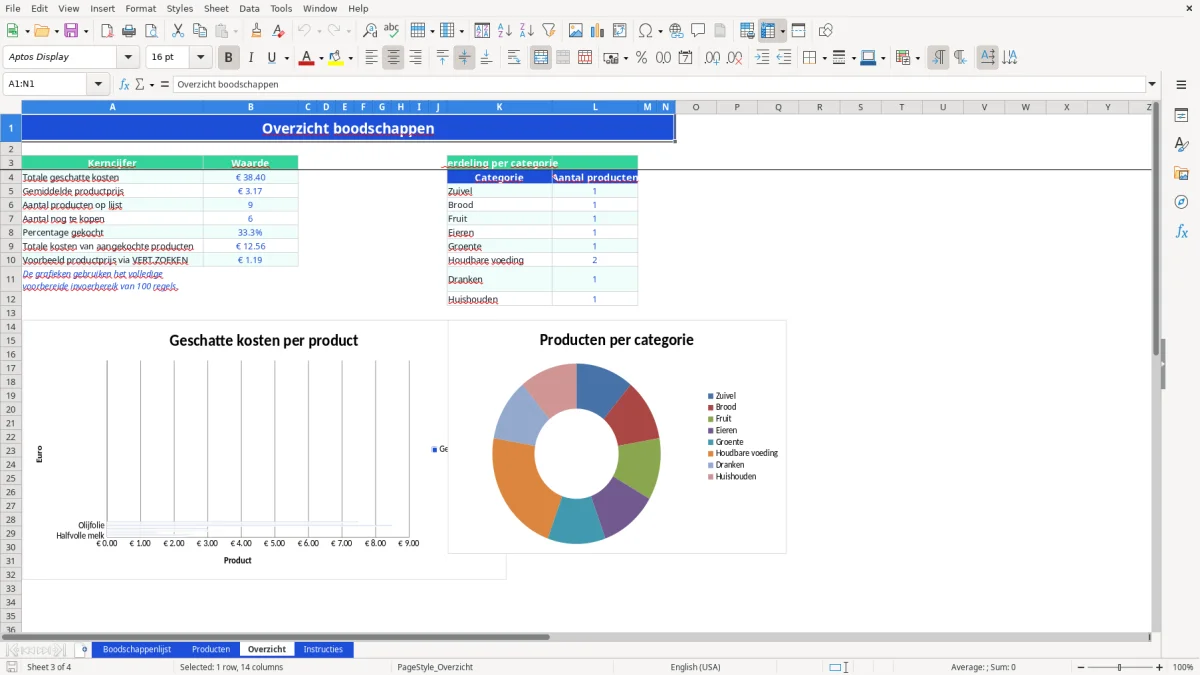
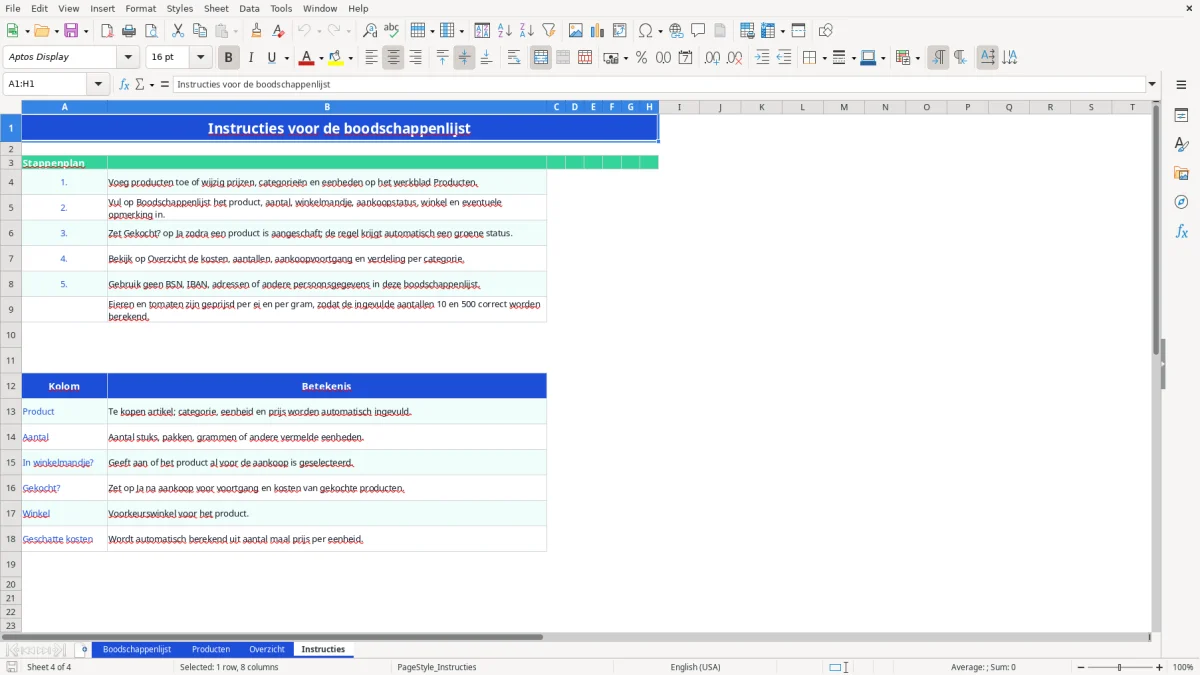
Figuur 1 toont de tabel met kolommen voor onder meer Product, Aantal, Winkel en Opmerking. Figuur 2 bevat de productdatabase; Figuur 3 laat het kostenoverzicht en de grafieken zien. Figuur 4 beschrijft de werkwijze.
Een boodschappenlijst werkt het best wanneer je niet alleen productnamen noteert, maar ook hoeveelheden, verpakkingsvormen en winkels vastlegt. In dit Excel-bestand zie je daarom naast Product en Aantal ook Eenheid, Prijs per eenheid, In winkelmandje?, Gekocht?, Winkel en Opmerking.
Een huishouden dat voor vijf dagen plant, kan bijvoorbeeld 2 pakken melk, 1 brood, 6 bananen, 10 eieren en 500 gram tomaten invoeren. Bij tomaten is de prijs per gram vastgelegd; de berekening gebruikt dan 500 maal € 0,00598, oftewel € 2,99.
De winkelkolom is praktisch wanneer je meerdere adressen combineert. Je kunt Albert Heijn, Jumbo, Lidl, Aldi, Plus of Markt selecteren. Daarmee groepeer je je boodschappen tijdens een route, terwijl de kolom Opmerking ruimte geeft voor merk, rijpheid of verpakkingsvoorkeur.
Figuur 1 toont Boodschappenlijst als tabel met 11 kolommen en vaste invoerregels tot en met rij 101. Figuur 2 toont Producten met acht kolommen, waaronder Categorie, BTW-tarief, Winkel, Laatste prijscontrole en Actief?.
Op Figuur 3 zie je Overzicht. Daar staan kerncijfers zoals totale geschatte kosten, gemiddelde productprijs, het aantal producten op de lijst en het percentage gekocht. De grafieken gebruiken de voorbereide bereiken van 100 regels, ook wanneer slechts enkele regels zijn gevuld.
Figuur 4 toont Instructies met een vijfstappenproces en een uitleg van de belangrijkste kolommen. Voor een druk gezin is deze opzet praktischer dan een losse notitie, omdat status en bedrag op dezelfde regel blijven staan.
Het tabblad Producten bevat een kolom BTW-tarief. De voorbeeldproducten melk, brood, bananen, eieren en tomaten hebben 9% BTW, het verlaagde tarief voor voedingsmiddelen in Nederland volgens artikel 9 van de Wet op de omzetbelasting 1968 en Tabel I.
De BTW-kolom is informatief in dit sjabloon: de kolom Geschatte kosten rekent niet opnieuw BTW uit, maar gebruikt de opgeslagen prijs per eenheid. Zet je melk op € 1,19 en aantal 2, dan verschijnt € 2,38. Bij 10 eieren van € 0,349 wordt dat € 3,49.
De eenheid bepaalt hoe je het aantal interpreteert. Eieren zijn per ei ingevoerd, tomaten per gram en melk per pak. Dat voorkomt dat 500 gram tomaten per ongeluk als 500 verpakkingen wordt gelezen.
De lijst haalt gegevens op met een exacte zoekactie, vergelijkbaar met de Nederlandse functie VERT.ZOEKEN. De kosten worden berekend als aantal maal prijs per eenheid; ontbrekende productgegevens leveren een lege cel op in plaats van een foutmelding.
Op Overzicht wordt de totale lijstwaarde met SOM berekend. De gemiddelde productprijs gebruikt GEMIDDELDE, terwijl AANTAL.ALS het aantal ingevulde producten, nog te kopen artikelen en categorieën telt. Het percentage gekocht is het aantal regels met Ja gedeeld door het aantal producten.
Gebruik je dit bestand voor zakelijke inkopen, dan moet je privéboodschappen en zakelijke kosten gescheiden houden. Een gewone boodschappenlijst is geen BTW-administratie en vervangt geen factuur met de vereiste gegevens uit artikel 35a Wet OB 1968.
De grootste fout in boodschappenlijsten ontstaat wanneer aantal en eenheid niet bij elkaar passen. Een invoer van 500 bij een product dat per stuk is geprijsd, maakt van één normale aankoop een berekening voor 500 stuks. Controleer daarom vooral eieren, fruit en producten die per gewicht worden verkocht.
Bij tomaten staat de prijs op € 0,00598 per gram. Vul je 500 in, dan berekent Excel € 2,99. Staat dezelfde prijs per kilogram ingevoerd, dan moet het aantal 0,5 zijn; beide methoden zijn bruikbaar, maar combineren ze nooit in één productregel.
Een tweede fout is een productnaam die niet exact overeenkomt met Producten. De zoekformule vult dan categorie, eenheid en prijs niet aan. Controleer na het invoeren van een nieuw artikel daarom direct de drie berekende velden Categorie, Eenheid en Prijs per eenheid.
In winkelmandje? en Gekocht? beantwoorden verschillende vragen. Zet een product op Ja bij In winkelmandje? zodra je het wilt meenemen; zet Gekocht? pas op Ja na betaling. Bij 20 regels en 6 aangekochte producten hoort het voortgangspercentage 30% te zijn.
Let ook op oude prijzen. De productdatabase bevat Laatste prijscontrole, bijvoorbeeld 15-01-2026 voor melk en 18-01-2026 voor eieren. Een prijsverschil van € 0,20 op 10 producten kan al € 2,00 afwijking geven in het geschatte totaal.
Verwijder tenslotte geen formulecellen in kolom A, C, E, F en G van de boodschappenlijst. Lege regels zijn voorbereid, maar de automatische nummering en berekeningen werken alleen wanneer de formules blijven staan.
Begin met de productdatabase in plaats van telkens prijzen op de boodschappenlijst te typen. Voeg bijvoorbeeld vaste ontbijtproducten, schoonmaakmiddelen of dierenvoeding toe aan de lege regels van Producten en geef ieder artikel één duidelijke eenheid.
Maak voor terugkerende boodschappen een basislijst met bijvoorbeeld 25 producten. Voeg daarna alleen de artikelen toe die deze week nodig zijn. Zo blijft de lijst compact, terwijl je vaste prijzen en categorieën bewaart voor de volgende winkelronde.
Stel vooraf een huishoudbudget van € 125 in je eigen administratie vast en vergelijk dat met de totale geschatte kosten op Overzicht. Een lijst van 18 producten met een totaal van € 86,40 blijft dan binnen de grens; de grafiek maakt uitschieters snel zichtbaar.
Pas de grafieken niet aan als je alleen de bestaande regels gebruikt: ze verwijzen al naar 100 voorbereide regels. Voeg je structureel meer dan 100 producten toe, dan moet je de tabellen, formules en grafiekbereiken handmatig uitbreiden.
Gebruik het tabblad Instructies als korte werkinstructie voor gezinsleden of collega’s. Deel geen BSN, IBAN, adresgegevens of andere persoonsgegevens in dit bestand; voor een boodschappenlijst zijn die gegevens niet nodig.
De tabbladen Boodschappenlijst en Producten zijn voorbereid op 100 regels. De operationele bereiken lopen van rij 2 tot en met rij 101. Voor meer regels moet je tabellen, formules en grafiekbereiken handmatig uitbreiden.
Je vult vooral Product, Aantal, In winkelmandje?, Gekocht?, Winkel en Opmerking in. Nr., Categorie, Eenheid, Prijs per eenheid en Geschatte kosten worden automatisch berekend of opgehaald.
De productnaam moet overeenkomen met een product in het tabblad Producten. Controleer daar de naam, categorie, eenheid en prijs. Een afwijkende spelling kan ervoor zorgen dat de zoekformule geen resultaat vindt.
Excel vermenigvuldigt Aantal met Prijs per eenheid. Bij 2 pakken melk van € 1,19 is het bedrag € 2,38. Bij 500 gram tomaten van € 0,00598 per gram is het bedrag € 2,99.
Gebruik de kolom Gekocht? op Boodschappenlijst. Zet deze op Nee zolang het product nog niet is aangeschaft. Op Overzicht zie je vervolgens het aantal nog te kopen producten en het percentage gekocht.
Het bestand bevat wel geschatte kosten en totale kosten van aangekochte producten, maar geen afzonderlijk budgetveld en geen kassabonregistratie. De prijsberekening gebruikt de prijzen uit Producten en is daarom een schatting.