Boodschappenlijst Excel – Gratis Voorbeeld (2026)
3
Download gratuito

Kostenoverzicht Excel met invoertabel, automatische BTW-berekening, dashboard, categorieën, betaalstatus en maandanalyse voor Nederlandse bedrijven.


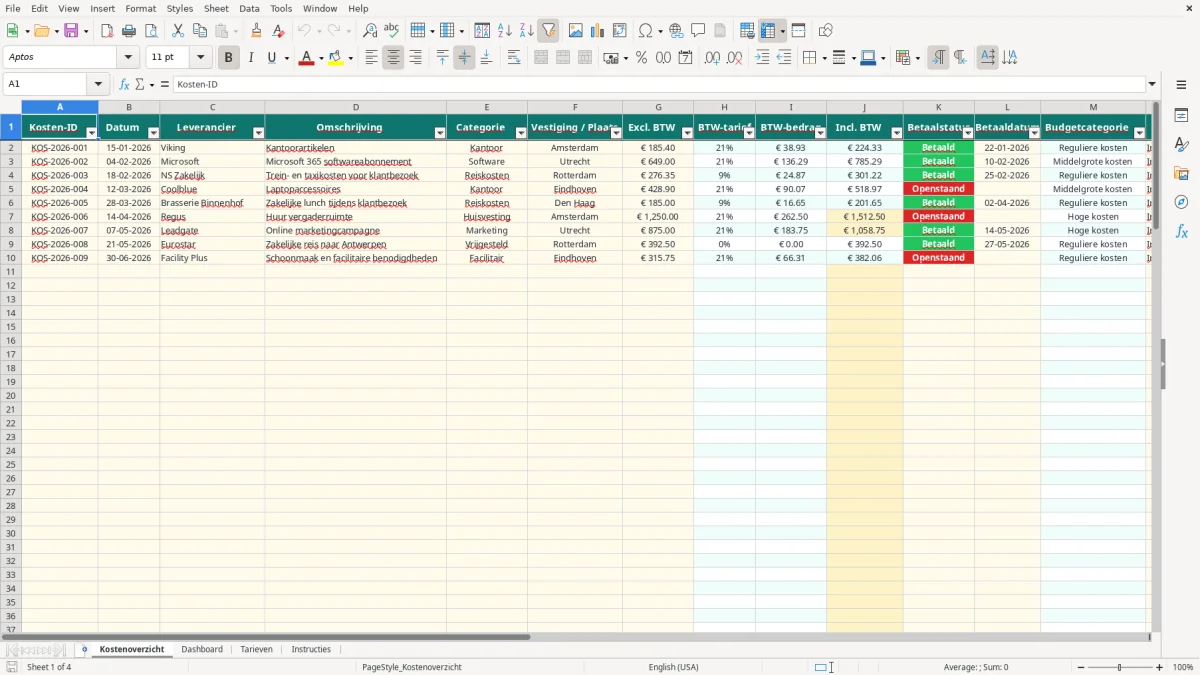
Dit kostenoverzicht Excel is een werkboek voor het registreren en analyseren van bedrijfskosten. Het bevat 100 voorbereide invoerregels, automatische berekening van BTW en totaalbedragen, een dashboard met kerncijfers en aparte tabbladen voor tarieven en instructies.
Je voert bedragen exclusief BTW in op het tabblad Kostenoverzicht. Het werkboek berekent het BTW-bedrag en bedrag inclusief BTW automatisch op basis van de gekozen categorie, zodat boekhouder, financieel medewerker en ondernemer dezelfde kostendata gebruiken.
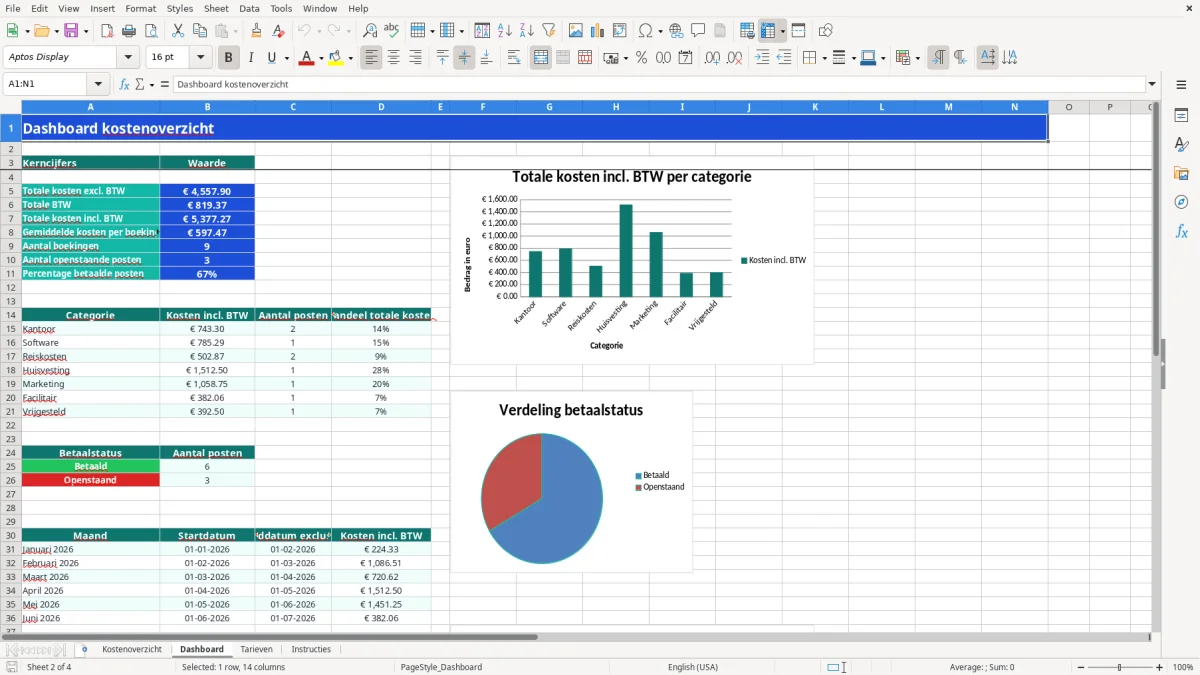
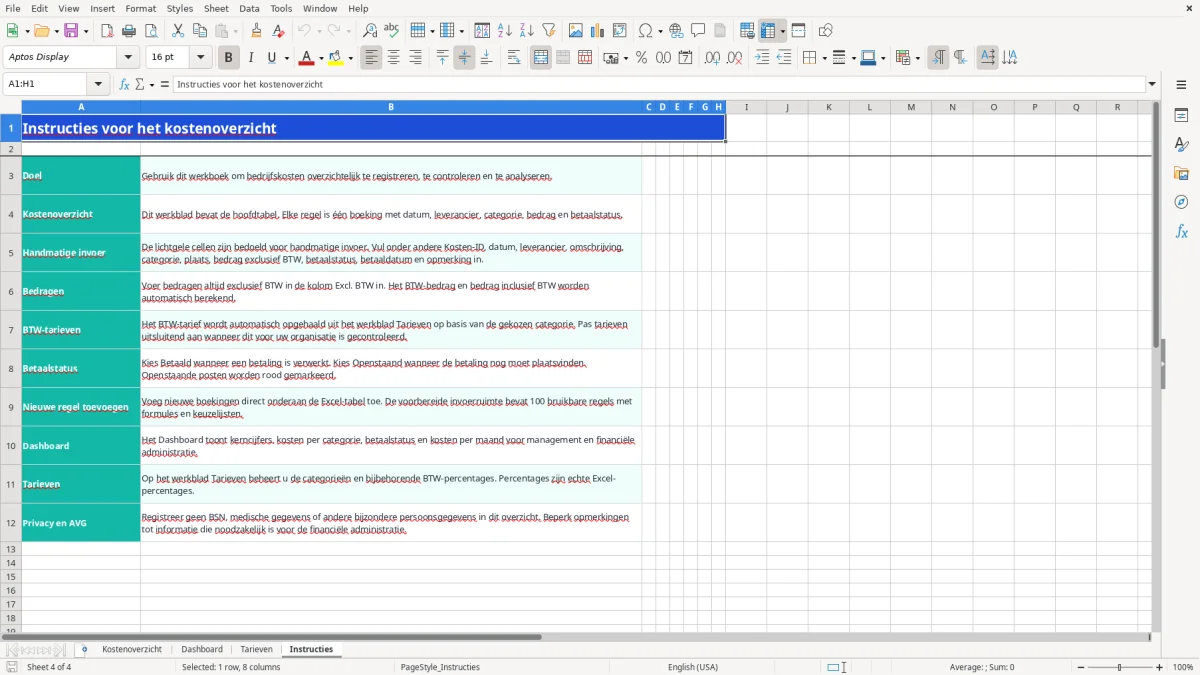
Figuur 1 toont de tabel met kolommen voor Kosten-ID, datum, leverancier, omschrijving, categorie, vestiging of plaats, bedragen, betaalstatus en opmerkingen. Figuur 2 toont het dashboard; de tabbladen Tarieven en Instructies leggen de instellingen en werkwijze vast.
Een kostenoverzicht is vooral praktisch wanneer meerdere mensen facturen, declaraties en abonnementen verwerken. Een boekhouder kan de boekingen controleren, een financieel medewerker vult leveranciers en betaalstatus aan en een ondernemer ziet op het Dashboard welke kosten oplopen. De tabel is geschikt voor kantooruitgaven, software, huisvesting, marketing, facilitaire aankopen en reiskosten.
Elke regel in Kostenoverzicht heeft een eigen Kosten-ID, bijvoorbeeld KOS-2026-001. Daarnaast registreer je de factuurdatum, leverancier, omschrijving, vestiging of plaats en het bedrag exclusief BTW. Bij een Microsoft 365-abonnement van € 649 exclusief BTW wordt bij categorie Software een BTW-bedrag van € 136,29 en een totaal van € 785,29 berekend bij 21%.
Figuur 1 laat zien dat de betaalinformatie naast de financiële velden staat. Met Betaaldatum en Betaalstatus kun je bijvoorbeeld 40 boekingen opvolgen waarvan 6 nog openstaan. De kolom Opmerking is bedoeld voor een korte administratieve toelichting, zoals de indiener of het doel van een klantbezoek.
Het Dashboard geeft totale kosten exclusief BTW, totale BTW, kosten inclusief BTW, gemiddelde kosten per boeking, aantal boekingen, openstaande posten en het percentage betaalde posten. Bij 25 boekingen met gemiddeld € 320 inclusief BTW bedraagt het totale volume € 8.000.
De categorieanalyse toont per categorie het bedrag inclusief BTW, het aantal posten en het aandeel van de totale kosten. De maandtabel bevat januari tot en met juni 2026; de drie grafieken maken verschillen tussen categorieën, betaalstatus en maanden zichtbaar.
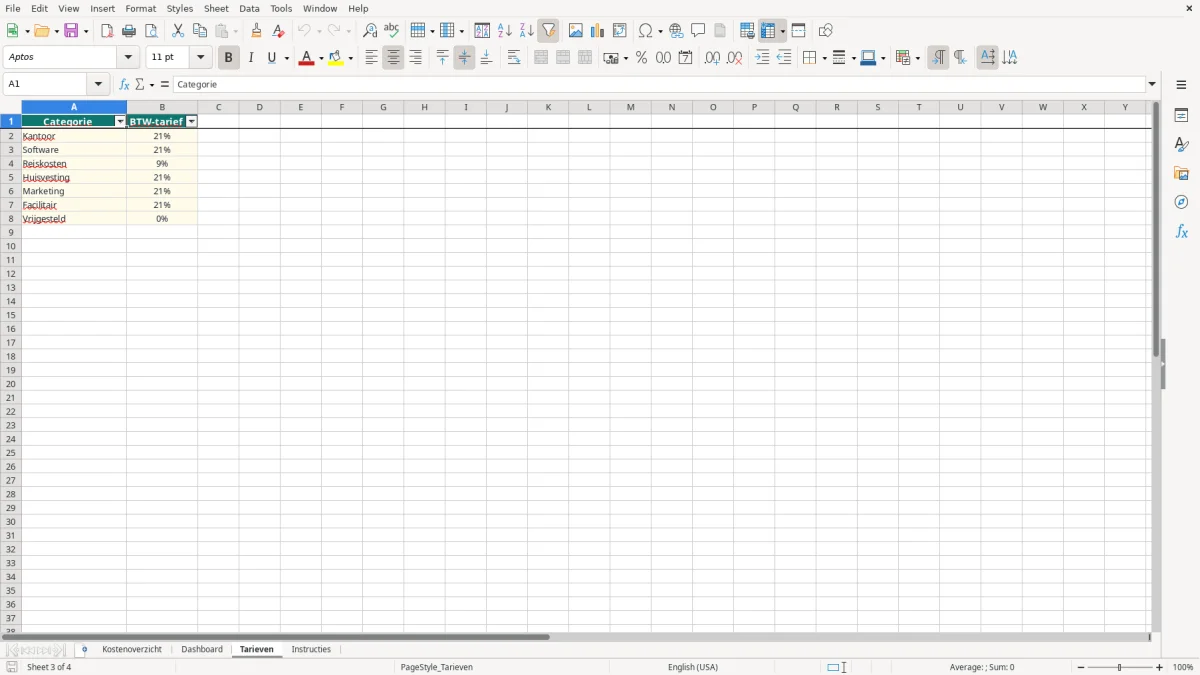
Het tabblad Tarieven bevat zeven categorieën met een percentage in echte Excel-opmaak: Kantoor 21%, Software 21%, Reiskosten 9%, Huisvesting 21%, Marketing 21%, Facilitair 21% en Vrijgesteld 0%. De percentages sluiten aan op de standaardtarieven van de Nederlandse omzetbelasting; controleer bij bijzondere kosten of de gekozen categorie fiscaal passend is.
In kolom H wordt het percentage met VERT.ZOEKEN opgehaald uit Tarieven!A2:B8. Kolom I berekent het BTW-bedrag als bedrag exclusief BTW maal tarief. Kolom J telt beide bedragen op. Bij € 1.200 exclusief BTW in een categorie met 21% ontstaat € 252,00 BTW en € 1.452,00 inclusief BTW.
De formules staan voorbereid in de regels 2 tot en met 101. De keuze in Categorie gebruikt een keuzelijst; een afwijkende schrijfwijze zoals Softwarekosten vindt daardoor geen overeenkomst in Tarieven en levert geen automatisch tarief op. Kies daarom exact de bestaande categorie.
Voor een BTW-aangifte per kwartaal kun je de totalen uit het overzicht als controle gebruiken, maar het bestand vervangt geen volledige btw-administratie. Een factuur voor een zakelijke aankoop moet onder meer voldoen aan de factuureisen van artikel 35a Wet OB 1968. De 9%-categorie Reiskosten is in dit bestand een ingestelde werkcategorie, niet automatisch een oordeel over iedere trein-, taxi- of vervoersfactuur.
Het tabblad Instructies vermeldt bovendien dat je geen BSN, medische gegevens of andere bijzondere persoonsgegevens moet opnemen. Dat sluit aan bij dataminimalisatie onder de AVG: bewaar alleen informatie die noodzakelijk is voor de financiële administratie.
In klantbestanden ontstaan de meeste problemen niet in de optelling, maar in de invoer. Een bedrag inclusief BTW in kolom G zetten terwijl de kop Excl. BTW zegt, maakt de berekening structureel te hoog. Bij € 1.210 inclusief 21% hoort ongeveer € 1.000 exclusief BTW; voer je € 1.210 in, dan berekent het werkboek € 1.464,10 inclusief BTW.
Een veelvoorkomende fout is een niet-bestaande categorie typen. De keuzelijst bevat precies zeven opties. Bij een lege of afwijkende categorie blijft het tarief leeg en volgen het BTW-bedrag en totaalbedrag niet zoals verwacht. Gebruik Tarieven daarom niet als vrije tekstlijst: de formule zoekt exact op de categorienaam.
Let ook op Vrijgesteld. Bij € 500 in deze categorie berekent het werkboek € 0,00 BTW en € 500,00 inclusief BTW. Dat betekent niet automatisch dat elke factuur zonder BTW vrijgesteld is; de fiscale behandeling moet uit de factuur en de onderliggende prestatie blijken.
Betaalstatus Betaald of Openstaand geeft de administratieve status weer, maar controleert geen betaling bij de bank. Een post van € 2.000 die als Betaald staat, telt niet mee als openstaand, ook als de betaaldatum ontbreekt. Controleer daarom maandelijks de 6 openstaande posten in het Dashboard tegen bankmutaties en crediteurenadministratie.
Een tweede fout is nieuwe regels buiten bereik A1:N101 plaatsen. De voorbereide operationele ruimte eindigt bij regel 101. Controleer bij uitbreiding of de tabel, formules en dashboardbereiken daadwerkelijk zijn uitgebreid; een extra regel onder de tabel wordt niet vanzelf in elke dashboardformule meegenomen.
Pas het werkboek eerst aan op je eigen rekeningschema en werkwijze, maar behoud de bestaande kolomlogica. De veiligste uitbreiding is een nieuwe categorie toevoegen in Tarieven en die categorie ook opnemen in de gegevensvalidatie van E2:E101. Alleen een rij toevoegen aan Tarieven maakt de categorie nog niet automatisch beschikbaar in de keuzelijst.
Wijzig tarieven alleen op basis van de factuur en je fiscale inrichting. Het voorbeeld bevat 21%, 9% en 0%; voeg geen percentage toe omdat een leverancier een bedrag anders benoemt. Voor een maand met 80 boekingen is het efficiënter om categorieën via de keuzelijst te gebruiken dan vrije tekst te corrigeren.
Beperk opmerkingen tot zakelijke informatie. De instructies waarschuwen expliciet tegen BSN en medische gegevens. Deel het bestand alleen met medewerkers die de kosten nodig hebben en bewaar een controlekopie voordat je Tarieven of kolommen structureel wijzigt.
Gebruik het Dashboard als managementoverzicht, niet als vervanging van een boekhoudpakket. Exporteer of koppel gegevens pas nadat je hebt gecontroleerd of bedragen exclusief BTW zijn ingevoerd en of openstaande posten werkelijk aansluiten op de betaaladministratie.
Het tabblad Kostenoverzicht bevat de Excel-tabel KostenTabel van A1:N101. Daarmee zijn 100 invoerregels voorbereid, van rij 2 tot en met rij 101, inclusief formules voor BTW, totaalbedrag en budgetcategorie.
Op het tabblad Tarieven staan 21% voor Kantoor, Software, Huisvesting, Marketing en Facilitair, 9% voor Reiskosten en 0% voor Vrijgesteld. Het percentage wordt opgehaald op basis van de gekozen categorie.
Voer bedragen altijd exclusief BTW in kolom G in. Kolom I berekent het BTW-bedrag en kolom J berekent het bedrag inclusief BTW. Bij € 100,00 en 21% wordt dat € 21,00 BTW en € 121,00 totaal.
Kies in kolom K de status Openstaand. Het Dashboard telt deze posten in de kerncijfers en toont daarnaast de aantallen Betaald en Openstaand in de betaalstatusanalyse.
Ja. Voeg de categorie toe op het tabblad Tarieven en pas ook de gegevensvalidatie voor Categorie aan, zodat de nieuwe naam in de keuzelijst verschijnt. De formule in kolom H moet naar het uitgebreide tariefbereik verwijzen.
Ja. Het Dashboard bevat drie grafieken: een categorieoverzicht op basis van kosten inclusief BTW, een grafiek voor betaalstatus en een maandgrafiek voor januari tot en met juni 2026.