Personeelslijst Excel – Gratis Voorbeeld (2026)
8
Download gratuito

Excel-voorbeeld voor een opleidingsplan met trainingen, kosten, BTW, voortgang, status en dashboard voor HR en leidinggevenden.


Dit opleidingsplan in Excel is een sjabloon voor het vastleggen van trainingen, kosten, voortgang en status per medewerker. Je gebruikt het voor HR, leidinggevenden en projectteams die leertrajecten per persoon of afdeling willen volgen.
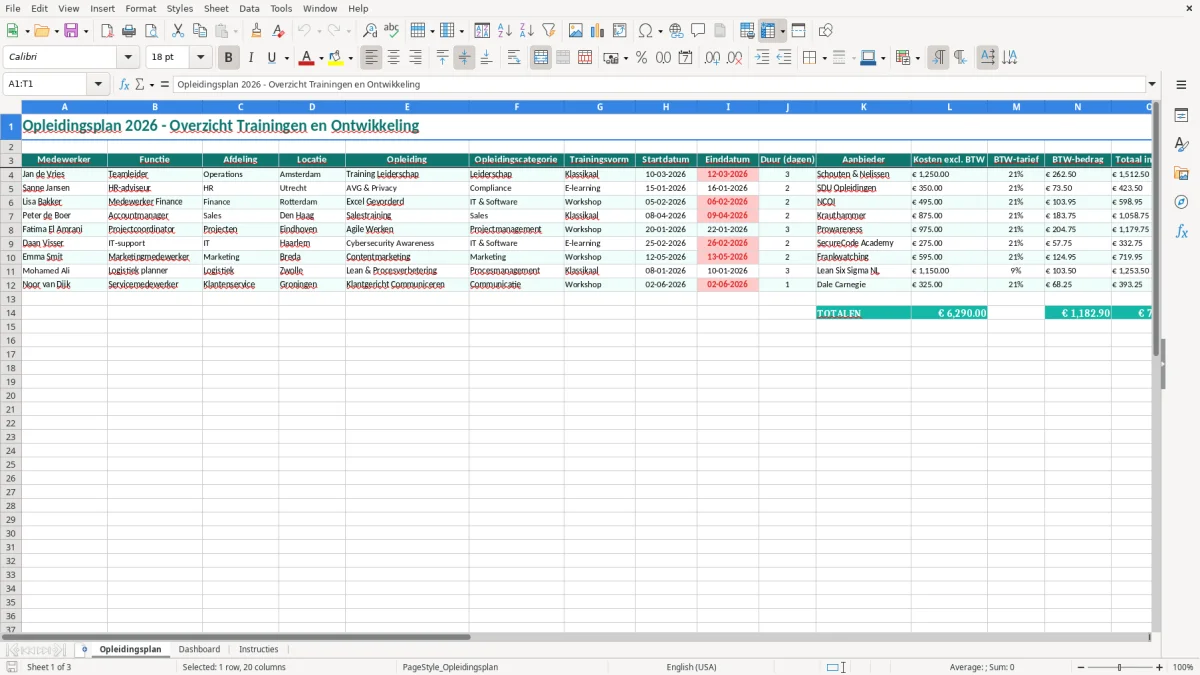
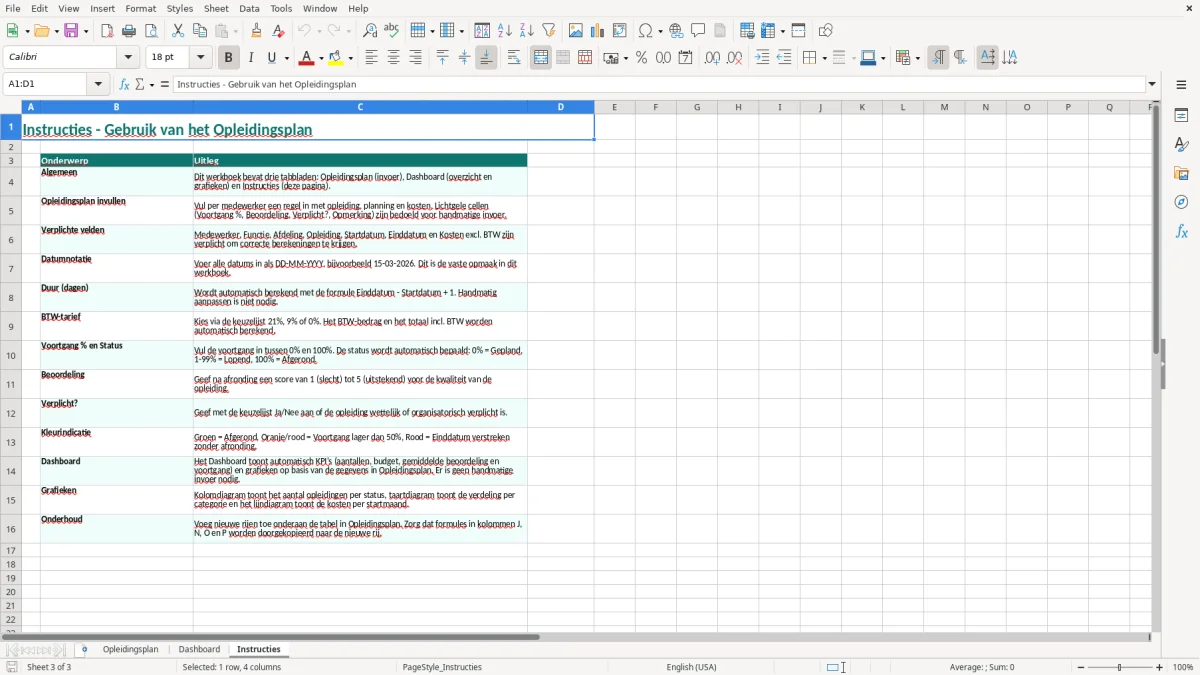
Het bestand bevat de tabbladen Opleidingsplan, Dashboard en Instructies. In de tabel zie je onder meer functie, afdeling, locatie, opleiding, kosten excl. BTW, BTW-bedrag, totaal incl. BTW, voortgang en beoordeling.
De invoer is opgezet voor een praktische Nederlandse werkvloer: denk aan een teamleider met een leiderschapstraining, een HR-adviseur met AVG-training of een planner die verplicht een BHV-cursus volgt. Zo houd je per traject grip op planning én budget, zonder losse lijstjes in mail of Word.
Dit sjabloon is gemaakt voor HR-medewerkers, teamleiders, planners en ondernemers die leertrajecten overzichtelijk willen vastleggen. In veel organisaties loopt scholing nu nog via losse e-mails, een spreadsheet per afdeling of een extern portaal, en dan raak je snel het overzicht kwijt.
Figuur 1 toont het tabblad Opleidingsplan met 20 kolommen, van medewerker en functie tot Beoordeling (1-5) en opmerking. Je vult per regel één traject in, waardoor je bijvoorbeeld 18 trainingen voor 12 medewerkers naast elkaar kunt volgen zonder extra tabbladen te maken.
Vooral HR-afdelingen in het mkb gebruiken dit soort overzichten om onboarding, verplichte trainingen en ontwikkelplannen te combineren. Denk aan een zorginstelling met BHV en privacytraining, of een productiebedrijf waar operators periodiek een veiligheidsopleiding moeten volgen.
Je ziet niet alleen status en voortgang %, maar ook de kosten per traject. Als een training van € 1.250 exclusief BTW uitloopt naar € 1.512,50 inclusief 21% BTW, heb je direct een realistisch budgetbeeld voor het hele team.
Dat maakt het praktischer dan een losse lijst met alleen cursusnamen. Je koppelt inhoud, planning en geld aan elkaar, en dat is precies wat je nodig hebt als je tientallen leeractiviteiten per jaar verwerkt.
Technisch gezien is dit sjabloon vooral sterk in kostenbeheer. De kolommen Kosten excl. BTW, BTW-tarief, BTW-bedrag en Totaal incl. BTW maken zichtbaar wat een training echt kost; bij 21% BTW wordt een cursus van € 800 exclusief BTW dus € 968 inclusief BTW.
Voor de boekhouding is dat nuttig, omdat opleidingskosten vaak direct in de exploitatie terechtkomen. In de praktijk wil je onderscheid maken tussen standaardtarieven, vrije trainingen en uitzonderingen die met een afwijkend percentage worden geboekt.
Met een vaste invoer voor BTW voorkom je dat collega’s bedragen door elkaar halen of afronden op het verkeerde moment. Bij 15 trajecten van gemiddeld € 950 exclusief BTW scheelt een fout van 1 procent al snel bijna € 143 op totaalniveau, en dat zie je niet terug als je alleen een samenvatting bijhoudt.
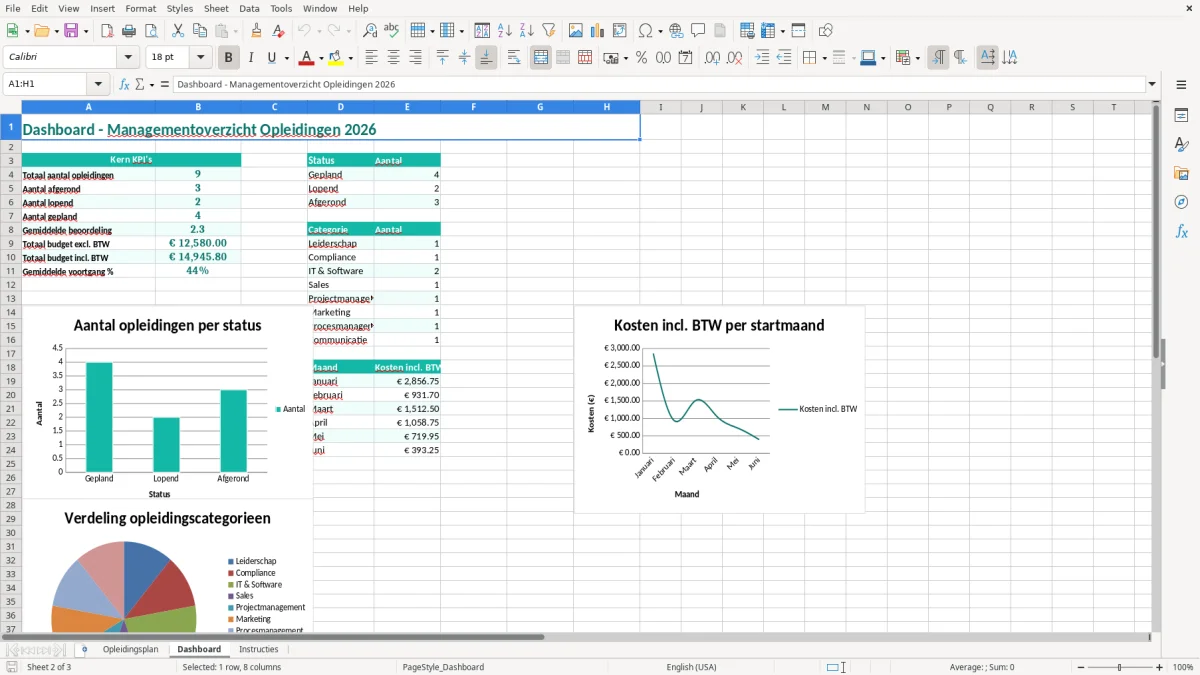
Het dashboard maakt het eenvoudiger om budgetten per afdeling te beoordelen. Als Operations voor 8 trainingen op € 9.600 uitkomt en HR voor 5 trainingen op € 4.250, kun je die verdeling direct naast elkaar leggen zonder extra draaitabellen.
Voor de meeste organisaties is één centrale Excel-lijst beter dan meerdere losse bestanden per manager. Je houdt de kosten, de status en de rapportage dan in één rekeningschema-achtig overzicht, zonder dat iemand oude versies blijft rondmailen.
De grootste fout is dat mensen alleen de cursusnaam invullen en de rest leeg laten. Dan mis je startdatum, einddatum, voortgang en kosten, en kun je achteraf niet meer uitleggen waarom een traject drie weken uitliep of € 300 duurder werd dan gepland.
Een tweede fout is dat statusvelden niet consequent worden gebruikt. Als de ene collega Gepland typt en de ander Planned, krijg je in rapportages al snel dubbele categorieën en onbruikbare tellingen.
Een derde fout zie je bij kosten: exclusief BTW en inclusief BTW worden door elkaar gehaald. Bij 10 trainingen van gemiddeld € 1.000 exclusief BTW is het verschil op jaarbasis al € 2.100 aan BTW, en als je dat niet goed vastlegt, klopt je afdelingsbudget niet meer.
Ook voortgang wordt vaak te optimistisch bijgehouden. Een traject op 100% zetten terwijl de beoordeling nog ontbreekt, geeft een mooier beeld dan je organisatie echt heeft; voor HR en management is dat juist de informatie die je wilt vermijden.
Werk daarom met één vaste invoerlogica en laat collega’s alleen de kolommen invullen die bedoeld zijn voor handmatige invoer. Dat voorkomt rommelige bestanden met halve regels, foutieve datums en onjuiste totalen.
Die vaste invoerlogica sluit ook goed aan op een voorbeeld van een loonstrook, waar bedragen, inhoudingen en totalen alleen kloppen als de ingevulde gegevens consequent zijn.
Je kunt dit bestand eenvoudig uitbreiden voor grotere teams of specifieke sectoren. Een onderwijsinstelling wil bijvoorbeeld extra velden voor scholingsbudget per docent, terwijl een productiebedrijf liever een kolom voor veiligheidsniveau of certificaatgeldigheid toevoegt.
Bij organisaties met 50 of meer medewerkers is een extra tabblad voor masterdata vaak handig: denk aan standaard opleidingen, aanbieders en vaste prijzen. Dan hoef je niet telkens dezelfde cursusnaam en prijs opnieuw in te typen, en verklein je de kans op invoerfouten.
Wil je er een strakker managementoverzicht van maken, dan is een simpele koppeling met een maandrapport slim. Bijvoorbeeld 12 trainingen per jaar met een gemiddelde duur van 2 dagen geeft je direct zicht op capaciteit en planningsdruk per kwartaal.
Bij die planning per kwartaal past ook een rooster voor capaciteit, zodat je direct ziet waar de bezetting knelt.
Je vult per regel één training in met medewerker, functie, afdeling, locatie, opleiding, kosten, BTW, status, voortgang en beoordeling. Het voorbeeldbestand is zo opgezet dat je per traject direct de planning en kosten ziet.
Voor HR zijn vooral Startdatum, Einddatum, Status, Voortgang % en Verplicht? belangrijk. Daarmee zie je snel welke opleidingen nog openstaan en welke verplicht zijn voor een functie of team.
Je vult de kosten excl. BTW en het BTW-tarief in. Bij 21% BTW wordt een bedrag van € 1.000 exclusief BTW € 1.210 inclusief BTW, en dat kun je per opleiding of aanbieder volgen.
Dit sjabloon is geschikt voor HR-medewerkers, teamleiders, ondernemers en planners die leer- en ontwikkeltrajecten per medewerker willen bijhouden. Ook in kleinere organisaties met 5 tot 25 medewerkers geeft het snel overzicht.
Ja, juist daarvoor is de kolom Verplicht? handig. Je kunt zo bijvoorbeeld BHV, AVG of veiligheidstrainingen apart markeren en op tijd opnieuw inplannen.
Het dashboard geeft een samenvatting van de belangrijkste kengetallen uit het opleidingsplan. Je gebruikt het om in één oogopslag aantallen, kosten en voortgang te beoordelen zonder alle regels handmatig door te nemen.