RACI Matrix Excel – Gratis Voorbeeld (2026)
3
Download gratuito

Projectplanning in Excel met Gantt-weergave, taken, datums, voortgang, budget en dashboard voor planners, projectleiders en teams.


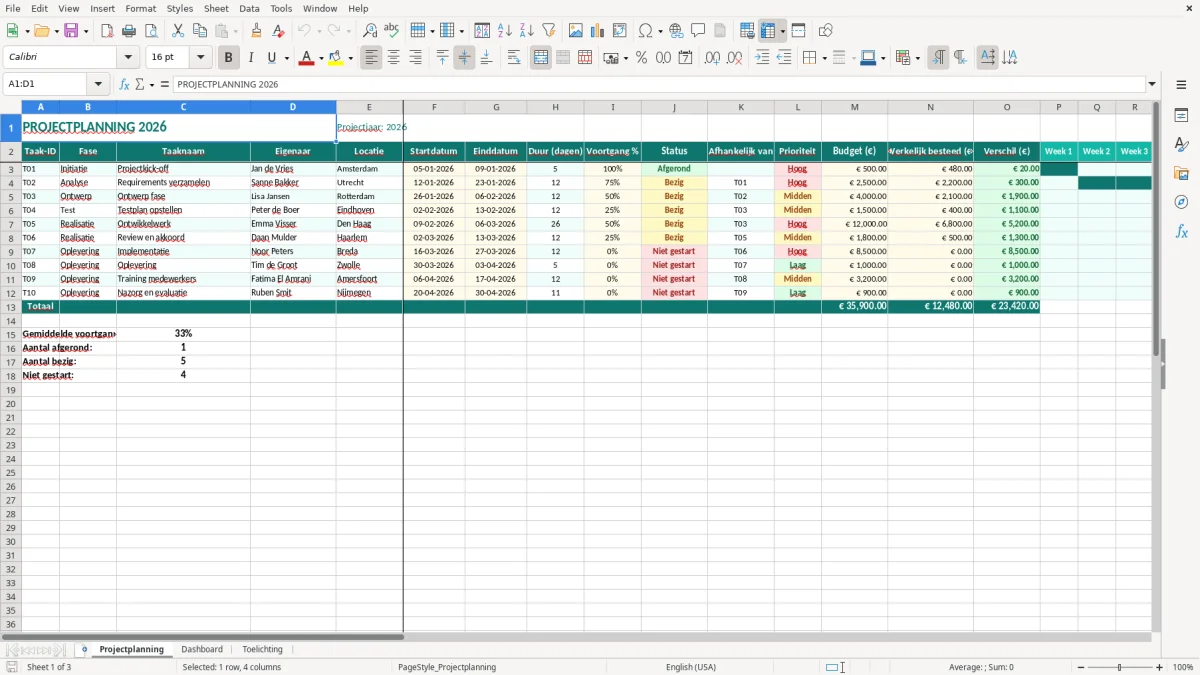
Dit Excel-voorbeeld voor projectplanning is een sjabloon met takenlijst, datums, voortgang, budget en een Gantt-weergave in één bestand. Je gebruikt het om werk in fases te plannen, afhankelijkheden te bewaken en de status per taak snel te zien.
Het bestand bevat drie tabbladen: Projectplanning voor de invoer, Dashboard voor KPI’s en voortgang, en Toelichting met uitleg. In de planning zie je onder meer taak-ID, fase, eigenaar, start- en einddatum, duur, voortgang %, prioriteit en kosten.
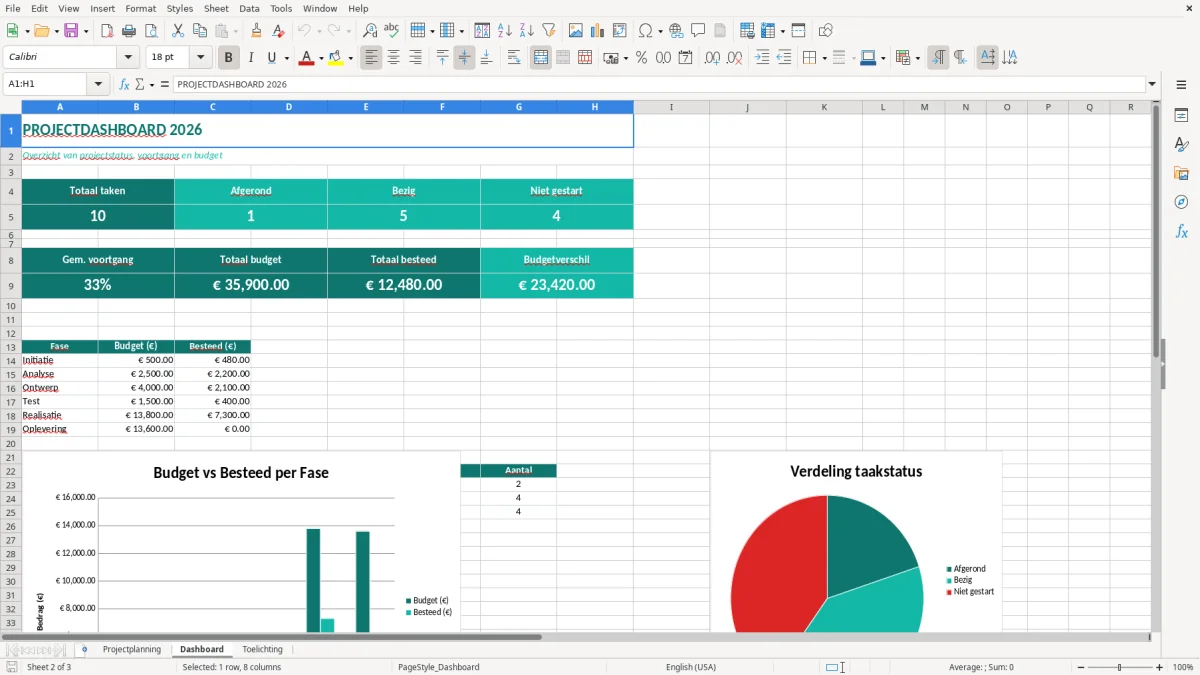
Dit sjabloon past bij projectleiders, planners, office managers en financieel medewerkers die een project in Excel strak willen volgen. Het tabblad Projectplanning bevat taak-ID, fase, taaknaam, eigenaar, locatie, start- en einddatum, duur, voortgang, status, afhankelijkheden, prioriteit en budget. In een bouw-, IT- of marketingproject met 40 taken zie je meteen welke activiteit de doorlooptijd van het hele plan bepaalt.
De indeling werkt vooral goed als je meerdere mensen op één planning hebt. Een project met 8 teamleden en 3 fases wordt snel onoverzichtelijk als je alleen losse notities gebruikt; met een vaste tabel en weekblokken houd je grip op volgorde en capaciteit.
Je gebruikt de tabel om werk te bundelen per fase, bijvoorbeeld voorbereiding, uitvoering en oplevering. Voor een traject van 12 weken kun je per week zien welke taken overlap hebben en waar een eigenaar dubbel staat ingepland.
Een Gantt-opzet is in Excel vaak slimmer dan alleen een takenlijst, omdat je de planning in één oogopslag leest. Zeker bij 20 tot 60 taken is dat handiger dan schakelen tussen aparte documenten of e-mails.
De zichtbare structuur van Figuur 1 maakt het eenvoudig om status, kosten en voortgang naast elkaar te zetten. Daardoor kun je tijdens een wekelijkse projectmeeting direct bijsturen op achterstand of budgetdruk.
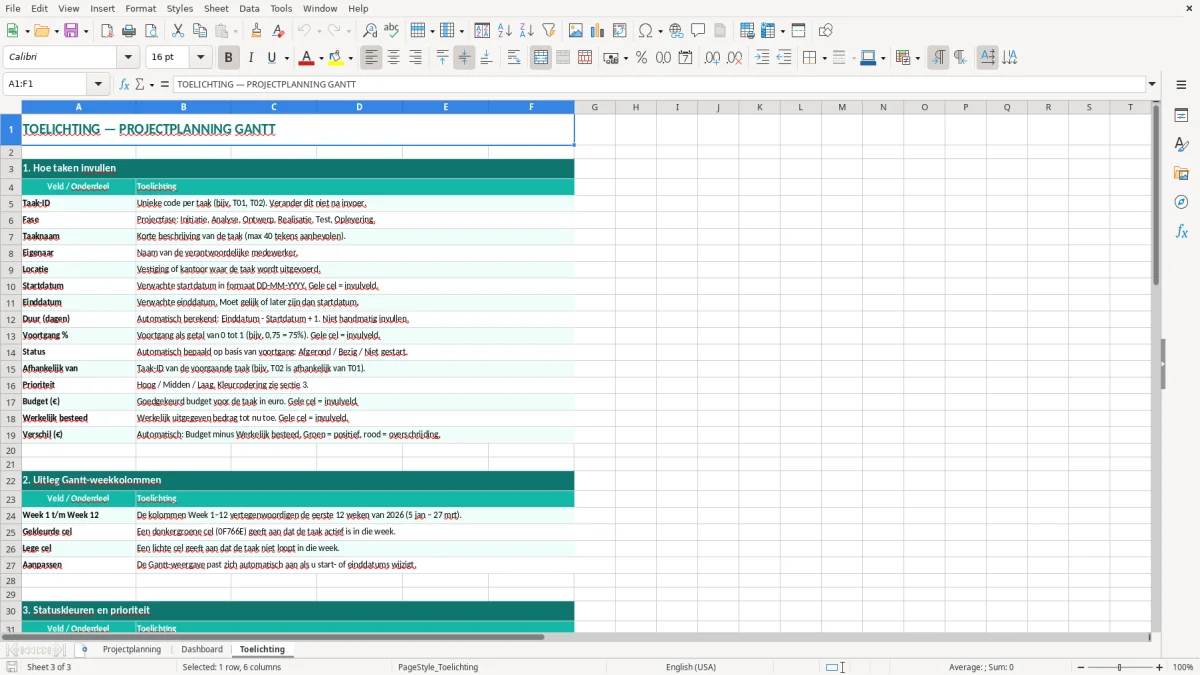
Het technische hart van dit sjabloon zit in de weekkolommen rechts van de taakgegevens. In de code is een reeks Week 1, Week 2 enzovoort aangelegd, zodat elke taak over de juiste periode kan worden ingekleurd.
Dat is praktisch voor een planning vanaf 05-01-2026, omdat je dan per projectweek ziet waar werk start en eindigt. Bij 24 weken en 50 regels geeft dat een fijnmaziger beeld dan een simpele maandindeling.
Weekblokken maken afhankelijkheden zichtbaar zonder dat je met tijdlijnen of extra tabbladen hoeft te werken. Voor teams die wekelijks rapporteren, is een raster per week meestal preciezer dan een maandelijkse samenvatting.
Omdat de planning draait om startdatum, einddatum en duur, is de tabel geschikt voor berekeningen met SOM, ALS en datumlogica. Als een taak 10 dagen duurt en een andere 4 dagen, kun je daar eenvoudig totalen of signaleringen op bouwen voor het Dashboard.
Voor Nederlandse projectadministratie is een vaste weekstructuur meestal beter dan vrije tekst in een tijdlijn. Je voorkomt interpretatieverschillen en kunt dezelfde planning gebruiken voor uren, budget en statusrapportage.
De grootste fout is dat mensen alleen een einddatum invullen en de rest van de structuur overslaan. Dan lijkt een project van 30 taken strak gepland, maar blijken 6 kritieke afhankelijkheden niet vastgelegd te zijn.
Een tweede fout is dat voortgang in losse percentages wordt gezet zonder vaste betekenis. Als de ene collega 80% gebruikt voor “bijna klaar” en de ander voor “een beetje ver”, kun je het Dashboard niet meer vertrouwen.
In de praktijk zie je vaak dat een taak van 3 dagen in werkelijkheid 6 dagen kost door afstemming, accordering of aanlevering. Bij 15 taken is dat al snel 45 dagen extra schijnruimte in je planning.
Als je werkelijk besteed (€) niet naast budget zet, mis je budgetoverschrijding tot het eind van het project. Een taak van € 2.500 die al € 3.100 heeft gekost, verdient direct aandacht, niet pas bij de eindrapportage.
Veel bestanden vallen om zodra een taak pas kan starten nadat een andere is afgerond. Zet je die relatie niet vast, dan schuift de hele keten stilzwijgend uit elkaar en wordt de Gantt-weergave alleen maar cosmetisch.
Je kunt dit bestand eenvoudig uitbreiden met extra velden als afdeling, contractvorm of geplande uren. Voor een project met 2 locaties is het handig om de kolom Locatie actiever te gebruiken, zodat je werk per vestiging kunt filteren.
Werk je met meerdere teams, voeg dan een extra statuskolom toe voor bijvoorbeeld intern, extern of wacht op akkoord. Bij een project van 60 taken voorkomt dat dat je alles handmatig moet interpreteren tijdens het overleg.
Bij meer dan 100 taken blijft Excel prima bruikbaar, zolang je de structuur strak houdt en geen vrije tekst in plaats van vaste statuswaarden gebruikt. Voor grotere trajecten is dat meestal stabieler dan een los overzicht in mail of Teams.
Je krijgt een takenoverzicht met taak-ID, fase, taaknaam, eigenaar, locatie, startdatum, einddatum, duur, voortgang, status, afhankelijkheden, prioriteit en budget. Daarnaast is er een Dashboard en een tabblad Toelichting.
De Gantt-weergave gebruikt weekkolommen rechts van de taakgegevens. Daardoor zie je per taak in welke weken het werk loopt en waar overlap of vertraging ontstaat.
Dit is vooral handig voor projectleiders, planners, ondernemers, office managers en financieel medewerkers die meerdere taken, eigenaren en deadlines tegelijk moeten bewaken. Het werkt ook goed voor interne trajecten van 10 tot 60 taken.
Minimaal zijn taaknaam, startdatum, einddatum, voortgang, status en eigenaar belangrijk. Als je ook prioriteit, afhankelijkheden en budget invult, wordt de planning veel bruikbaarder in het overleg.
Ja, want er zijn kolommen voor begroot bedrag, werkelijk besteed bedrag en verschil. Daarmee zie je snel of een taak of fase over budget gaat.
Ja, zolang je per taak duidelijk maakt wie eigenaar is en in welke fase het werk zit. Bij meerdere teams helpt het om vaste statuswaarden te gebruiken, zodat iedereen dezelfde planning leest.