Magazijnbeheer Excel – Gratis Voorbeeld (2026)
1
Download gratuito

Routeplanning Excel met routes, chauffeurs, afstanden, reistijden, brandstofkosten, tolkosten en een dashboard voor transportplanning.


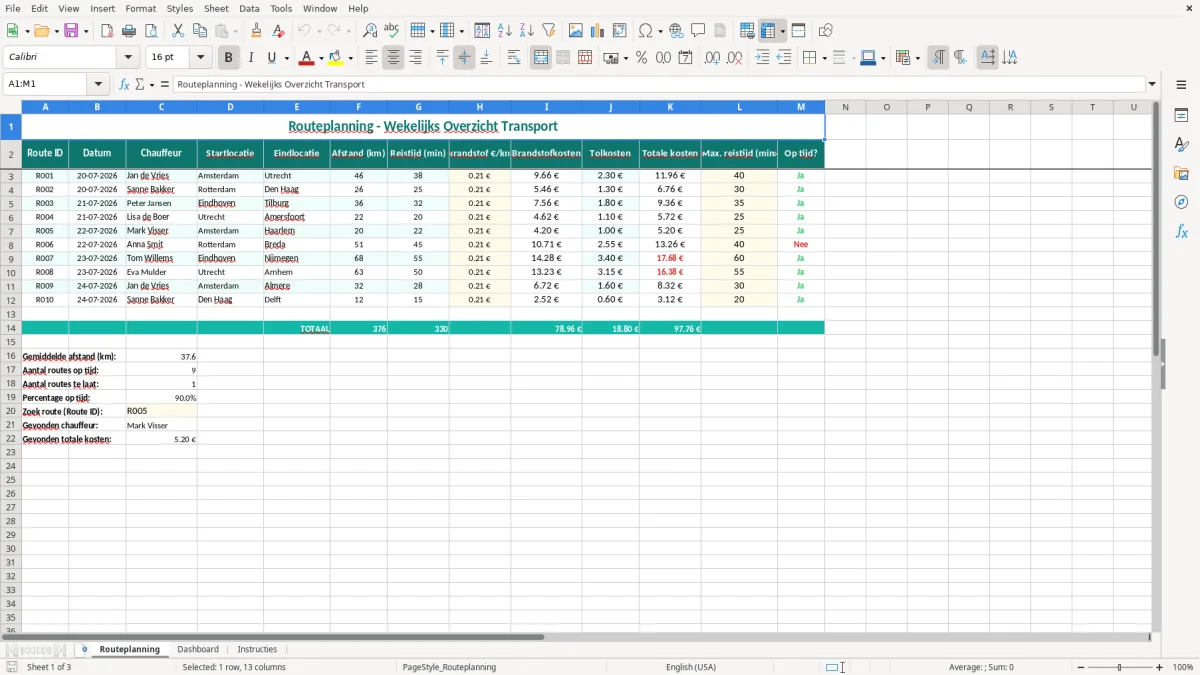
Een routeplanning Excel-sjabloon is een overzicht voor transporteurs, planners en ondernemers om ritten per datum en chauffeur vast te leggen. Het bestand bevat de tabbladen Routeplanning, Dashboard en Instructies, met kolommen voor locaties, afstand, reistijd, brandstofkosten, tolkosten en tijdigheid.
Je ziet per route direct wat de verwachte kosten zijn en of de geplande reistijd binnen de maximale reistijd blijft. De meegeleverde voorbeelden voor 20-07-2026 tot en met 24-07-2026 laten zien hoe je het bestand kunt vullen met dagelijkse ritten.
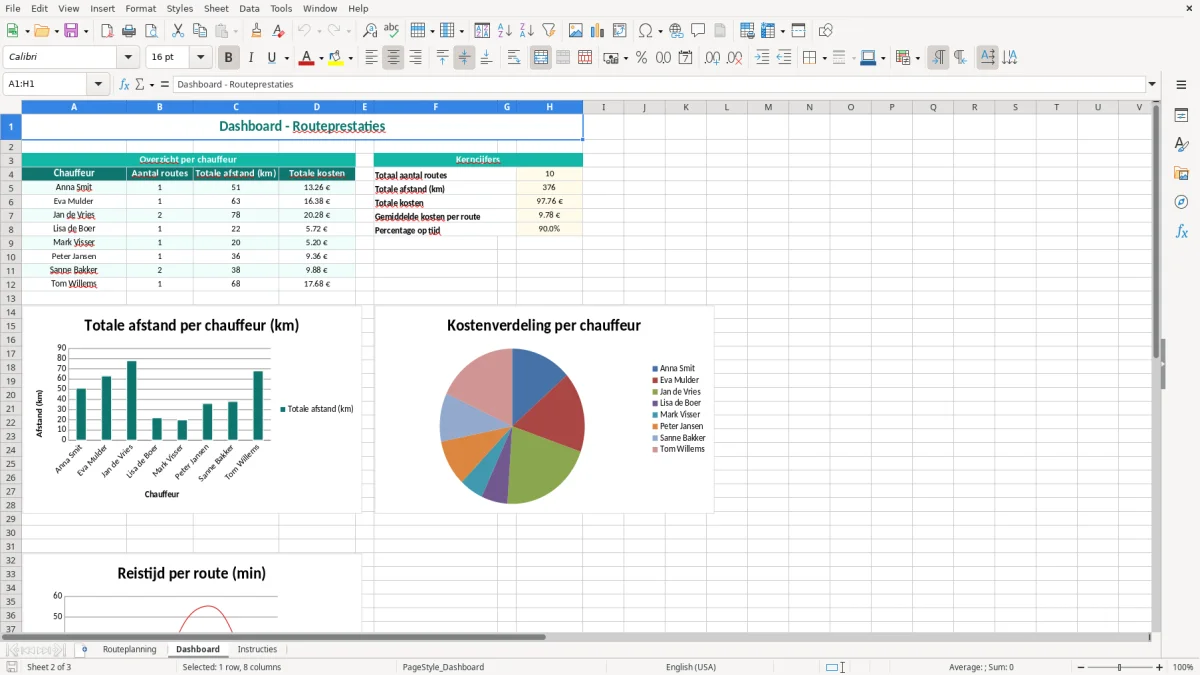
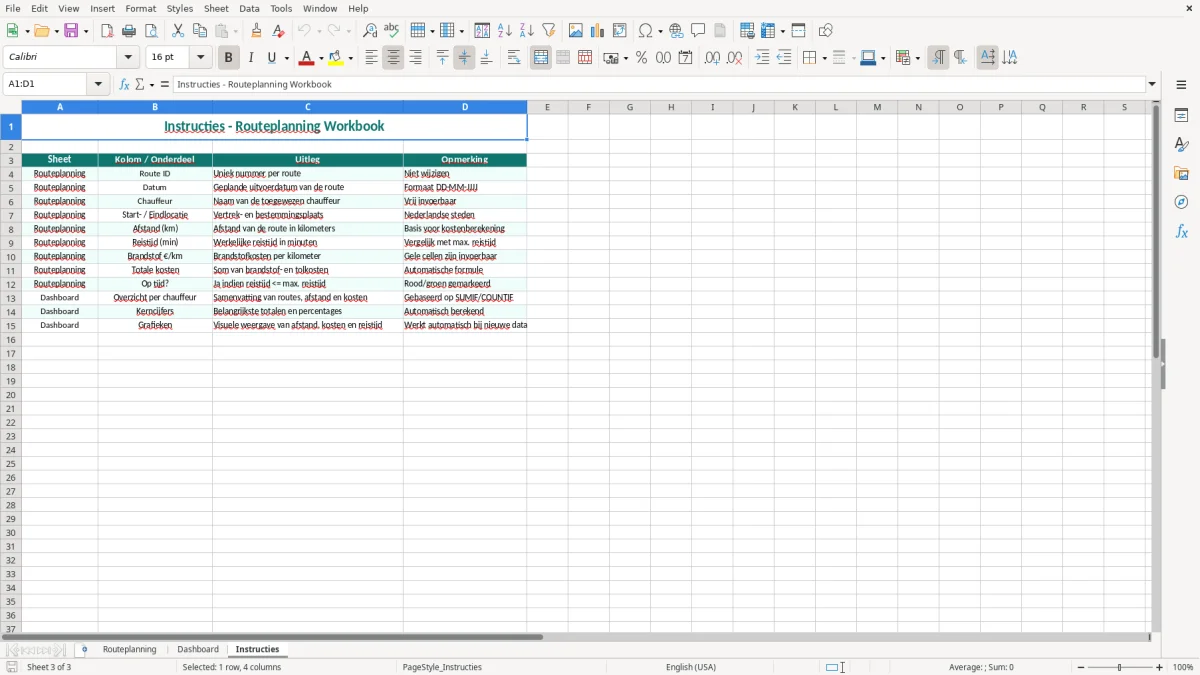
Figuur 1 toont het tabblad Routeplanning met de invoer- en rekenkolommen. Figuur 2 laat het Dashboard zien en Figuur 3 bevat de instructies voor het gebruik van het bestand.
Een planner gebruikt dit bestand vooral bij ritten die dagelijks veranderen. Denk aan een koeriersdienst met vaste chauffeurs, een groothandel die vanuit Amsterdam naar klanten rijdt of een installatiebedrijf dat monteurs vanuit Utrecht naar projectlocaties stuurt. De combinatie van datum, chauffeur en route-ID maakt het overzicht geschikt voor de ochtendplanning én de nacalculatie.
Op het tabblad Routeplanning staan dertien kolommen. Je begint met Route ID, Datum, Chauffeur, Startlocatie en Eindlocatie. Daarna leg je de afstand vast, bijvoorbeeld 46 km voor de voorbeeldrit R001 van Amsterdam naar Utrecht, en de reistijd in minuten, in dit geval 38 minuten.
De kolom Brandstof €/km bevat het kilometertarief. Bij 46 km en € 0,21 per kilometer komt de brandstofberekening uit op € 9,66. In de voorbeeldweergave staan ook bedragen die je kunt gebruiken als ingevulde kostenregistratie; controleer bij een eigen bestand daarom of je tarief en berekeningsmethode overeenkomen met de administratie van je wagenpark.
De chauffeur staat per route expliciet vermeld. Daardoor kun je bijvoorbeeld zien dat Jan de Vries op 20-07-2026 route R001 rijdt en later opnieuw wordt ingepland. Bij een team van 8 chauffeurs kun je alle ritten van een werkdag sorteren op datum of chauffeur en controleren of één medewerker niet onrealistisch veel kilometers krijgt.
Max. reistijd (min) is een praktische planningsgrens. Een route van 55 minuten met een maximum van 60 minuten krijgt een andere beoordeling dan een route van 55 minuten met een maximum van 45 minuten. Figuur 1 laat de vaste kolomvolgorde en de teal-kleurige kopregel zien; de invoer- en kostenvelden staan daardoor herkenbaar naast elkaar.
Figuur 2 toont het Dashboard als samenvatting van de routegegevens. Gebruik dit tabblad tijdens de dagstart of bij de weekbespreking: de planner hoeft niet iedere rit afzonderlijk te openen om de hoofdlijnen te bekijken. Voor de administratie blijft Routeplanning de bron; het Dashboard is vooral bedoeld voor controle en rapportage.
Figuur 3 bevat de werkwijze in het tabblad Instructies. Zet wijzigingen eerst in Routeplanning, controleer daarna de uitkomsten en gebruik pas vervolgens het Dashboard voor een rapportage aan de transportmanager of ondernemer.
Een routeplanning raakt meer dan alleen kilometers. Voor beroepschauffeurs zijn de Europese regels voor rij- en rusttijden uit Verordening (EG) nr. 561/2006 relevant. De bekende hoofdregel is maximaal 4,5 uur ononderbroken rijden voordat een pauze van 45 minuten nodig is, tenzij die pauze volgens de regels wordt gesplitst. Een planning met alleen een afstandskolom geeft daarom geen volledig beeld van de inzetbaarheid.
De kolommen Reistijd (min) en Max. reistijd (min) zijn planningsvelden. Ze vervangen geen tachograafregistratie, urenregistratie of controle op de Arbeidstijdenwet. Een rit van 180 minuten kan bijvoorbeeld uit 150 minuten rijden en 30 minuten laden, lossen of wachten bestaan. Leg die activiteiten in een afzonderlijk systeem vast als je wettelijke arbeidstijd moet onderbouwen.
Voor een chauffeur die op één dag drie ritten van 80, 55 en 45 minuten uitvoert, is de totale geplande reistijd 180 minuten. Dat getal helpt bij de planning, maar zegt niet automatisch hoeveel diensttijd of rijtijd de chauffeur werkelijk heeft gemaakt.
Brandstofkosten en tolkosten horen in de routeadministratie bij de rit waarop ze betrekking hebben. Bij 100 ritten van gemiddeld 42 km leg je 4.200 km vast. Met een intern tarief van € 0,21 per kilometer komt de brandstofcomponent uit op € 882, exclusief tolkosten, onderhoud, verzekering en afschrijving.
Gebruik Totale kosten daarom niet als volledige kostprijs van een voertuig. Voor een goede kostprijsberekening voeg je buiten dit sjabloon vaste voertuigkosten toe, bijvoorbeeld € 650 afschrijving en verzekering per maand. Verdeel je die over 2.500 zakelijke kilometers, dan is dat al € 0,26 per kilometer boven op het brandstoftarief.
Bij doorbelasting aan een klant moet je de routegegevens koppelen aan een opdracht- of factuurnummer. De kolom Route ID is daarvoor bruikbaar, maar bevat geen klantnummer of BTW-specificatie. Voeg die velden alleen toe als je facturatieproces dat vereist en bepaal vooraf of bedragen inclusief of exclusief 21% BTW worden vastgelegd.
Mijn voorkeur is om kilometers, brandstofkosten en tolkosten afzonderlijk te bewaren. Eén samengesteld bedrag is sneller ingevuld, maar maakt een controle van bijvoorbeeld € 30,00 tol op een rit van 22 km veel lastiger.
In routebestanden ontstaan de duurste fouten meestal niet door een kapotte formule, maar door een verkeerde eenheid of een onvolledige rit. Een planner vult bijvoorbeeld 1,5 in bij Afstand (km), terwijl 1,5 uur reistijd bedoeld was. De kostenberekening lijkt dan geldig, maar de route wordt met € 0,32 aan brandstofkosten onrealistisch goedkoop weergegeven bij een tarief van € 0,21 per kilometer.
Reistijd (min) moet een getal in minuten zijn. Vul je 01:30 in als een Excel-tijd, dan behandelt Excel dit als een tijdwaarde van 0,0625 dag en niet als 90 minuten. Gebruik daarom 90 voor anderhalf uur en controleer een paar routes handmatig: 46 km × € 0,21 = € 9,66.
Een tweede fout is het invoeren van € 21 in plaats van € 0,21 bij Brandstof €/km. Bij 200 km ontstaat dan € 4.200 brandstofkosten in plaats van € 42. Controleer het tarief met twee decimalen en beperk de invoer zo nodig met gegevensvalidatie.
Op tijd? vergelijkt de reistijd met Max. reistijd (min). De uitkomst zegt alleen iets over de ingevoerde planningsgrens, niet over filevorming, wachttijd bij een klant of een te late vertrektijd. Een route van 50 minuten met een maximum van 55 minuten kan als op tijd verschijnen terwijl de chauffeur pas 20 minuten na het afgesproken vertrek is vertrokken.
Leg daarom de betekenis van de kolom vast in je werkinstructie. Als je een klantbelofte van 10:00 uur bewaakt, heb je naast deze twee minutenvelden ook een geplande vertrektijd en aankomsttijd nodig.
Een dubbel Route ID, bijvoorbeeld twee keer R014 op dezelfde datum, kan een rit dubbel in het Dashboard laten meetellen. Een ontbrekende route-ID maakt terugzoeken juist moeilijk. Gebruik een vaste nummerreeks en controleer wekelijks of het aantal regels overeenkomt met het aantal ritopdrachten; bij 48 opdrachten moeten 48 route-ID's aanwezig zijn.
Let ook op plaatsnamen. Amsterdam, Amsterdam en A'dam lijken voor een mens hetzelfde, maar kunnen in filters als drie waarden verschijnen. Kies één schrijfwijze voor Startlocatie en Eindlocatie. Figuur 1 maakt zichtbaar waarom dit belangrijk is: alle routevelden staan naast elkaar en een kleine invoerfout blijft anders gemakkelijk onopgemerkt.
Diezelfde vaste benadering voorkomt ook verwarring in een voorraadoverzicht, waar één schrijfwijze voor artikelen en locaties net zo belangrijk is voor betrouwbare filters.
Begin met een kopie van het oorspronkelijke bestand en pas daarna de kolommen aan. Zo houd je een schoon referentiebestand wanneer een formule of opmaak later teruggezet moet worden. Test iedere wijziging met minimaal drie ritten: een korte route zonder tol, een lange route met tol en een route die de maximale reistijd overschrijdt.
Bij 60 ritten per week levert een kolom Ordernummer veel meer traceerbaarheid op dan zoeken op alleen een plaatsnaam. Gebruik voor datum en tijd vaste celopmaak, zodat 21-07-2026 en 07:30 overal hetzelfde worden weergegeven.
Het voorbeeld gebruikt € 0,21 per kilometer. Dat is een invoerwaarde, geen universeel kostentarief. Vergelijk het met tankbonnen: bij € 315 brandstofkosten en 1.500 gereden kilometers is de werkelijke brandstofprijs € 0,21 per kilometer. Neem onderhoud en afschrijving niet stilzwijgend in dit veld op; maak daarvoor aparte kolommen of een aanvullende berekening.
Maak van de routegegevens een Excel-tabel als je regelmatig nieuwe regels toevoegt. Filters op Datum, Chauffeur en Op tijd? maken het mogelijk om bijvoorbeeld alle te late routes van een week te isoleren. Controleer na uitbreiding of de formules in Brandstofkosten, Totale kosten en Op tijd? ook naar nieuwe regels worden doorgetrokken.
Gebruik het Dashboard voor managementinformatie en Routeplanning voor detailcontrole. Als je een planning met meer dan 10.000 regels opbouwt, beperk dan volledige kolomverwijzingen en zware zoekformules; werk met een afgebakend tabelbereik. Daarmee blijft filteren en herberekenen merkbaar sneller.
Voor het afbakenen van zo’n tabelbereik past ook een inventarisatieoverzicht waarin je regels en aantallen snel naast elkaar zet.
Het sjabloon is geschikt voor transportplanners, koeriersdiensten, installatiebedrijven, groothandels en ondernemers met meerdere dagelijkse ritten. Ook een buitendienstteam met bijvoorbeeld 6 chauffeurs kan routes, reistijden en kosten in één overzicht bijhouden.
Je vult Route ID, Datum, Chauffeur, Startlocatie, Eindlocatie, Afstand (km), Reistijd (min), Brandstof €/km en Tolkosten in. Brandstofkosten, Totale kosten en Op tijd? zijn bedoeld als reken- en controlekolommen.
De berekening gebruikt de afstand en het tarief per kilometer. Bij 46 km en € 0,21 per kilometer is de uitkomst € 9,66. Controleer altijd of je eigen tarief alleen brandstof bevat of ook andere voertuigkosten.
Op tijd? vergelijkt de ingevoerde Reistijd (min) met Max. reistijd (min). De kolom is een planningscontrole en houdt geen rekening met laden, lossen, pauzes, files of de werkelijke aankomsttijd.
Ja. Je kunt per route een bedrag invullen bij Tolkosten en verschillende chauffeurs opnemen in de kolom Chauffeur. Bij 20 ritten met elk € 4,50 tol registreer je de tolkosten per rit, zodat het totaal controleerbaar blijft.
Routeplanning bevat de details per rit, zoals locaties, kilometers en kosten. Het Dashboard geeft een samenvatting voor controle en rapportage. Gebruik het tabblad Instructies voor de werkwijze en pas nieuwe gegevens eerst aan in Routeplanning.