Personeelslijst Excel – Gratis Voorbeeld (2026)
8
Download gratuito

Sollicitatieoverzicht in Excel met invoertabel, automatische opvolging, kansberekening en dashboard voor kandidaten, statussen en matchscores.


Dit sollicitatieoverzicht in Excel helpt je sollicitaties, kandidaten en reacties op één plek bij te houden. Het sjabloon bevat een tabel met 100 voorbereide invoerregels, automatische berekeningen voor openstaande dagen en opvolging, plus een dashboard met statusverdeling en matchscores.
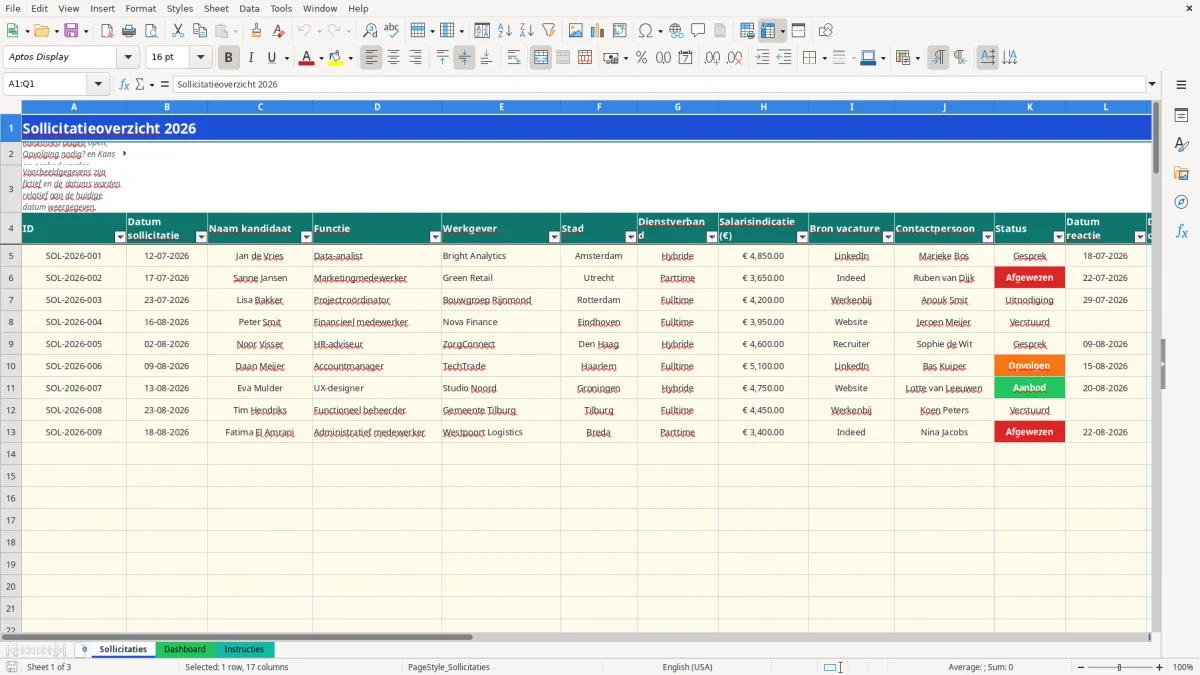
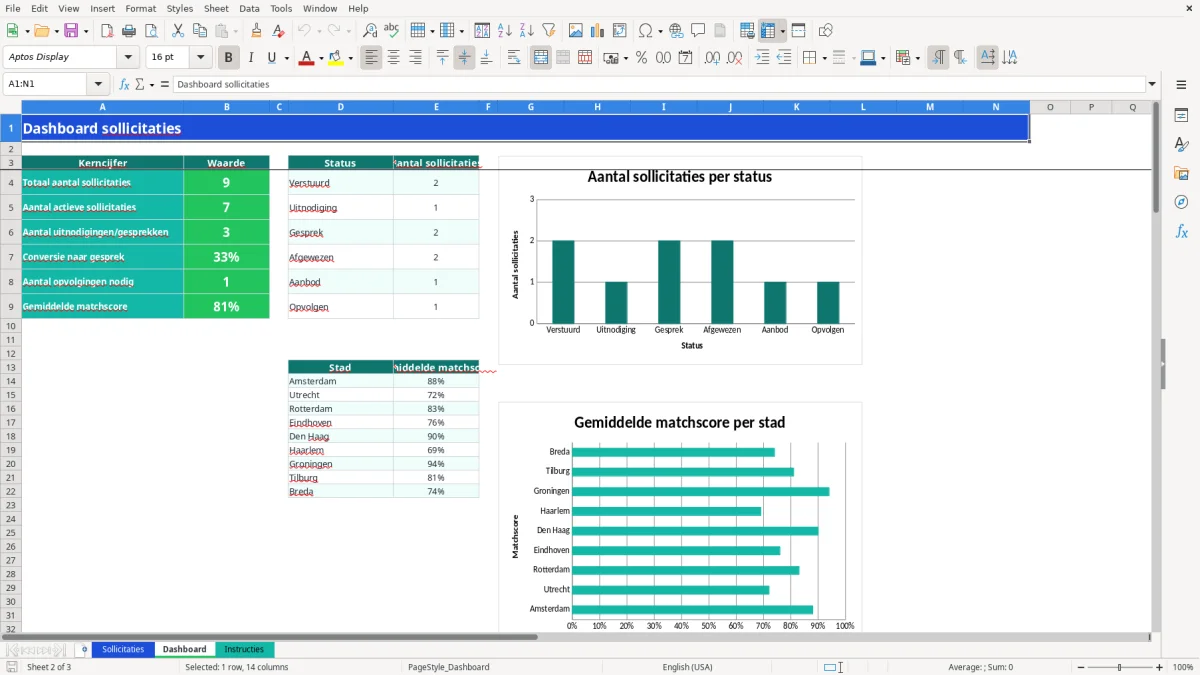
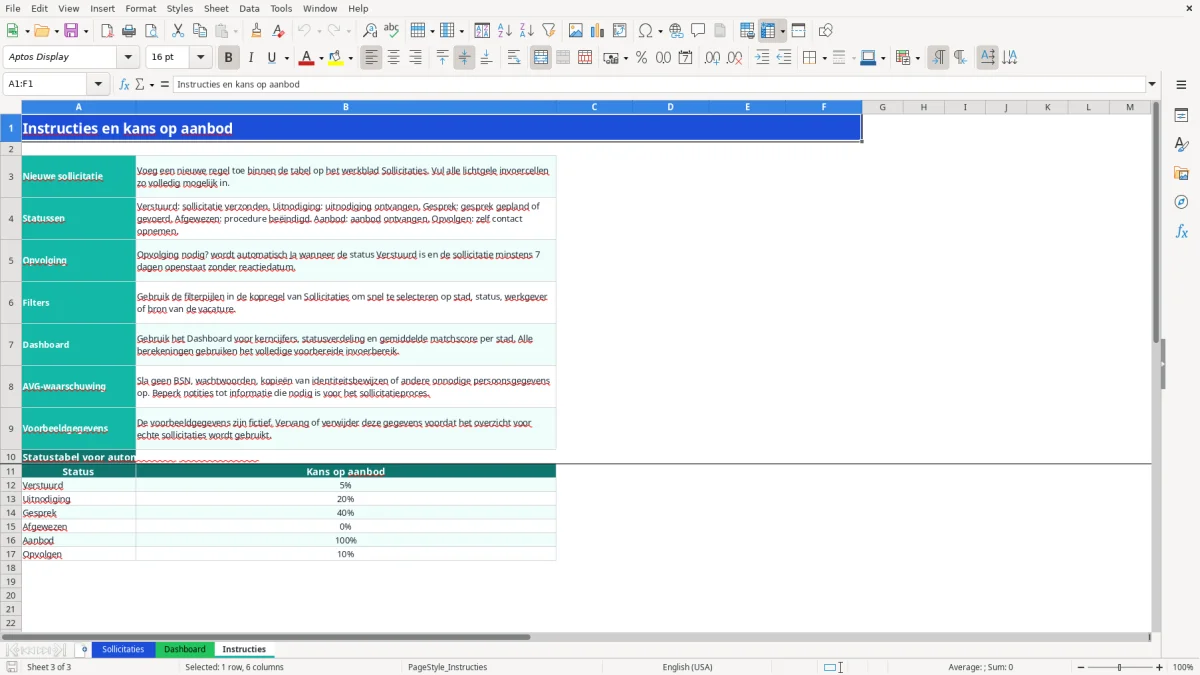
Je werkt in drie tabbladen: Sollicitaties, Dashboard en Instructies. Figuur 1 toont de sollicitatietabel met velden zoals functie, werkgever, salarisindicatie, status en datum reactie. Figuur 2 geeft de kerncijfers en grafieken weer; Figuur 3 bevat de werkinstructies en kanspercentages per status.
Een sollicitatieoverzicht is vooral praktisch wanneer je tegelijk reageert op vacatures via LinkedIn, Indeed, Werkenbij, een recruiter en bedrijfswebsites. In de tabel Sollicitaties leg je per procedure niet alleen de functie vast, maar ook de werkgever, stad, contactpersoon, salarisindicatie en het gewenste dienstverband.
Figuur 1 laat zien dat de tabel 17 kolommen heeft, van ID tot Notities. De drie zichtbare voorbeeldregels bevatten onder meer een data-analist in Amsterdam met een salarisindicatie van € 4.850, een marketingmedewerker in Utrecht met € 3.650 en een projectcoördinator in Rotterdam met € 4.200.
De statuskolom ondersteunt Verstuurd, Uitnodiging, Gesprek, Afgewezen, Aanbod en Opvolgen. Daarmee leg je de feitelijke voortgang vast zonder losse notities in e-mail, agenda en WhatsApp te verspreiden. De datum van sollicitatie en datum reactie maken het mogelijk om de doorlooptijd per procedure terug te zien.
De kolom Dagen open berekent automatisch het aantal dagen tussen de sollicitatiedatum en vandaag. Zodra je een reactiedatum invult, gebruikt de formule die datum als eindpunt. Een sollicitatie van 12-07-2026 met reactie op 18-07-2026 staat daardoor 6 dagen open.
Een ZZP'er die opdrachten zoekt, een starter met meerdere traineeships of een loopbaanbegeleider met een kandidaatdossier kan dezelfde indeling gebruiken. De kolom Matchscore (%) geeft ruimte voor een eigen beoordeling van ervaring, locatie, salaris en cultuur; de score van 88% bij Jan de Vries is een ingevulde voorbeeldwaarde, geen automatische beoordeling.
Op het Dashboard zie je hoeveel procedures actief zijn, hoeveel uitnodigingen of gesprekken lopen en hoeveel opvolgingen openstaan. Figuur 2 toont daarnaast de statusverdeling en de gemiddelde matchscore voor de opgenomen steden.
Sollicitatiegegevens bevatten persoonsgegevens en vallen daarom onder de AVG. Het tabblad Instructies waarschuwt expliciet om geen BSN, wachtwoorden, kopieën van identiteitsbewijzen of andere onnodige gegevens op te slaan. Beperk Notities bijvoorbeeld tot informatie over een gesprek, beschikbaarheid of een afgesproken vervolgstap.
Volgens artikel 5 AVG moeten persoonsgegevens doelgebonden, beperkt en juist worden verwerkt. Bewaar in dit bestand dus alleen gegevens die nodig zijn voor je eigen sollicitatieproces. Een cv-bestand of e-mailarchief hoort niet automatisch in dezelfde Excel-map te worden opgenomen.
Dagen open gebruikt een ALS-constructie: bij een lege reactiedatum wordt het verschil met VANDAAG() berekend; anders wordt het verschil tussen beide datums gebruikt. MAX(0; ...) voorkomt een negatief aantal dagen wanneer een datum onlogisch is ingevuld.
Opvolging nodig? wordt alleen Ja wanneer de status Verstuurd is en Dagen open minimaal 7 bedraagt. Een sollicitatie die op 01-08-2026 is verstuurd en op 26-08-2026 nog geen reactie heeft, voldoet dus aan beide voorwaarden. De melding verschijnt niet bij Uitnodiging of Gesprek.
De kolom Kans op aanbod (%) zoekt de status op in Instructies. De waarden zijn vaste indicaties: 5% voor Verstuurd, 20% voor Uitnodiging, 40% voor Gesprek, 0% voor Afgewezen, 100% voor Aanbod en 10% voor Opvolgen.
Dit is geen statistisch voorspelmodel. Bij vijf sollicitaties met statussen Verstuurd, Uitnodiging, Gesprek, Afgewezen en Aanbod komt de eenvoudige gemiddelde kans uit op (5% + 20% + 40% + 0% + 100%) / 5 = 33%. Gebruik dat percentage uitsluitend als planningssignaal.
In klantbestanden gaat het vaak mis doordat de status niet wordt aangepast na een telefoongesprek. Een regel blijft dan op Verstuurd staan, terwijl de werkgever al een uitnodiging heeft gestuurd. Daardoor telt het Dashboard een procedure verkeerd mee en kan de opvolgingslogica een onnodige actie suggereren.
Vul Datum sollicitatie en Datum reactie in als echte Excel-datums, bijvoorbeeld 12-07-2026 en 18-07-2026. Typ je tekst zoals 12 juli in plaats van een datumwaarde, dan kan Dagen open niet betrouwbaar rekenen. Een verschil van 6 dagen wordt dan mogelijk als nul of als fout weergegeven.
Een veelgezien probleem is ook het invullen van de reactiedatum voordat er werkelijk reactie is. Bij een sollicitatie van 20-08-2026 met een per ongeluk ingevulde datum 21-08-2026 toont het bestand slechts 1 dag open, terwijl de procedure feitelijk nog loopt.
Matchscore (%) accepteert waarden van 0 tot 100%. Invoer als 88 in plaats van 88% kan worden geïnterpreteerd als 8.800%, afhankelijk van de celopmaak. Gebruik daarom 88% of 0,88 en controleer de percentageweergave.
Dubbele regels ontstaan wanneer dezelfde vacature opnieuw wordt ingevoerd na een follow-up. Geef iedere regel een unieke ID, zoals SOL-2026-001, en noteer een vervolgactie in Notities in plaats van een tweede identieke sollicitatie te maken. Zo blijft het totaal aantal procedures op het Dashboard betrouwbaar.
Controleer ten slotte de statuswaarden. Alleen de zes beschikbare waarden worden door de kansberekening herkend; een zelfgetypte status als In behandeling levert geen passende kanswaarde op en kan de statusgrafiek vervuilen.
Pas eerst de invoervelden aan op je eigen werkmethode. Gebruik Notities voor maximaal enkele zinnen per procedure, bijvoorbeeld Gesprek op 02-09-2026 om 10:00 uur of salarisrange besproken. Zet gevoelige details niet in deze kolom wanneer ze niet nodig zijn.
Je kunt de statustabel op Instructies aanpassen als je een extra fase nodig hebt, zoals Referentiecheck. Voeg die waarde dan ook toe aan de keuzelijst in K5:K104 en geef een bijbehorend percentage. Kies bij voorkeur lage, herkenbare stappen; zes statussen zijn voor de meeste individuele zoektochten overzichtelijker dan twaalf.
Wil je de vaste kanswaarden wijzigen, pas dan de percentages in B12:B17 aan. Bij 10 actieve procedures met vier gesprekken en zes verstuurde sollicitaties geeft een instelling van 50% voor Gesprek en 10% voor Verstuurd een indicatieve gewogen kans van (4 × 50% + 6 × 10%) / 10 = 26%.
De tabel SollicitatieTabel loopt van A4 tot Q104 en bevat 100 voorbereide rijen. Gebruik de filterpijlen om bijvoorbeeld alleen vacatures in Utrecht, alleen status Gesprek of alleen functies met een salarisindicatie boven € 4.000 te bekijken.
Het Dashboard gebruikt het volledige voorbereide bereik. Voeg je regels buiten rij 104 toe, dan vallen die niet automatisch binnen de bestaande berekeningen; werk de formules en bereiken dan bewust bij.
Het werkblad Sollicitaties bevat de tabel SollicitatieTabel van A4:Q104. Dat zijn 100 voorbereide invoerregels, van rij 5 tot en met rij 104.
Je vult onder meer ID, datum sollicitatie, naam kandidaat, functie, werkgever, stad, dienstverband, salarisindicatie, bron vacature, contactpersoon, status, datum reactie, matchscore en notities in. Dagen open, Opvolging nodig? en Kans op aanbod worden berekend.
De waarde wordt Ja wanneer de status Verstuurd is, de sollicitatie minimaal 7 dagen openstaat en Datum reactie leeg is. Bij andere statussen verschijnt geen opvolgingsmelding via deze formule.
Je kunt kiezen uit Verstuurd, Uitnodiging, Gesprek, Afgewezen, Aanbod en Opvolgen. Deze statussen worden ook gebruikt voor de automatische kans op aanbod en de statusverdeling op het Dashboard.
Excel zoekt de actuele status op in de statustabel van Instructies. De vaste indicaties lopen van 0% bij Afgewezen tot 100% bij Aanbod; bijvoorbeeld 40% bij Gesprek. Het percentage is een planningsindicatie, geen voorspelling.
Gebruik alleen gegevens die noodzakelijk zijn voor het sollicitatieproces. Sla volgens de AVG geen BSN, wachtwoorden of kopieën van identiteitsbewijzen op. De instructies in het bestand bevatten hiervoor een aparte AVG-waarschuwing.