Personeelslijst Excel – Gratis Voorbeeld (2026)
8
Download gratuito

Verlofkaart Excel-voorbeeld met registratie per medewerker, status, managercontrole en weeknummer voor HR en planners.


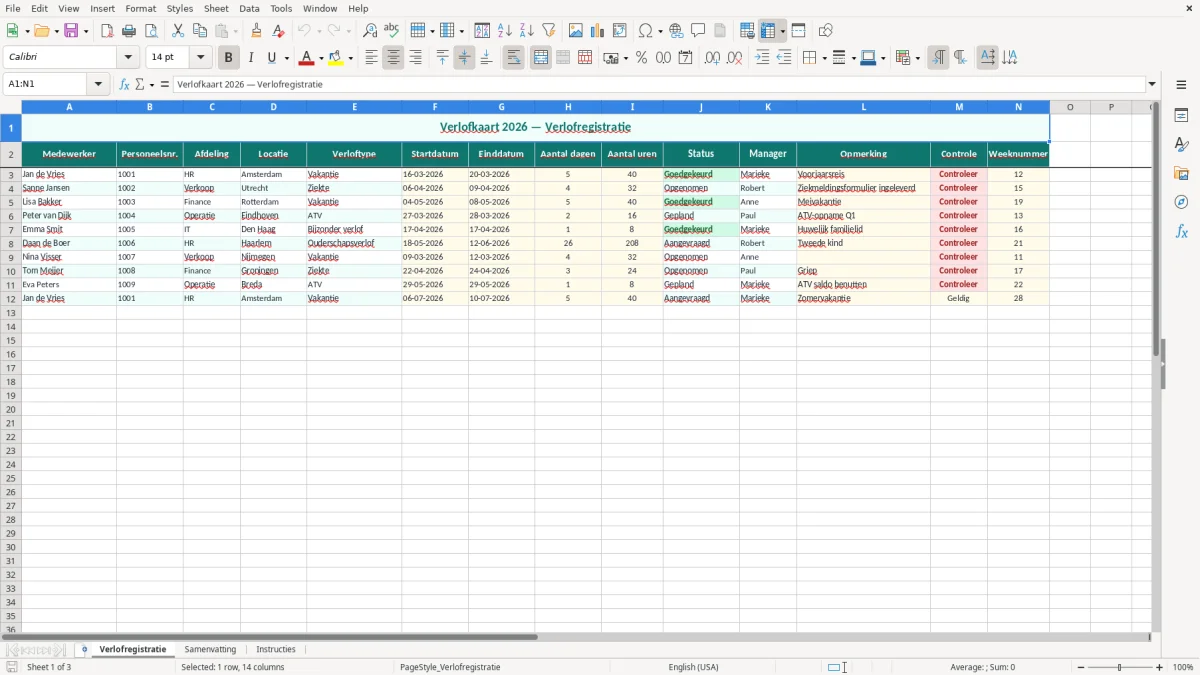
Met dit verlofkaart voorbeeld in Excel leg je verlofaanvragen strak vast per medewerker. Je ziet in één bestand wie vrij is, wanneer het verlof loopt en wie de status heeft goedgekeurd.
Het sjabloon is handig voor HR, teamleiders en planners die met een klein team of meerdere afdelingen werken. De tabbladen Verlofregistratie, Samenvatting en Instructies geven je direct een werkbare basis.
Het tabblad Verlofregistratie is het werkblad waar de dagelijkse HR-administratie begint. In de kopregel staan 14 kolommen, van Medewerker en Personeelsnr. tot Weeknummer. Dat maakt het geschikt voor organisaties die per afdeling, locatie en manager willen sturen op bezetting.
In de praktijk zie je dit vooral bij HR-medewerkers, teamleiders en planners in zorg, retail, logistiek en zakelijke dienstverlening. Eén regel per verlofaanvraag is meestal genoeg om overzicht te houden; bij 40 medewerkers en gemiddeld 3 aanvragen per maand kom je al snel op 1.440 regels per jaar, dus een strak rekeningschema van kolommen helpt echt.
De statuskolom is handig om de workflow te bewaken: open, goedgekeurd of afgewezen. Als je daarnaast de managerkolom gebruikt, kun je eenvoudig filteren op wie nog moet reageren. In een team van 12 mensen scheelt dat al gauw 10 tot 15 losse berichten per week.
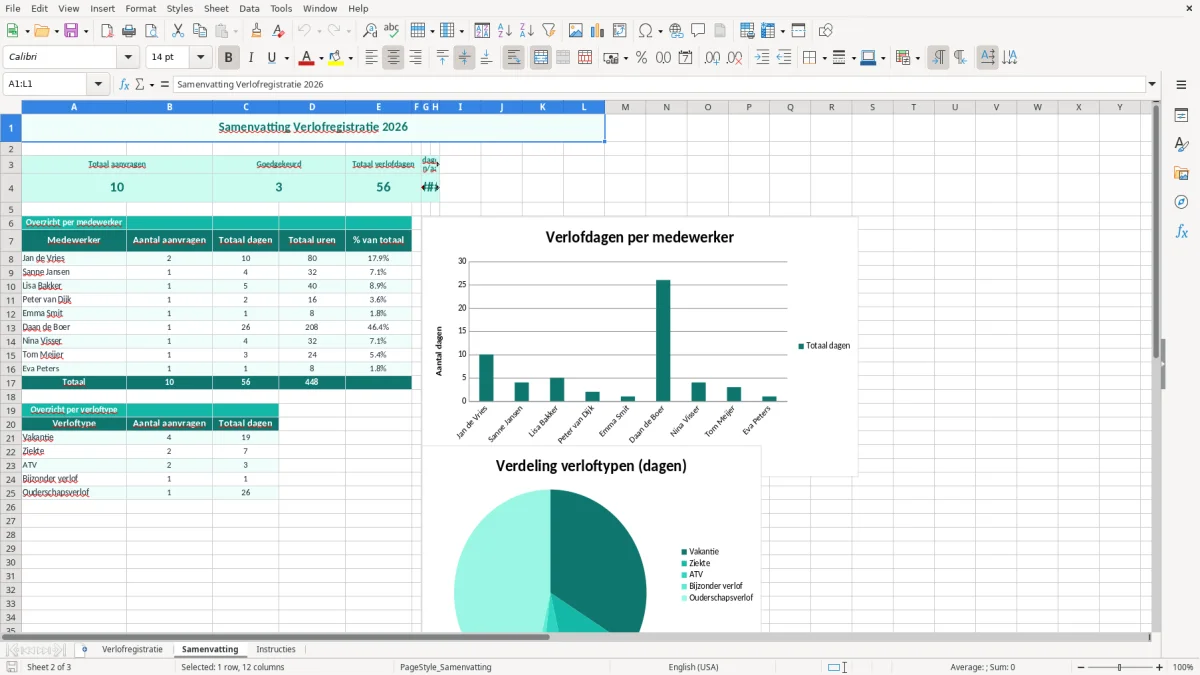
Het tabblad Samenvatting bundelt de ingevoerde gegevens tot een compact overzicht. Dat is praktisch als je wilt zien hoeveel vakantiedagen of andere verloftypes er spelen per medewerker of per periode. Voor planners is dat vaak belangrijker dan de losse aanvraag zelf, omdat de bezetting dan direct zichtbaar wordt.
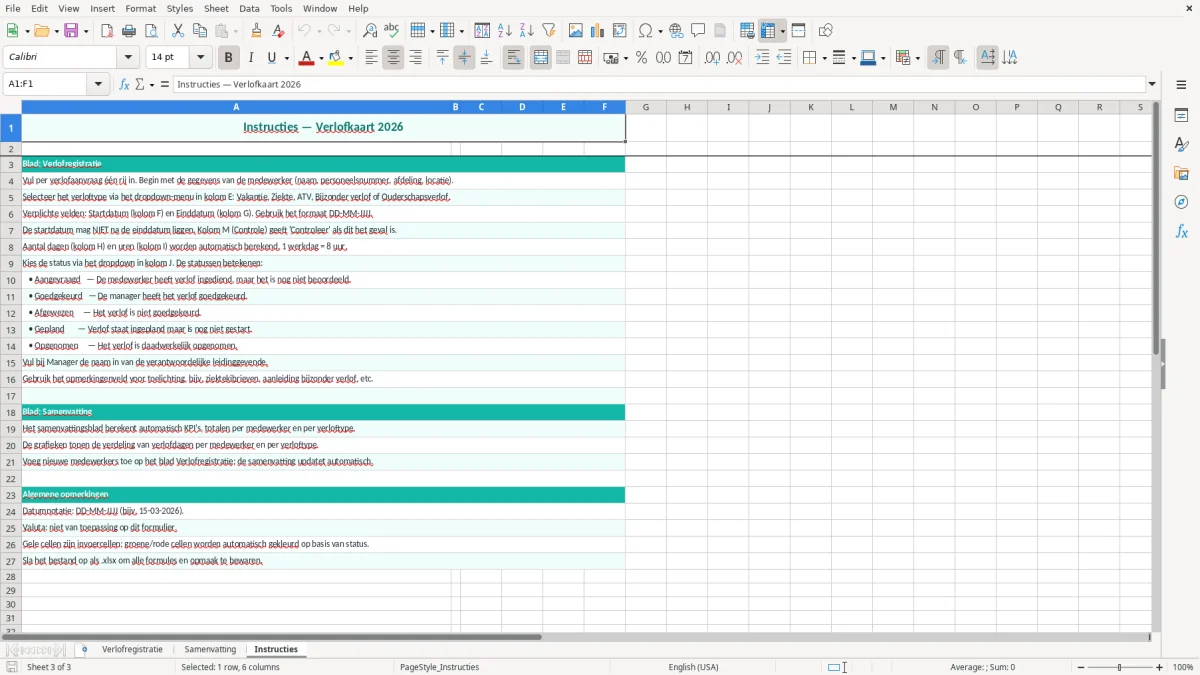
Het tabblad Instructies helpt nieuwe gebruikers snel op weg. Vooral in teams waar meerdere mensen het bestand vullen, voorkom je daarmee interpretatieverschillen over halve dagen, opmerkingen en controlevelden.
Een verlofkaart raakt in Nederland aan de CAO, de arbeidsovereenkomst en de interne verlofregeling. De wettelijke basis voor vakantiedagen staat in het Burgerlijk Wetboek Boek 7, met minimaal 4 keer de overeengekomen arbeidsduur per week per jaar. Werk je met 40 uur per week, dan is dat 160 wettelijke vakantie-uren.
Daarbovenop hebben veel organisaties bovenwettelijke dagen uit de CAO. In Excel is het slim om dat onderscheid expliciet vast te leggen, omdat wettelijke en bovenwettelijke uren verschillend kunnen verjaren en worden afgerekend. Als je dat niet scheidt, raak je bij een mutatie van bijvoorbeeld 24 uur al snel het overzicht kwijt.
Voor de meeste werkgevers werkt het beter om wettelijke uren en extra uren in aparte kolommen of tabbladen te houden. Dan kun je in de samenvatting eenvoudig het totaal per categorie tonen. Bij een medewerker met 160 wettelijke uren en 40 bovenwettelijke uren zie je direct welk saldo waar vandaan komt.
De kolommen Controle en Weeknummer zijn technisch nuttig. Ze helpen je bij het signaleren van overlap, foutieve invoer en aanvragen die over een weekend of feestdag heen lopen. Als een aanvraag van vrijdag tot en met dinsdag loopt, wil je in één oogopslag kunnen zien dat het niet om 5 werkbare dagen gaat.
Omdat je met namen, personeelsnummers en afdelingen werkt, valt dit soort bestanden onder de AVG. Bewaar alleen gegevens die je nodig hebt voor de HR-verwerking en beperk toegang tot mensen die echt moeten muteren. In een klein team is dat vaak de HR-medewerker en één leidinggevende, niet het hele kantoor.
De fout die ik het vaakst zie, is dat start- en einddatum wel worden ingevuld, maar het aantal dagen handmatig wordt geschat. Bij een aanvraag van 16-03-2026 tot en met 20-03-2026 kan dat nog kloppen, maar zodra een feestdag of parttime rooster meedoet, loopt het saldo snel scheef.
Een tweede klassieker is dat uren en dagen door elkaar worden gebruikt. Een medewerker werkt 32 uur per week en vraagt 3 vrije dagen aan, terwijl de planner 24 uur verwacht en de manager 30 uur noteert; zonder vaste logica krijg je discussie over het saldo en de bezetting.
Als de status niet consequent wordt bijgewerkt, wordt het bestand een lijst met halve afspraken. Zet daarom afspreekmomenten duidelijk in de workflow: open, ter beoordeling, goedgekeurd of afgewezen. Dat maakt het voor 20 of meer aanvragen per maand veel overzichtelijker.
Het weeknummer helpt alleen als je het consequent gebruikt volgens de Nederlandse kalender. Zeker rond jaarwisselingen ontstaat verwarring, bijvoorbeeld bij een aanvraag die op 30-12-2026 begint en doorloopt in de eerste week van het nieuwe jaar. Dan moet je weten in welke planningseigen week de bezetting valt.
De kolom Controle is juist bedoeld om afwijkingen zichtbaar te maken. Denk aan ontbrekende manager, lege datumvelden of een opmerking die nog actie vraagt. Zonder zo’n veld verdwijnt de fout vaak pas in de salarisrun of roosterplanning, en dan ben je te laat.
Diezelfde controlelogica past ook bij een formulier voor beoordeling, waarin afwijkingen of open punten direct zichtbaar blijven.
Je kunt dit bestand prima uitbreiden met extra kolommen als je proces meer detail nodig heeft. Denk aan verlofsoort per cao-categorie, goedkeuringsdatum, vervanger of een signaal voor resterend saldo. Voor een team van 25 medewerkers is dat vaak al voldoende om minder losse controles te doen.
Werk je met meerdere locaties, voeg dan een filter of extra veld toe voor vestiging. Dan kun je in de samenvatting zien hoeveel verlof er speelt in Amsterdam, Utrecht of op een andere plek, zonder het hele bestand handmatig te doorspitten.
Gebruik de opmaak van het bestand als vaste huisstijl voor HR-documenten. In een omgeving met meerdere bestanden helpt het als kleuren, datumnotatie en kolomnamen overal hetzelfde zijn. Dat scheelt per mutatie al snel een paar minuten en voorkomt misverstanden tussen HR en leidinggevenden.
Wil je verder automatiseren, dan is een koppeling met een verlof- of personeelsproces in Excel logisch. Maar ook zonder extra automatisering is dit sjabloon al sterk genoeg om per maand 50 of meer aanvragen netjes te verwerken.
Voor die maandelijkse verwerking sluit een loonstrookoverzicht daar logisch op aan.
Het bestand bevat drie tabbladen: Verlofregistratie, Samenvatting en Instructies. Daarmee kun je invoer, overzicht en uitleg netjes scheiden.
Je ziet onder meer Medewerker, Personeelsnr., Afdeling, Locatie, Verloftype, Startdatum, Einddatum, Aantal dagen, Aantal uren, Status, Manager, Opmerking, Controle en Weeknummer.
Dit sjabloon is praktisch voor HR, planners, teamleiders en ondernemers die verlof per medewerker willen volgen. Vooral organisaties met meerdere afdelingen of locaties hebben hier snel voordeel van.
In de Samenvatting zie je in compacte vorm welke verlofregels zijn ingevoerd en hoe de verdeling per medewerker of verloftype eruitziet. Dat helpt bij bezetting en rapportage.
Ja, je kunt extra kolommen toevoegen, labels wijzigen of de indeling afstemmen op je eigen verlofproces. Denk aan goedkeuringsdatum, vervanger of saldo per verlofsoort.
Voor kleine teams is dit vaak ruim voldoende, zeker als je vooral overzicht wilt in aanvragen, status en planning. Bij ongeveer 10 tot 30 medewerkers werkt een goed ingericht Excel-bestand nog steeds heel praktisch.