Verzendlijst Excel – Gratis Voorbeeld (2026)
3
Download gratuito

Telefoonlijst in Excel met contactgegevens, status, laatste contactdatum en volgende actie voor sales, HR en office teams.


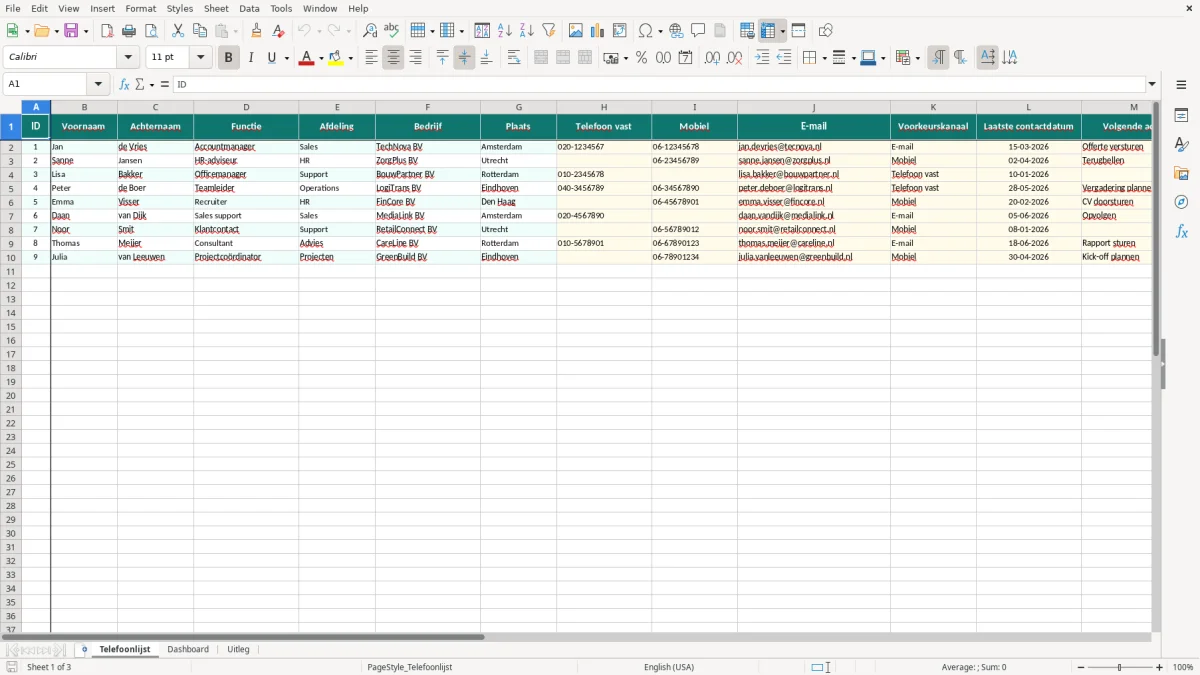
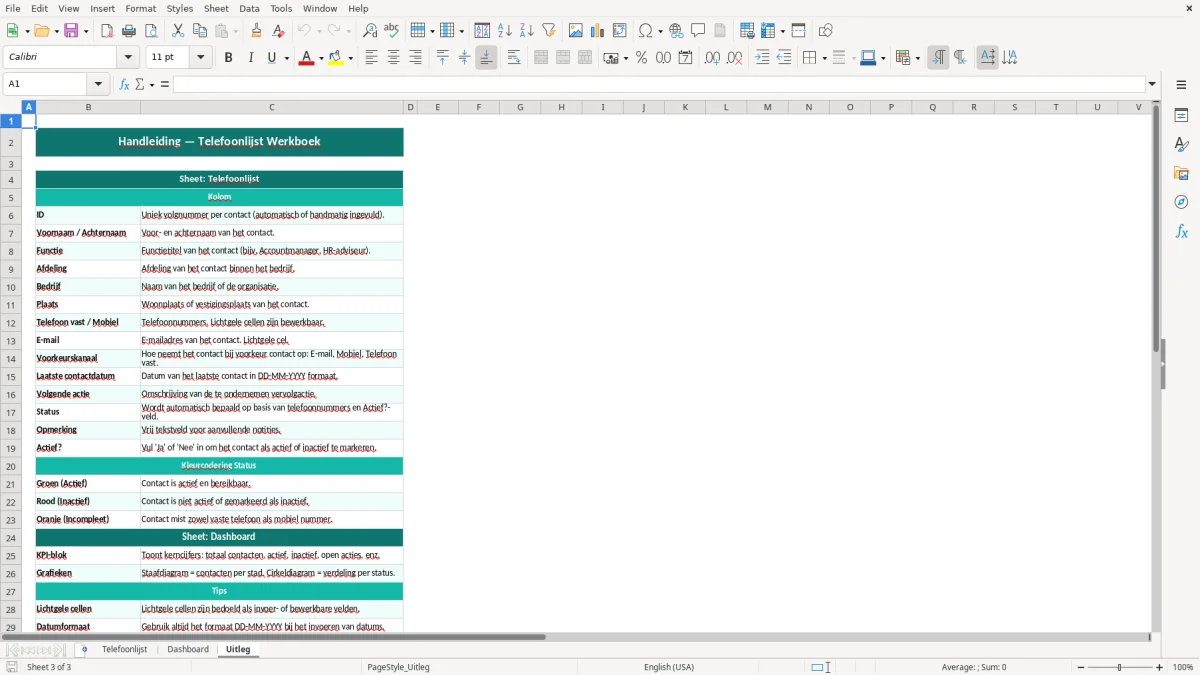
Dit is een telefoonlijst in Excel voor het vastleggen van contactgegevens, opvolgacties en de laatste contactdatum per relatie. Het sjabloon bevat drie tabbladen: Telefoonlijst, Dashboard en Uitleg.
Je gebruikt het voor sales, HR, administratie of directie als je één plek wilt voor vaste en mobiele nummers, e-mail, voorkeurskanaal, status en notities. Het is handig als je in één oogopslag wilt zien wie je wanneer voor het laatst hebt gesproken en wat de volgende actie is.
Op Figuur 1 zie je het tabblad Telefoonlijst met 16 kolommen: van ID en naam tot status, opmerking en actief. De indeling is duidelijk gemaakt met een donkergroene kopregel, vaste kolombreedtes en een leesbare tabelopzet voor dagelijks gebruik.
Deze opzet werkt goed voor een team van 5 tot 50 gebruikers, omdat je zonder omwegen per contact persoon, afdeling en bedrijf kunt vastleggen. In een praktijkbestand met 250 relaties scheelt zo’n structuur al snel 10 tot 15 minuten zoeken per dag, zeker als meerdere collega’s dezelfde lijst bijhouden.
Verkopers gebruiken het om leads en klanten op te volgen, HR voor interne contactpersonen en administratie voor externe leveranciers of partners. Vooral het combineren van laatste contactdatum, volgende actie en voorkeurskanaal maakt dit bruikbaar als werkbestand, niet alleen als adressenlijst.
De kolommen zijn gekozen zodat je minder losse lijsten nodig hebt. Als je bijvoorbeeld 180 contacten hebt en per contact 2 minuten zoektijd bespaart, levert dat al 6 uur per maand op bij 10 werkdagen.
Een telefoonlijst met namen, e-mailadressen en mobiele nummers valt onder de AVG zodra je persoonsgegevens verwerkt. Voor een zakelijke contactlijst is art. 6 AVG relevant voor de grondslag, en intern beheer vraagt in de praktijk om duidelijke autorisaties en een beperkt aantal bewerkers.
Technisch is een gescheiden structuur slimmer dan alles op één blad. Je houdt invoer op het Telefoonlijst-tabblad, stuurinformatie op Dashboard en toelichting op Uitleg; zo voorkom je dat gebruikers per ongeluk rapportagecellen overschrijven.
Als je ook privé mobiel of persoonlijke notities opslaat, moet je scherper selecteren welke gegevens echt nodig zijn. Een bestand met 500 contactregels en 3 extra niet-noodzakelijke velden betekent meteen 1.500 datapunten extra die je moet beheren en beveiligen.
Voor een schoon beheer is het verstandig om vaste waarden te gebruiken voor status en voorkeurskanaal. Daarmee kun je later eenvoudig filteren of tellen, bijvoorbeeld op actief, in behandeling of afgerond, zonder dat er twintig varianten ontstaan.
Die vaste waarden passen ook bij een overzicht van abonnementen, waarin je per contact snel ziet welke status, voorkeur en afloop nog beheerd moeten worden.
De grootste fout is losse notities verspreiden over meerdere bladen of inboxen. In een lijst met 300 regels zie je dan snel dubbele contacten, verouderde nummers en onduidelijke opvolging, vooral als drie collega’s tegelijk gegevens aanpassen.
Een tweede fout is geen onderscheid maken tussen vast, mobiel en e-mail. Als je alleen een algemeen nummer opslaat, ben je bij terugbelverzoeken gemiddeld 1 extra stap kwijt per contact, en dat telt op bij een drukke binnendienst.
Veel bestanden krijgen dubbele namen omdat ID’s ontbreken of niet worden gebruikt. Met een vaste ID-kolom voorkom je dat Jan de Vries van Sales en Jan de Vries van Finance door elkaar gaan lopen, zeker bij organisaties met meerdere vestigingen.
Als de status niet eenduidig is, wordt het dashboard waardeloos. Gebruik daarom vaste waarden en geen vrije tekst zoals “misschien later” of “nog bellen”, want daarmee kun je niet betrouwbaar filteren op openstaande acties.
Die vaste waarden sluiten goed aan op een verzendlijst voor acties, waarin je per contact precies vastlegt wat nog openstaat en wie er aan zet is.
Je kunt dit bestand eenvoudig uitbreiden met extra velden, zolang je de basisstructuur bewaakt. Voor een team van 12 medewerkers is een extra kolom voor eigenaar of contactverantwoordelijke vaak al genoeg om te zien wie actie moet nemen.
In grotere organisaties kun je de telefoonlijst combineren met een planning, CRM-export of projectoverzicht. Bij 400 of meer contacten is een vaste structuur belangrijker dan veel extra functies, omdat de lijst anders onwerkbaar wordt voor collega’s die alleen snel willen zoeken of bellen.
Het tabblad bevat 16 kolommen: ID, voornaam, achternaam, functie, afdeling, bedrijf, plaats, telefoon vast, mobiel, e-mail, voorkeurskanaal, laatste contactdatum, volgende actie, status, opmerking en actief.
Het bestand is handig voor sales, HR, administratie, receptie en ondernemers die één centrale lijst willen voor relaties, collega’s of leveranciers.
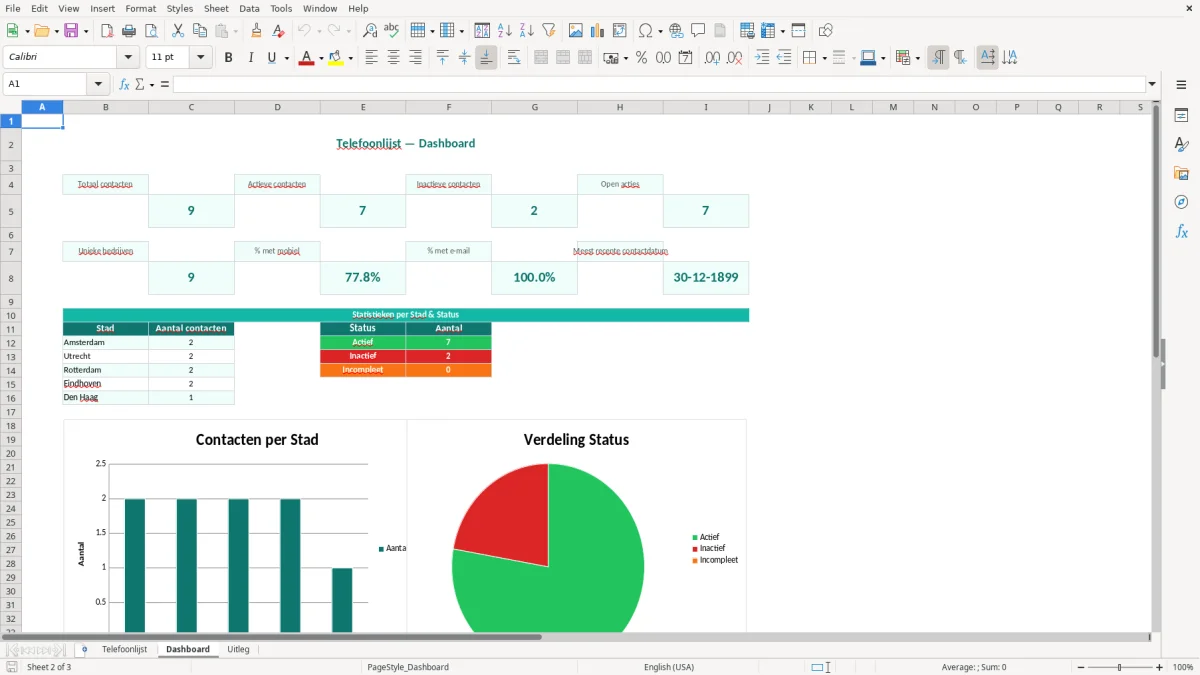
Het Dashboard geeft in één oogopslag overzicht over de lijst, zodat je sneller kunt zien hoeveel contacten actief zijn en waar nog opvolging nodig is.
Ja, maar alleen voor gegevens die je echt nodig hebt voor contactbeheer. Denk aan zakelijke namen, nummers en e-mailadressen, en beperk toegang tot medewerkers die de lijst moeten gebruiken.
Werk met vaste waarden voor status en voorkeurskanaal, gebruik filters en vul de laatste contactdatum consequent in. Bij 200 regels of meer voorkomt dat veel zoekwerk en dubbele invoer.
Ja, dat kan prima zolang je de basisstructuur bewaakt. Voeg alleen velden toe die echt nuttig zijn, zoals eigenaar, terugbelmoment of relatiegroep.