RACI Matrix Excel – Gratis Voorbeeld (2026)
3
Download gratuito

Kanban bord in Excel met taken, status, prioriteit, doorlooptijd, uren en budget voor projectteams en planners.


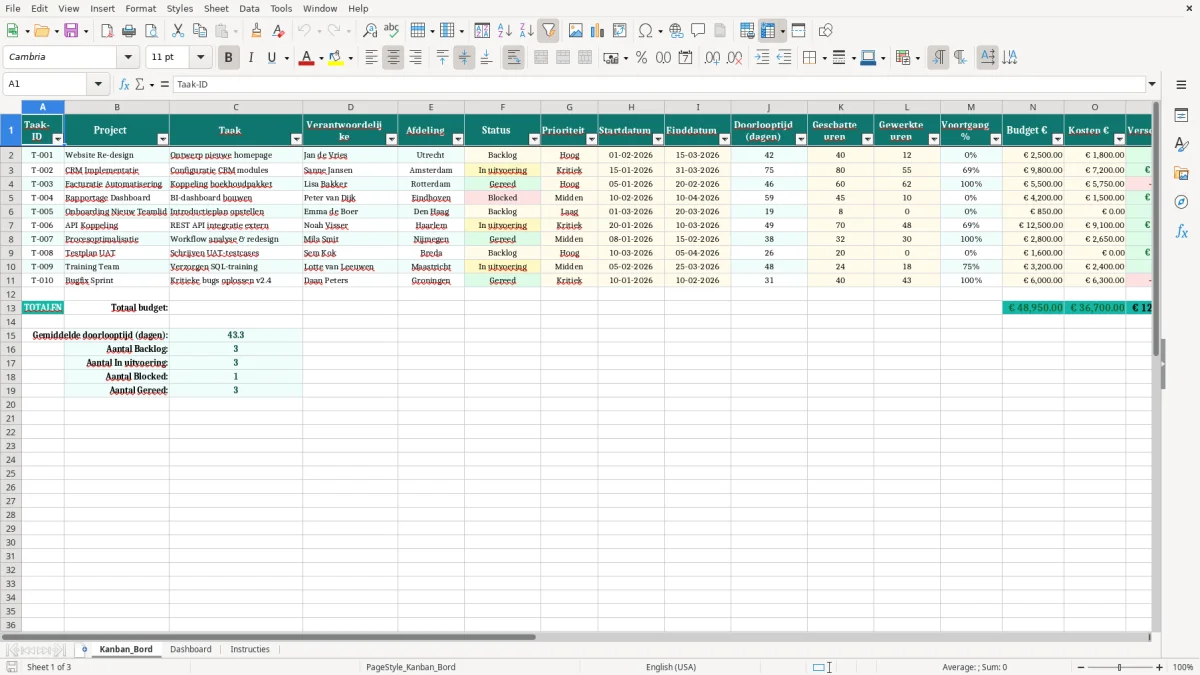
Dit kanban bord in Excel helpt je taken visualiseren, prioriteiten bewaken en werkstromen per project of afdeling volgen. Het sjabloon bevat een invoertabel met status, doorlooptijd, uren, budget en opmerkingen, plus een dashboard voor voortgang en kosten.
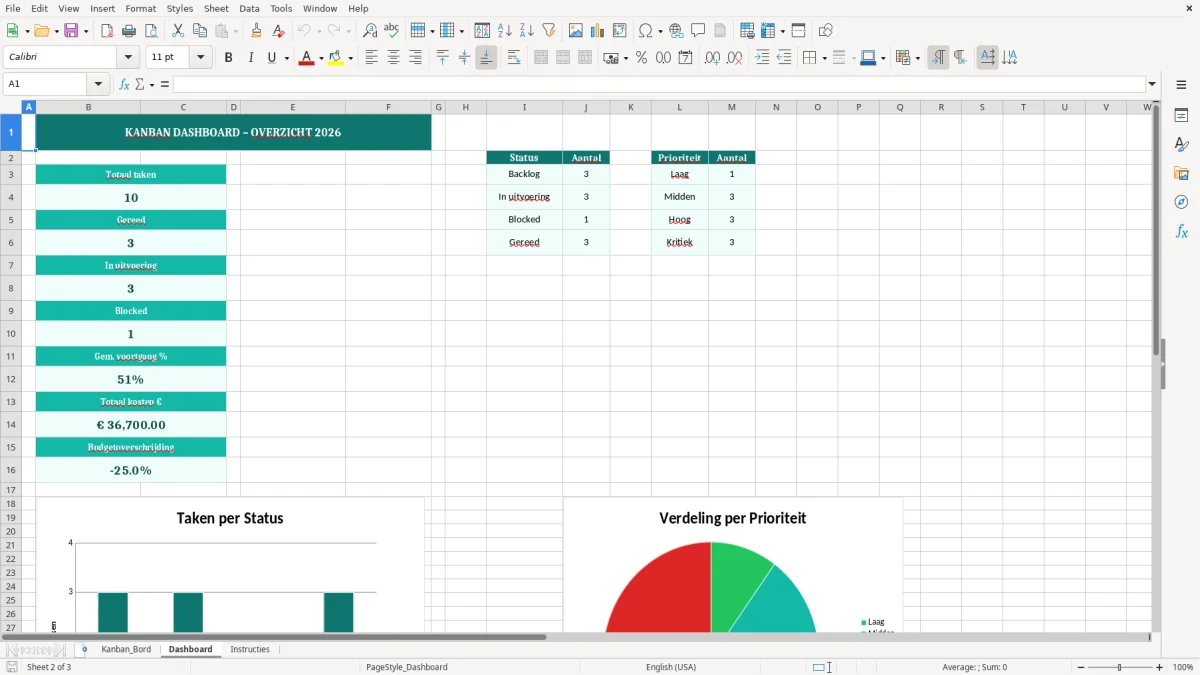
Je gebruikt het vooral als je meerdere taken tegelijk beheert en snel wilt zien wat in Backlog, in uitvoering of afgerond staat. In de screenshot zie je op het tabblad Kanban_Bord de kolommen Taak-ID, Project, Verantwoordelijke, Status en de financiële velden; Figuur 2 toont het dashboard met kerncijfers.
Dit Excel-bestand past goed bij projectteams die per dag met 10 tot 50 taken werken, zoals marketing, IT, administratie of interne procesverbetering. Op het tabblad Kanban_Bord staat elke regel voor één taak met een eigenaar, status en planning; dat maakt het bruikbaar voor stand-ups, weekstarts en voortgangsbesprekingen.
De kolommen Taak-ID, Project, Verantwoordelijke en Afdeling geven je direct de werkstructuur die je in een echt team nodig hebt. Als een afdeling bijvoorbeeld 22 open items heeft en een ander team maar 6, zie je meteen waar de werkdruk scheef loopt.
Voor een projectleider is dit vooral handig als je elke ochtend in 5 minuten wilt zien welke taken in Backlog hangen en welke al doorlopen. Met 3 statussen en 4 prioriteitsniveaus kun je snel filteren op urgentie zonder een extra tool in te richten.
Een planner of operationeel coördinator gebruikt het bestand vaak naast een agenda of teamoverzicht. Door Startdatum en Einddatum in te vullen, kun je bijvoorbeeld 12 taken die tegelijk eindigen op 31-03-2026 meteen groeperen en herverdelen.
Ook financieel medewerkers hebben hier iets aan, omdat je per taak Geschatte uren, Gewerkte uren en Budget € naast elkaar ziet. Bij een taak van 40 begrote uren die al 55 uren heeft gekost, is het budgetverschil direct zichtbaar en hoef je niet eerst te rekenen.
Bij dat budgetverschil hoort ook een snelle berekening van wat die extra uren kosten, waardoor een uurtariefberekening direct naast de urenstaat logisch wordt.
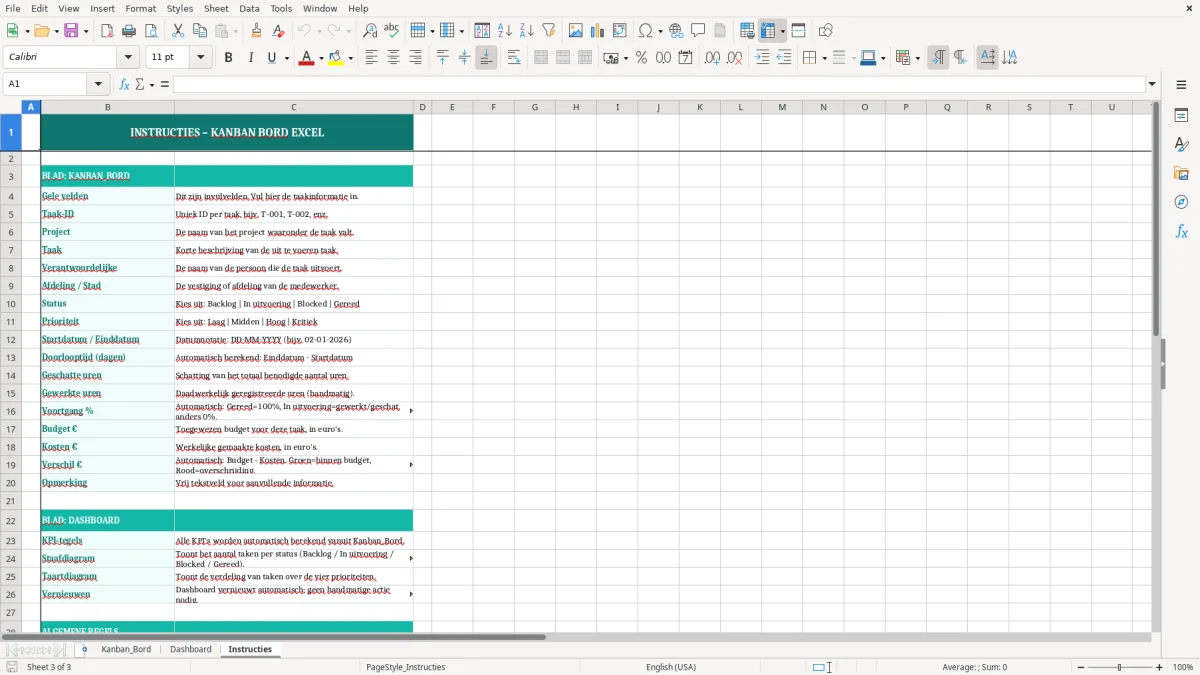
De technische opzet is simpel en doelgericht: één invoertabblad, één dashboard en één instructietabblad. Dat houdt het bestand licht genoeg voor gebruik met 100+ regels, zonder dat je meteen tegen trage formules of ingewikkelde koppelingen aanloopt.
Het dashboard op Figuur 2 is bedoeld voor samenvatting, niet voor invoer. Dat is praktisch, want in Excel werkt een scheiding tussen ruwe data en rapportage beter dan alles door elkaar zetten in één lijst.
Met deze opzet kun je later makkelijk uitbreiden naar 200 of 500 taken. Als je bijvoorbeeld per maand 40 nieuwe items toevoegt, blijft de tabel bruikbaar zolang je kolommen consequent invult en dezelfde statussen gebruikt.
De combinatie van Doorlooptijd (dagen), uren en kosten maakt het mogelijk om afwijkingen snel te zien. Een taak die 14 dagen gepland stond maar 29 dagen duurt, is technisch gezien een signaal om de werklast, afhankelijkheden of goedkeuringsstappen opnieuw te bekijken.
Voor de meeste Nederlandse teams is een Excel-kanban nuttiger dan direct overstappen op een los projectplatform, zolang je minder dan 50 actieve taken per team hebt. Je houdt dan de controle, kunt snel aanpassen en hebt geen extra licentie of migratie nodig.
De grootste fout is dat mensen alleen status invullen en de rest leeg laten. Dan krijg je een bord met 30 regels die visueel nog wel kloppen, maar waar je niets uit kunt sturen op uren, deadlines of kosten.
Een tweede fout is dat teams eigen statussen gaan bedenken, zoals Wacht op info, Onder review en Bij de klant, zonder vaste afspraken. Met 8 verschillende statussen wordt het dashboard onrustig en is een teamvergelijking vrijwel waardeloos.
In klantbestanden zie je vaak dat prioriteiten niet consequent worden ingevuld. Als 9 van de 20 taken Hoog zijn en de rest geen prioriteit heeft, verlies je het onderscheid tussen echt urgent werk en routinewerk.
Een andere klassieke fout is dat Verantwoordelijke of Afdeling leeg blijft. Dan krijg je discussies in plaats van voortgang, vooral als een taak al 18 dagen openstaat en niemand weet wie moet acteren.
Ook zie je vaak dat teams geschatte uren als feitelijke uren gebruiken. Bij een taak van € 2.500 budget en 12 begrote uren kan dat leiden tot een scheef beeld als de werkelijke inzet 20 uur blijkt te zijn; zet daarom planning en realisatie altijd apart neer.
Je kunt dit bestand makkelijk aanpassen aan de manier waarop jouw team echt werkt. Voeg bijvoorbeeld extra statussen toe als je proces meer stappen kent, maar houd het aantal beperkt tot 4 of 5 zodat het dashboard leesbaar blijft.
Voor een team van 4 tot 15 mensen is dit vaak al genoeg zonder extra software. Werk je met 60 of meer lopende taken, dan loont het om structuur aan te houden in statusnamen, eigenaar en datumvelden, zodat het overzicht niet wegzakt.
Als je dit gebruikt in een wekelijkse vergadering, zet dan maximaal 1 hoofdtaak per regel en gebruik opmerkingen alleen voor acties. Zo voorkom je dat een taakregel verandert in een notitieblok met 12 zinnen en niemand nog ziet wat de volgende stap is.
Een extra analyse voor teams past daarna goed om die acties naast sterke punten, zwakke punten, kansen en risico’s te zetten.
Voor projectleiders, planners, teamcoördinatoren en financieel medewerkers die 10 tot 100 taken per week willen volgen. Het werkt goed in Nederlandse teams waar je snel status, eigenaar, uren en budget naast elkaar wilt zien.
Je ziet onder meer Taak-ID, Project, Taak, Verantwoordelijke, Afdeling, Status, Prioriteit, Startdatum, Einddatum, Doorlooptijd (dagen), Geschatte uren, Gewerkte uren, Voortgang %, Budget €, Kosten €, Verschil € en Opmerking.
Het dashboard bundelt de belangrijkste projectcijfers uit de invoer, zodat je sneller ziet hoeveel werk openstaat en waar de grootste afwijkingen zitten. Daarmee kun je in een overleg in één scherm de stand van zaken bespreken.
Ja, dat is juist de bedoeling. Vul per regel een apart project of een aparte taak in en gebruik de kolom Project om te filteren of te groeperen.
Werk met een vaste set van 3 tot 5 statussen, zoals Backlog, In uitvoering en Gereed. Zodra je meer dan 6 varianten gebruikt, wordt het moeilijker om voortgang consistent te lezen.
Voor kleine tot middelgrote teams met maximaal een paar honderd regels is Excel vaak prima, zeker als je vooral wilt plannen en rapporteren. Als je veel parallelle afhankelijkheden, automatische notificaties of rollenbeheer nodig hebt, loop je sneller tegen de grenzen van een spreadsheet aan.