RACI Matrix Excel – Gratis Voorbeeld (2026)
3
Download gratuito

Invulbaar SWOT-analyse voorbeeld in Excel met invoer, matrix, dashboard en instructies voor ondernemers, teams en projectleiders.


Met dit swot analyse Excel-sjabloon zet je sterke en zwakke punten, kansen en bedreigingen direct overzichtelijk naast elkaar. Handig als je een strategiegesprek moet voorbereiden of een projectbeslissing wilt onderbouwen.
Het bestand bevat vier tabbladen: SWOT_Input, SWOT_Matrix, Dashboard en Instructies. Je werkt met een invulformulier, automatische scoreverwerking en een visueel dashboard met kernuitkomsten.
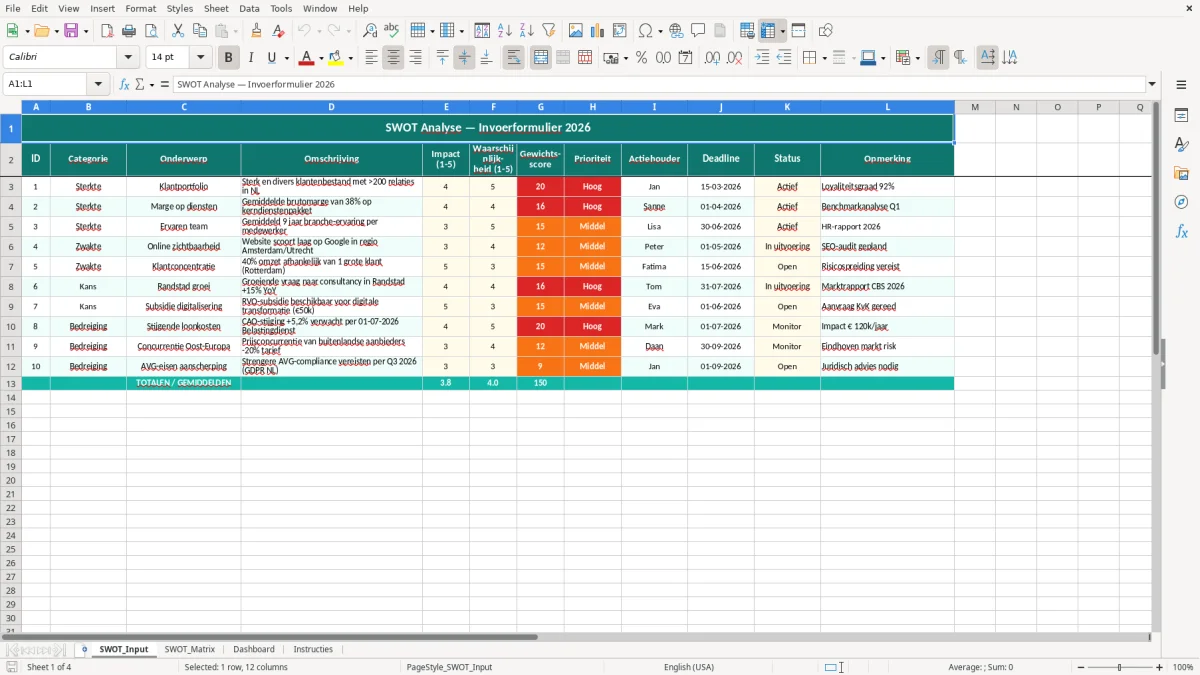
Het tabblad SWOT_Input is de werkvloer van dit sjabloon. Bovenaan staat een brede titelbalk, daaronder een tabel met 12 kolommen: ID, Categorie, Onderwerp, Omschrijving, Impact, Waarschijnlijkheid, Gewichts-score, Prioriteit, Actiehouder, Deadline, Status en Opmerking.
In de praktijk gebruik je dit blad voor 10 tot 30 analysepunten, bijvoorbeeld bij een MKB-strategie, een productlancering of een jaarplan. Met scores van 1 tot 5 kun je in één sessie al snel 15 punten beoordelen en daarna de top 5 prioriteiten selecteren.
Je vult eerst de basisgegevens in en daarna de inhoud. Het sjabloon is handig voor consultants, projectmanagers, marketeers en ondernemers die een besluit willen onderbouwen zonder losse notities in e-mail of Teams.
Een vaste structuur voorkomt dat analyses onvergelijkbaar worden. Als je per kwartaal 20 nieuwe punten toevoegt, kun je later eenvoudig terugzien welke bedreigingen zijn gesloten en welke kansen zijn opgepakt.
Figuur 1 toont het invoerblad met de brede kopregel en de tabelindeling over 12 kolommen. De opmaak maakt snel duidelijk waar je analysepunten, prioriteit en opvolging vastlegt.
Diezelfde vaste opzet gebruik je ook voor een overzicht van baten en lasten, waar je per kwartaal snel ziet welke posten het resultaat beïnvloeden.
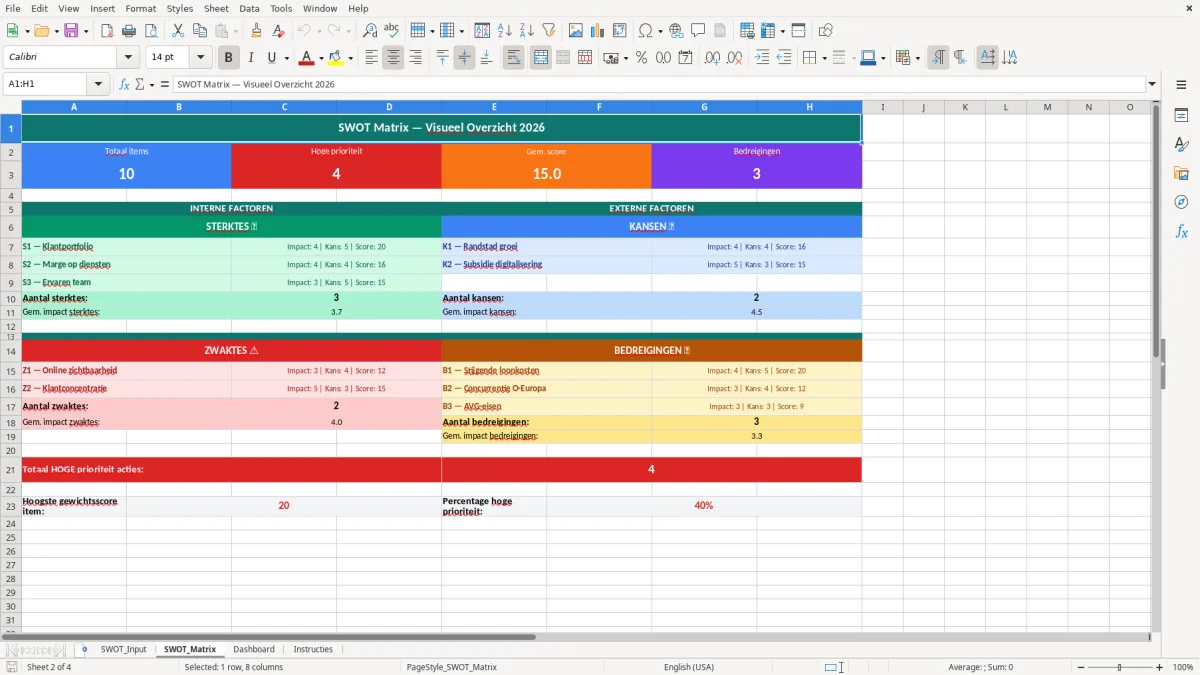
Het tabblad SWOT_Matrix zet de ingevulde punten om naar een gestructureerd analyseoverzicht. Dit is de plek waar je de inhoud van de input niet alleen leest, maar ook praktisch rangschikt naar type en prioriteit.
Technisch is dit nuttig omdat je met 1 tot 5 scores werkt en daaruit een gewogen beoordeling maakt. Bij 18 punten met een gemiddelde impact van 4 en waarschijnlijkheid van 3 kom je al snel uit op een set van 54 score-eenheden, genoeg om de hoofdpunten te scheiden van ruis.
Een hogere gewichts-score betekent dat een punt meer aandacht verdient. Voor de meeste teams is dat beter dan alleen werken met tekstlabels zoals hoog, midden of laag, omdat de onderlinge verschillen dan te grof worden.
Voor strategische sessies met directie, sales of operations is een kwantitatieve ranking praktischer dan een losse brainstorm. Je voorkomt dat een dringende bedreiging hetzelfde gewicht krijgt als een vaag idee zonder impact.
Figuur 2 laat de tweede werklaag van het bestand zien, waar de analysepunten worden geordend. Het blad ondersteunt een scherpere prioritering dan een eenvoudige lijst met tekstvakjes.
De grootste fout is dat teams alleen teksten invullen en de scores half doen. Als 12 van de 20 regels een willekeurige 3 krijgen bij impact, verlies je precies het verschil tussen een echte bedreiging en een detail.
Een tweede fout is dat actiepunten zonder eigenaar blijven staan. In een team van 6 mensen kan één open punt al snel 3 vergaderingen blijven rondzingen als er geen actiehouder en deadline zijn ingevuld.
Zinnen als “onvoldoende capaciteit” of “meer concurrentie” zijn vaak te vaag. Beter is: “2 FTE tekort in de planning van Q3” of “3 directe concurrenten in dezelfde regio met lagere prijsstelling”.
Niet elk punt dat belangrijk klinkt, scoort ook hoog. Als een kans een impact van 2 heeft en een waarschijnlijkheid van 2, is dat met een gewichts-score van 4 minder urgent dan een risico met 5 en 4, samen 20.
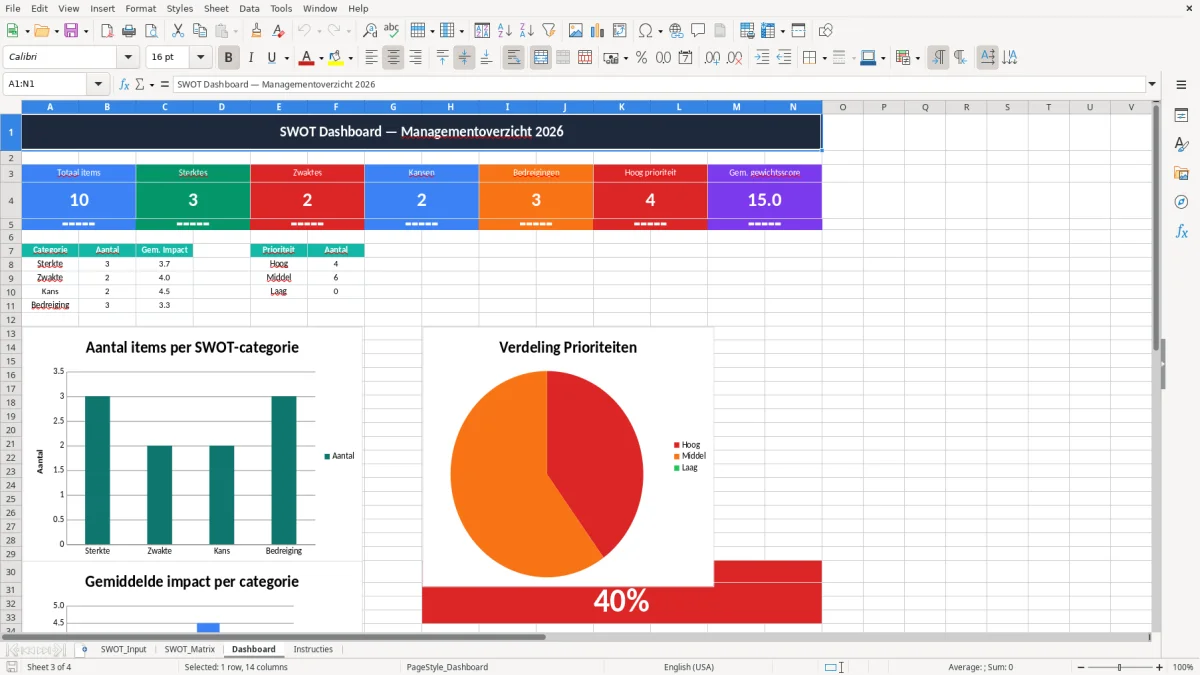
Figuur 3 hoort bij het derde tabblad en helpt je zien waar analyses in de praktijk ontsporen. Vooral bij grotere lijsten maakt de combinatie van kleur, prioriteit en status het verschil.
Bij grotere lijsten hoort daar ook een aflossingsschema voor afbetaling bij, zodat je de prioriteit meteen kunt vertalen naar opeenvolgende termijnen.
Je kunt dit bestand makkelijk uitbreiden als jouw team met extra beoordelingsstappen werkt. Denk aan een extra kolom voor afdeling, kansscore of een tweede verantwoordelijke bij grotere projecten.
Werk je met meer dan 25 analysepunten per sessie, dan is het slim om statuswaarden te standaardiseren. Met 3 vaste statussen zoals open, in uitvoering en afgerond houd je de lijst leesbaar en kun je in één overleg zien wat nog aandacht vraagt.
Bij 50 of meer punten is een extra samenvatting handig, bijvoorbeeld per categorie of per eigenaar. Dan zie je snel of 8 van de 12 open risico’s bij dezelfde afdeling liggen en waar je capaciteit moet bijsturen.
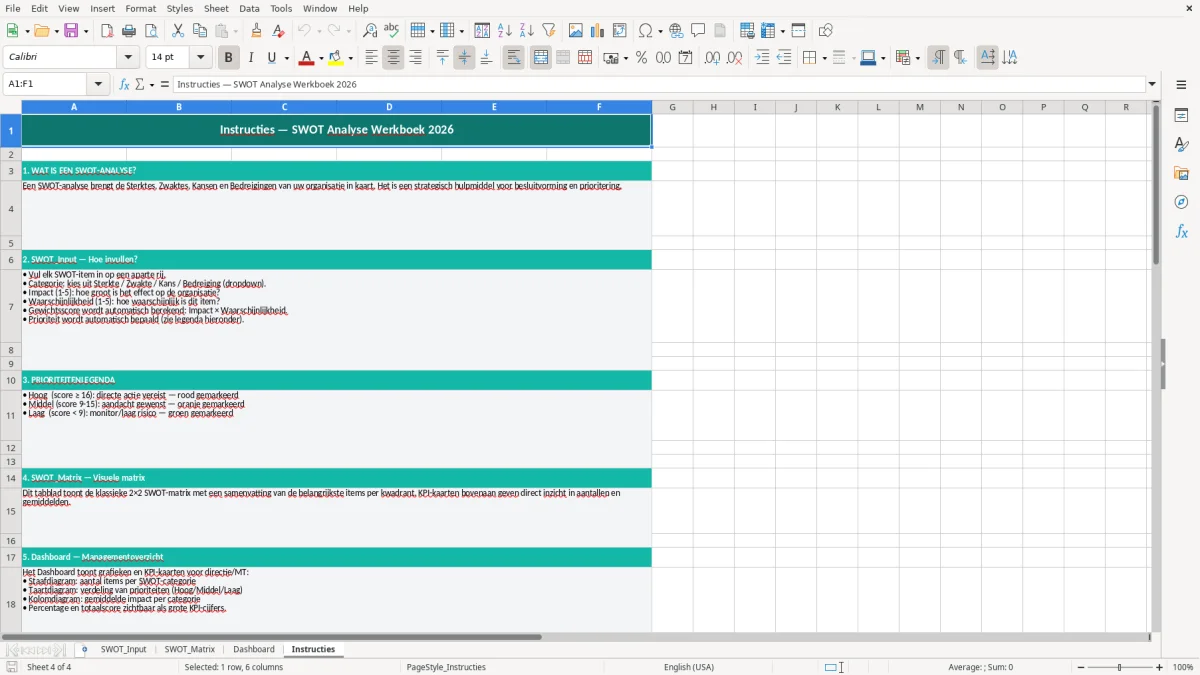
Figuur 4 laat het vierde tabblad zien, met uitleg en werkinstructies. Dat is handig als meerdere collega’s hetzelfde bestand gebruiken en je wilt dat iedereen dezelfde spelregels volgt.
Het sjabloon bevat een invoerblad, een matrix, een dashboard en een instructieblad. Je kunt per analysepunt een ID, categorie, onderwerp, omschrijving, score, prioriteit en actiehouder invullen.
De gewichts-score is bedoeld om impact en waarschijnlijkheid samen te nemen in één prioriteitsgetal. Met scores van 1 tot 5 kun je snel zien welke punten het zwaarst wegen, bijvoorbeeld 5 × 4 = 20.
Dit is handig voor ondernemers, projectmanagers, teamleiders, marketeers en financieel verantwoordelijken die een strategische analyse willen vastleggen. Ook bij een team van 5 tot 15 personen werkt dit goed, omdat de structuur overzicht houdt.
Ja, juist dan is het nuttig. Je kunt per kwartaal 10 tot 30 punten vastleggen en later vergelijken welke kansen zijn opgepakt en welke risico’s zijn blijven liggen.
Werk met vaste momenten, bijvoorbeeld elke maand of elk kwartaal, en werk status en deadline direct bij. Zo voorkom je dat een lijst van 20 regels na één overleg alweer verouderd is.
Een dashboard geeft in één oogopslag de belangrijkste uitkomsten weer, zonder dat je door alle invoerregels hoeft te bladeren. Dat is vooral handig als je de analyse deelt met een MT of projectgroep en snel tot een besluit wilt komen.