Magazijnbeheer Excel – Gratis Voorbeeld (2026)
1
Download gratuito

Voorraadbeheer voor kleine ondernemingen met voorraad, marge, signaal en dashboard. Handig voor winkels, groothandel en zzp-verkopers.


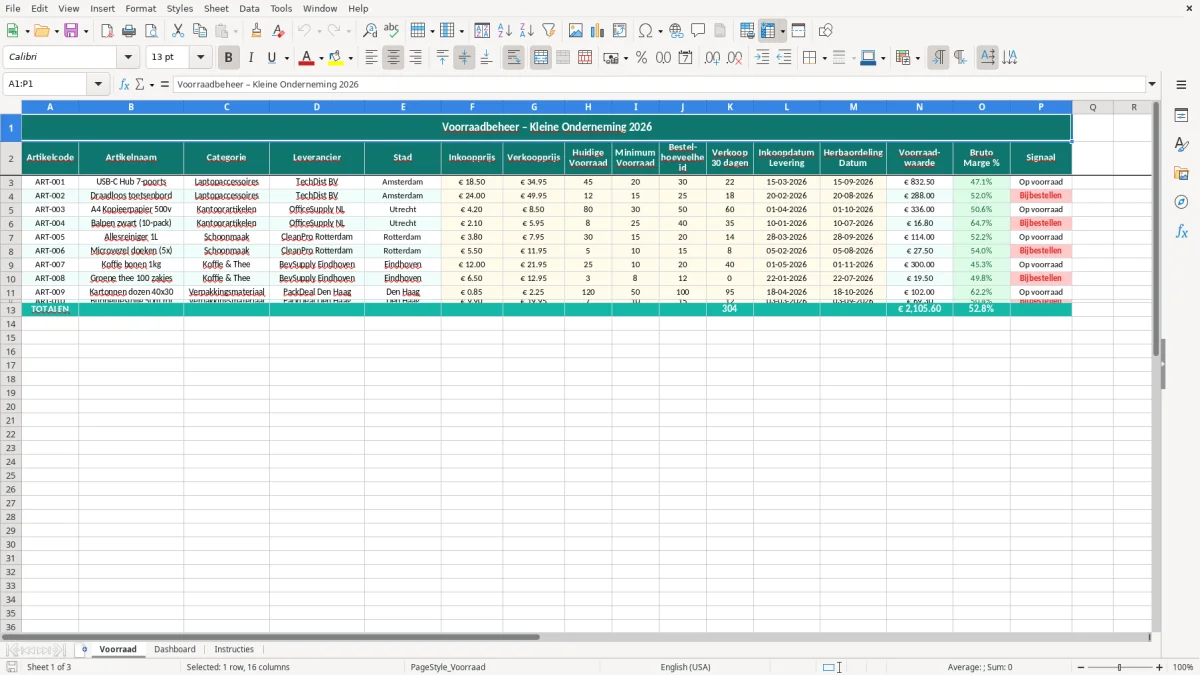
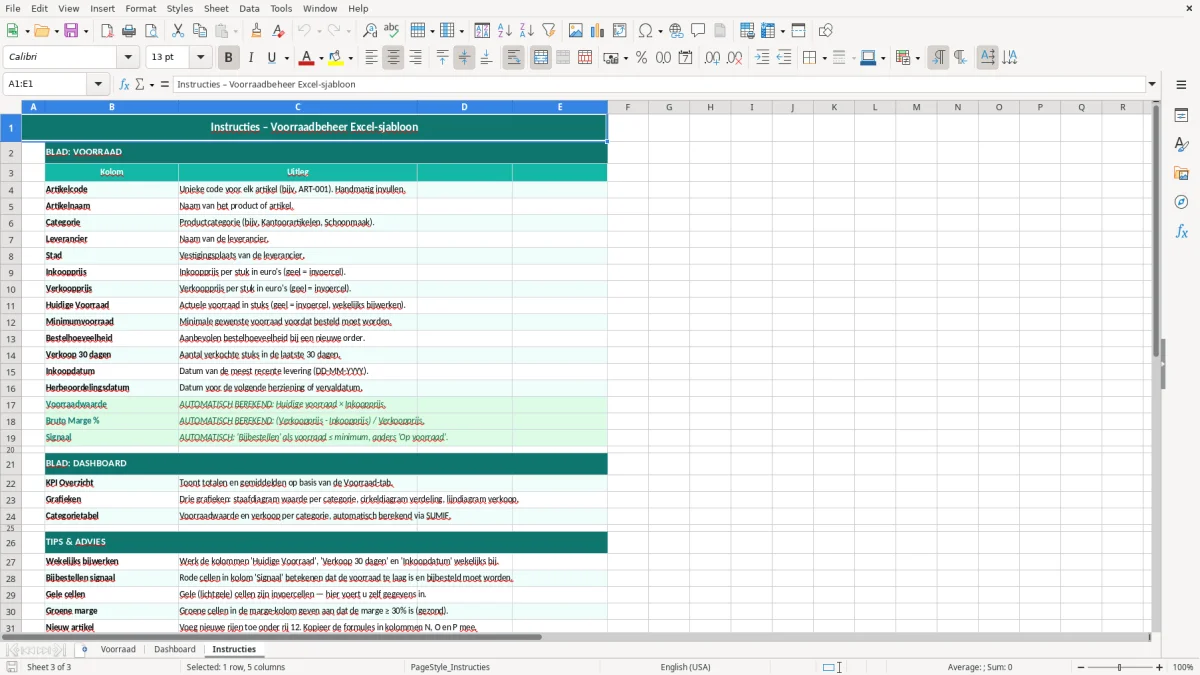
Dit voorraadbeheer Excel sjabloon helpt je om artikelen, voorraadniveaus, inkoopprijzen, verkoopprijzen en bestel-signalen in één bestand te volgen. Je krijgt een tabblad Voorraad, een Dashboard met KPI’s en een Instructies-tab voor het invullen.
Het sjabloon is bedoeld voor kleine ondernemingen die dagelijks met inkopen, leveringen en verkoop werken, zoals webshops, kleine winkels en groothandels. De opzet maakt het makkelijk om voorraadwaarde, brutomarge en herbestelmomenten snel te zien.
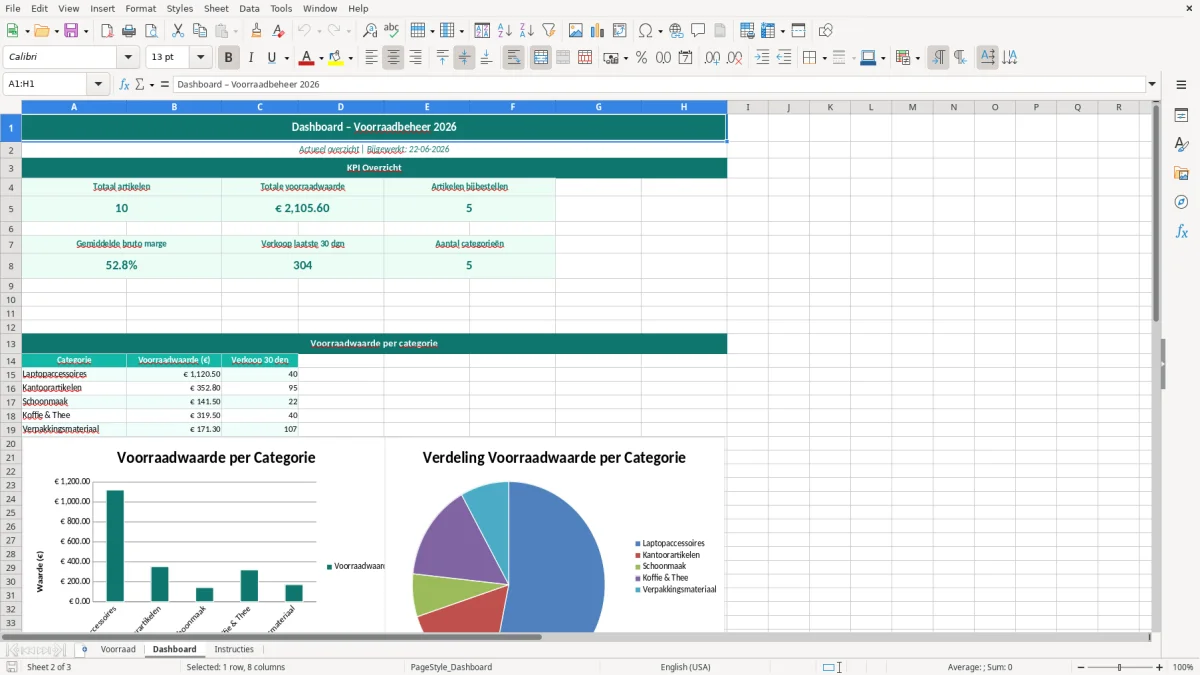
Het tabblad Voorraad is de kern van dit sjabloon. Figuur 1 laat een brede tabel zien met 16 kolommen, van Artikelcode en Leverancier tot Voorraad-waarde en Signaal. Dat is praktisch voor een kleine onderneming met bijvoorbeeld 120 artikelen: je ziet direct welke SKU’s geld vastzetten en welke snel moeten worden bijbesteld.
Voor een webshop of handelsbedrijf is dat fijner dan werken met losse lijstjes. Als je 40 artikelen onder de minimumvoorraad hebt en per bestelling gemiddeld € 180 inkoop draait, praat je al snel over € 7.200 aan inkoopbeslissingen die je strak wilt volgen.
De kolommen zijn logisch opgebouwd: eerst de stamgegevens, daarna prijzen, voorraad en verkoop in 30 dagen. Daardoor kan je inkoper of magazijnmedewerker snel filteren op categorie, leverancier of stad, zonder dat je apart moet schakelen tussen bestanden.
In een kleine winkel met 300 regels is een simpel rekenblad vaak beter dan een zwaar systeem. Je houdt het overzicht op basis van concrete gegevens, en de combinatie van minimumvoorraad en bestelgrootte maakt het direct bruikbaar voor dagelijkse inkooprondes.
Bij diezelfde dagelijkse planning hoort ook een aflossingsschema als je naast voorraad ook vaste aflossingen strak wilt volgen.
Voor Nederlandse boekhouding sluit dit sjabloon aan op voorraadwaardering tegen kostprijs of lagere marktwaarde volgens Boek 2 BW art. 384. In de praktijk is dat de basis voor een nette jaarrekening: je activeert voorraad tegen wat je ervoor hebt betaald, tenzij de marktwaarde lager uitkomt.
Technisch is de kolom Bruto Marge % handig om scherpe of juist krappe artikelen te herkennen. Bij een inkoopprijs van € 8,00 en verkoopprijs van € 12,00 zit je op 33,33% marge; bij € 8,00 inkoop en € 9,50 verkoop blijft er nog maar 15,79% over, en dat verschil zie je direct per regel.
Voor de meeste kleine ondernemingen is FIFO de meest praktische keuze, zeker bij artikelen met beperkte houdbaarheid of snelle omloopsnelheid. Gewogen gemiddelde prijs kan ook, maar FIFO sluit in het dagelijks beheer vaak beter aan op de werkelijke voorraadrotatie en op bestelmomenten.
Bij 1.000 regels of meer wordt consistentie belangrijker dan snelheid. Dan helpt het om artikelcodes, leveranciersnamen en datumvelden exact gelijk te houden, zodat voorraadwaarde, marge en signaal niet uit elkaar lopen door typefouten of dubbele artikelen.
De grootste fout is dat mensen de huidige voorraad wel invullen, maar de minimumvoorraad vergeten bij te werken. Dan krijg je een signaal dat nog klopt op papier, maar niet meer in de winkel; bij 25 snel lopende artikelen kan dat in één week al leiden tot 8 gemiste verkopen.
Een tweede fout is werken met verkoopprijzen exclusief en inclusief BTW door elkaar. In Nederland is 21% het standaardtarief, en als je inkoop- en verkoopkolommen niet consequent zijn, klopt je brutomarge meteen niet meer.
Ook de kolom Verkoop 30 dagen wordt vaak onderschat. Als je daar 0 of een oude waarde laat staan, lijkt een artikel rustig, terwijl het in werkelijkheid vorige maand 60 keer verkocht is en je dus veel eerder moet bestellen.
Bij 200 tot 500 regels zie je vaak dubbele artikelnamen of onvolledige artikelcodes. Daardoor lijkt voorraad hoger dan hij is, zeker als een product onder twee namen in de lijst staat; dat geeft direct verkeerde bestelbeslissingen en vertekent de voorraadwaarde.
Je kunt dit bestand eenvoudig uitbreiden met extra kolommen voor EAN, magazijnlocatie of bestelnummer. Voor een kleine groothandel is dat vaak genoeg om sneller te picken en leveringen terug te vinden.
Als je later verder wilt automatiseren, kan je het tabblad koppelen aan een verkooplijst of inkoopregister. Een bestand met 500 regels en 3 wijzigingen per dag blijft zo beheersbaar, zonder dat je direct naar een zwaarder ERP-systeem hoeft.
Voor teams werkt het goed om één iemand eigenaar te maken van de updatefrequentie. Bij een vaste controle om de 7 dagen voorkom je dat voorraad, marge en bestelhoeveelheid uit elkaar groeien.
Die vaste controle van 7 dagen sluit ook aan op een bestellijst voor aanvulling, zodat voorraad, marge en bestelhoeveelheid tegelijk actueel blijven.
Je vindt er 16 kolommen voor artikelgegevens, leveranciers, prijzen, voorraad, verkoop over 30 dagen, leverdata, voorraadwaarde, brutomarge en een signaalveld. Het is bedoeld voor dagelijkse controle door eigenaar, inkoper of magazijnmedewerker.
Voor kleine ondernemingen met voorraad, zoals webshops, winkels, kleine groothandels en ZZP’ers die zelf inkopen en leveren. Ook een eenmanszaak of kleine BV kan hiermee de voorraad strak volgen.
De voorraadwaarde volgt de combinatie van inkoopprijs en huidige voorraad. Als een artikel € 12,50 inkoop kost en je er 40 op voorraad hebt, dan is de voorraadwaarde € 500,00.
Omdat je daarmee snel ziet of een artikel genoeg oplevert. Bij € 15,00 verkoop en € 10,00 inkoop is de marge 33,33%; dat is nuttig voor prijscontrole en assortimentskeuzes.
Ja, maar dit is geen volledige BTW-administratie. Het sjabloon helpt je voorraad en verkoop te volgen; voor de aangifte heb je nog steeds je facturen, boekingen en omzetoverzichten nodig.
Bij kleine ondernemingen werkt wekelijks bijwerken meestal het best. Als je dagelijks veel verkoopt, is een controle van 1 tot 2 keer per week realistischer zodat minimumvoorraad, leveringen en signaalvelden actueel blijven.