Personeelslijst Excel – Gratis Voorbeeld (2026)
8
Download gratuito

Excel-sjabloon voor verlofaanvragen, saldo, status en uren per medewerker. Handig voor HR, planners en werkgevers.


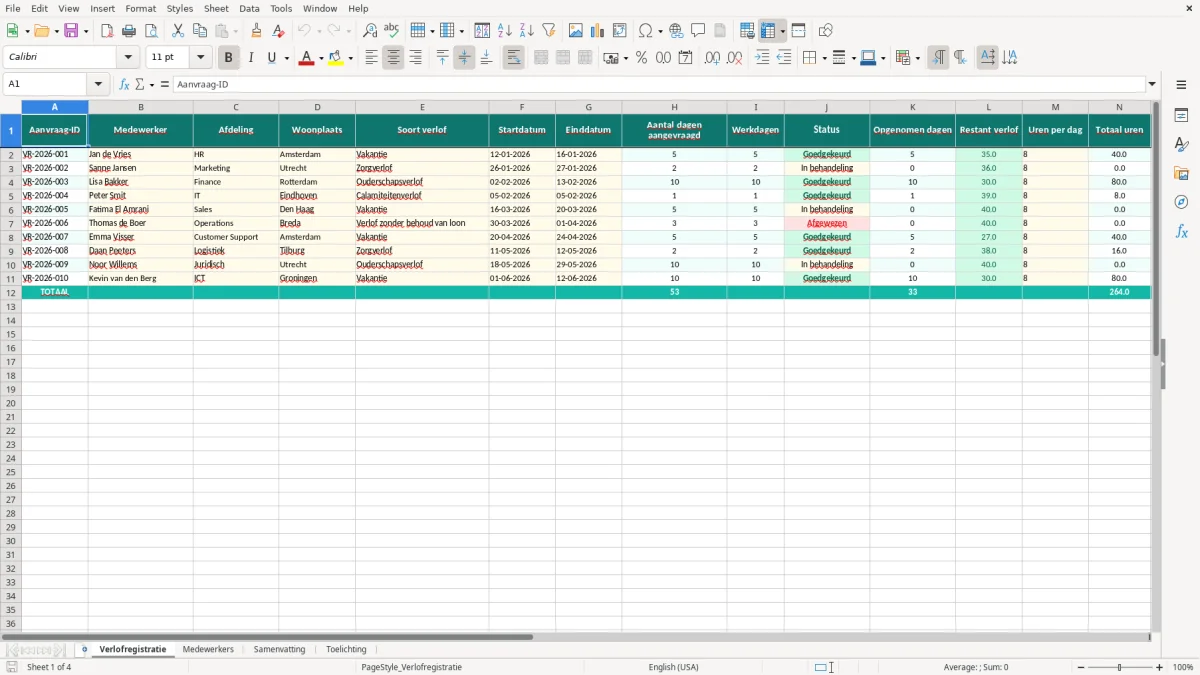
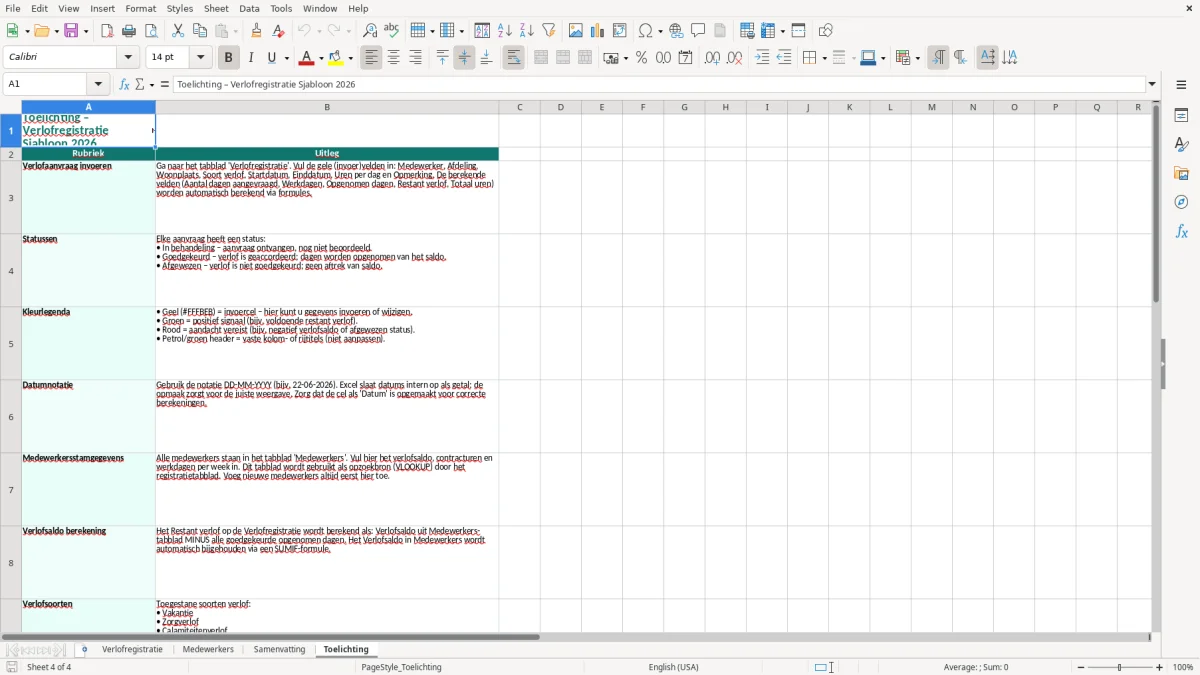
Dit verlofregistratie-sjabloon in Excel legt verlofaanvragen, status, opgenomen dagen en resterend saldo per medewerker vast. Je krijgt direct vier tabbladen: Verlofregistratie, Medewerkers, Samenvatting en Toelichting.
Het bestand is bedoeld voor HR, planners en teamleads die per aanvraag willen zien wie wanneer vrij is. De opzet helpt je ook om uren per dag, totalen en opmerkingen netjes bij te houden.
Dit sjabloon is handig voor HR-medewerkers, planners, ondernemers en teamleads die per medewerker verlof willen bewaken. Bij een team van 12 mensen en gemiddeld 25 verlofdagen per persoon voorkom je al snel losse mails, appjes en dubbele lijstjes.
Op het tabblad Verlofregistratie staan alle kernvelden bij elkaar: aanvraag-ID, medewerker, afdeling, woonplaats, verlofsoort, datums, status en saldo. Daardoor kun je per aanvraag direct zien wat er is aangevraagd en wat er nog resteert.
In de praktijk gaat het om vakantie, bijzonder verlof, zorgverlof of een korte vrije dag. Als je 10 tot 15 aanvragen per maand verwerkt, scheelt een vaste invoerstructuur al snel een half uur tot een uur controlewerk.
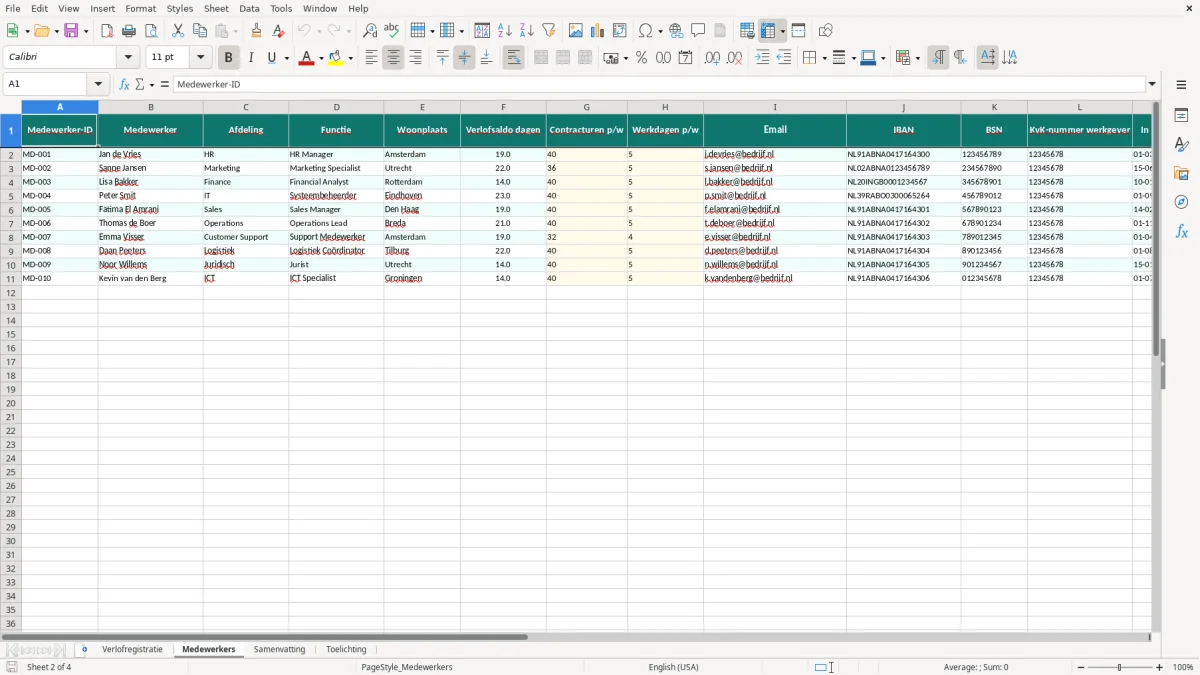
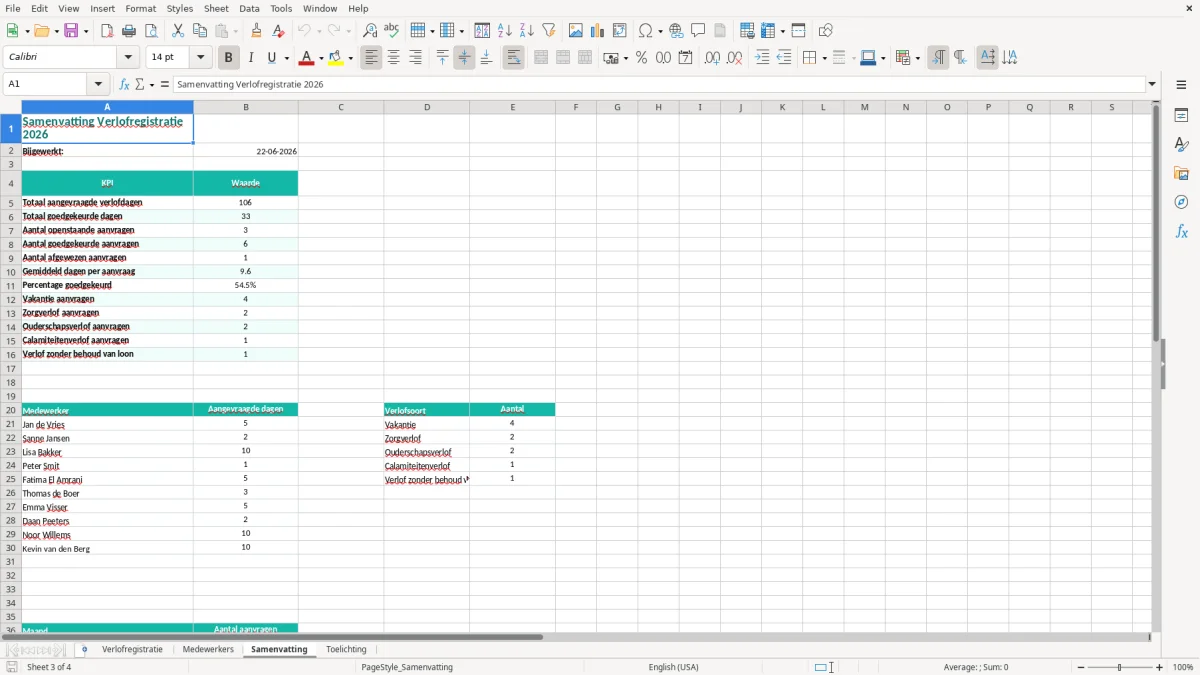
Het tabblad Medewerkers bevat de stamgegevens, zodat je niet elke keer afdeling of woonplaats hoeft over te typen. Samenvatting laat totalen zien per medewerker of team, wat handig is als meerdere mensen tegelijk verlof aanvragen.
Verlofregistratie raakt in Nederland vooral de arbeidsovereenkomst en de CAO. Daarin staan de afspraken over vakantiedagen, bovenwettelijke dagen en de manier waarop je openstaand saldo afboekt of uitbetaalt.
Voor werkgevers is een urenbenadering vaak beter dan alleen dagen. Als medewerker A 32 uur werkt en medewerker B 40 uur, dan is 1 verlofdag niet gelijk; bij 7,6 uur per dag verschil je al snel 7,6 uur in de afboeking.
Bij parttimers, ploegendiensten en flexibele roosters sluit urenregistratie beter aan op de werkelijkheid. Een organisatie met 8 parttimers en 6 fulltimers krijgt anders sneller scheve saldo’s en discussie over de berekening.
Leg in je proces vast hoe je wettelijke en bovenwettelijke dagen onderscheidt en hoe lang je bewijs bewaart. In een verzuim- of verlofdossier wil je terug kunnen zien welke aanvraag is goedgekeurd, op welke datum en door wie.
De meest voorkomende fout is dat start- en einddatum worden ingevuld zonder de werkdagen te controleren. Daardoor tel je vaak een weekend mee, en dat levert meteen 1 of 2 dagen afwijking op.
Een andere fout is onduidelijke statusvoering. Als de ene manager Goedgekeurd gebruikt en de ander Akkoord, kun je in een overzicht met 40 regels geen betrouwbare telling meer maken.
In praktijkbestanden zie je ook dubbele aanvraag-ID’s, lege afdelingen of saldo’s die niet worden bijgewerkt na een wijziging. Bij 100 aanvragen per jaar stapelen zulke fouten snel op, vooral als er achteraf wordt aangepast.
Als je 20 verlofdagen toekent maar niet vastlegt hoeveel dagen al zijn opgenomen, raakt het restant snel onbetrouwbaar. Dit sjabloon helpt juist om opgenomen dagen, restant verlof en uren naast elkaar te zetten.
Voor dat overzicht hoort ook een verlofregistratiekaart waarin opgenomen dagen en het resterende saldo direct naast elkaar staan.
Je kunt dit bestand snel uitbreiden met extra verlofsoorten, een goedkeuringskolom of een veld voor leidinggevende. Voor een organisatie met 5 tot 30 medewerkers is dat vaak al genoeg om het proces strak te houden.
Als je naast verlof ook verzuim, opleidingen en compensatie-uren wilt volgen, is een breder HR-overzicht slimmer. Met de vier tabbladen in dit voorbeeld houd je het compact, maar je kunt het model later uitbreiden zonder de basis kwijt te raken.
Bij die uitbreiding past ook een loonstrookoverzicht om verzuim, compensatie-uren en uitbetalingen naast elkaar te houden.
Verlof in uren is nauwkeuriger bij parttimers en wisselende roosters. Een vrije dag van 32 uur telt immers anders dan bij een contract van 40 uur.
Het bestand bevat Verlofregistratie, Medewerkers, Samenvatting en Toelichting. Daarmee scheid je invoer, stamgegevens en overzicht.
Je vindt daar onder meer aanvraag-ID, medewerker, afdeling, woonplaats, verlofsoort, startdatum, einddatum, aantal dagen aangevraagd, werkdagen, status, opgenomen dagen, restant verlof, uren per dag, totaal uren en opmerking.
Dit is vooral handig voor HR-medewerkers, planners, ondernemers en teamleads die verlof per medewerker willen bijhouden zonder apart HR-systeem.
Ja. Als je uren per dag invult, sluit het saldo beter aan op contracturen dan wanneer je alleen dagen telt.
Werk de status consequent bij en gebruik de samenvatting regelmatig. Bij 10 tot 20 aanvragen per maand voorkomt dat dubbele afboekingen en openstaande verzoeken die blijven hangen.