Personeelslijst Excel – Gratis Voorbeeld (2026)
8
Download gratuito

Salarisstrook met berekeningen, bruto-netto, inhoudingen en overzichten voor salarisadministratie in Excel.


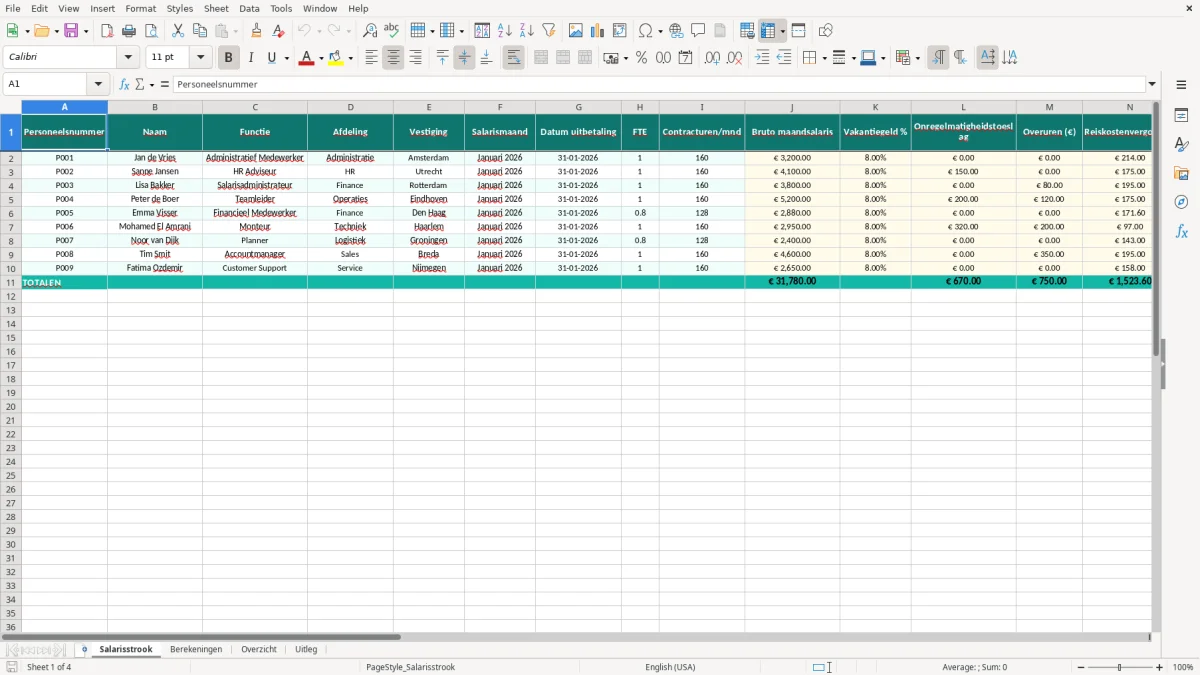
Dit salarisstrook Excel voorbeeld is een werkblad voor loonberekeningen, inhoudingen en uitbetaling per medewerker. Het sjabloon bevat vier tabbladen: Salarisstrook, Berekeningen, Overzicht en Uitleg.
Je ziet direct welke gegevens per werknemer nodig zijn, hoe het netto salaris wordt opgebouwd en welke posten je maandelijks vastlegt. Ideaal voor salarisadministratie, HR en ondernemers die intern loonstroken willen controleren.
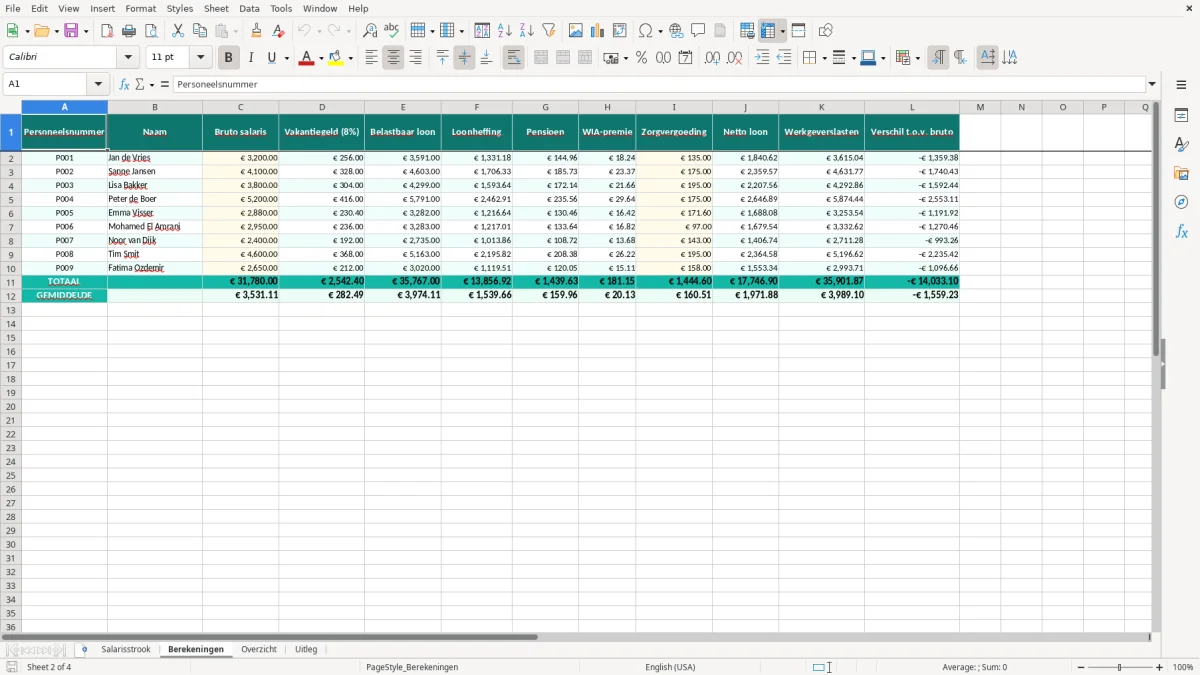
Dit sjabloon past goed bij salarisadministrateurs, HR-medewerkers en ondernemers met een klein team. Op het tabblad Salarisstrook zie je per medewerker 24 kolommen, van personeelsnummer tot BSN, zodat je loongegevens per regel kunt vastleggen.
In de praktijk werkt dat prettig als je maandelijks 5 tot 50 loonregels verwerkt. Denk aan een mkb-bedrijf met 12 medewerkers, een urenadministratie met 160 contracturen per maand en vaste posten zoals reiskosten van € 214,00 of een netto bijtelling auto.
Figuur 1 toont de hoofdtabel met vaste kolombreedtes, een groene kopregel en bevroren bovenste rij. Dat maakt het handig voor mensen die in één oogopslag willen zien wie betaald wordt, op welke datum en met welke looncomponenten.
Figuur 2 laat zien hoe de berekeningen los staan van de invoer. Dat is handig als je met een bruto salaris van € 3.200,00 werkt en daar 8% vakantiegeld, 4,53% pensioeninhouding en 0,57% WIA-premie op toepast; je houdt de bronwaarden en uitkomsten gescheiden.
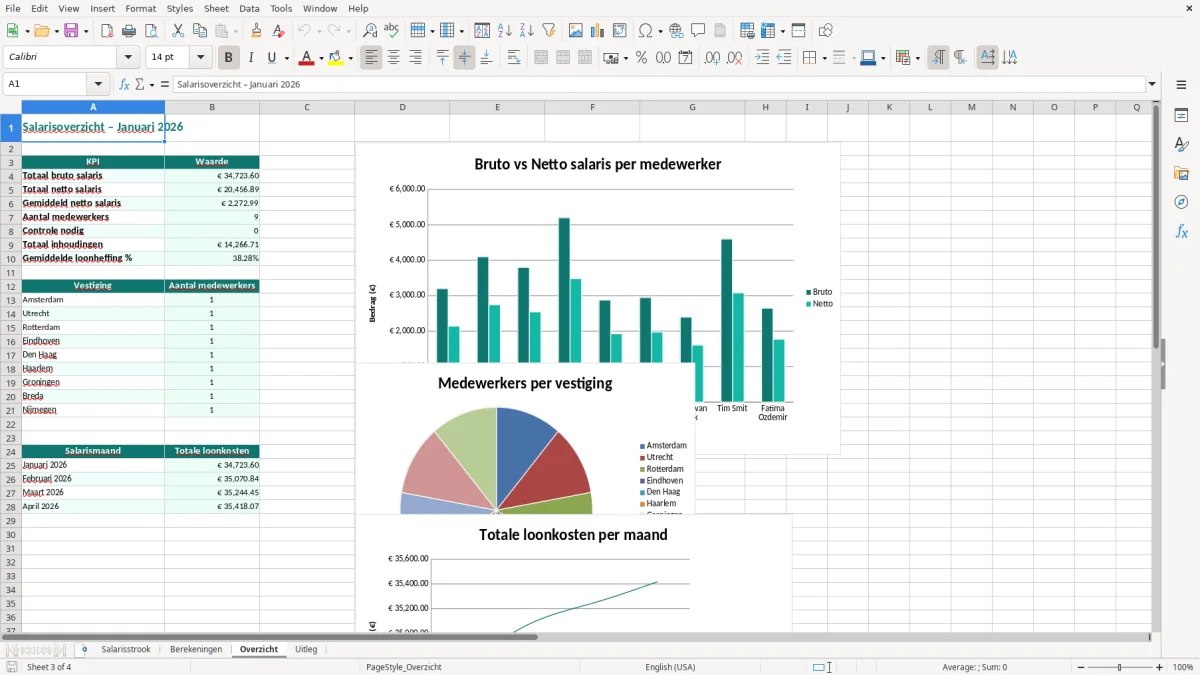
Figuur 3 is bedoeld voor controle op maandniveau. Vooral bij meerdere vestigingen of afdelingen is een overzicht met status, datum uitbetaling en netto salaris praktischer dan losse loonstroken die je apart moet openen.
In loonadministratie werk je met BSN, IBAN en salarisgegevens, dus je zit direct in het domein van de AVG. Artikel 5 AVG vraagt om dataminimalisatie en juistheid; in de praktijk betekent dat dat je alleen velden opslaat die je echt nodig hebt voor de loonverwerking.
Een salarisstrook bevat vaak persoonsgegevens die je niet zomaar in elk teambestand wilt zetten. Bewaar het bestand daarom afgeschermd en beperk toegang tot HR, finance en directie. Met 24 kolommen per medewerker groeit een bestand met 30 regels al snel naar 720 datapunten die je zorgvuldig moet beheren.
Het is technisch slimmer om gevoelige velden zoals BSN en IBAN in een apart tabblad of afgeschermde kolomgroep te beheren. Zo verklein je de kans op onbedoelde zichtbaarheid, zeker als meerdere collega’s hetzelfde Excel-bestand openen.
Een fout in IBAN of betalingsstatus kan direct leiden tot een mislukte betaling. Als je per maand 25 medewerkers uitbetaalt en één fout rekeningnummer hebt, kost dat al snel extra correctiewerk, zeker wanneer je handmatig een herbetalingsronde moet doen.
Voor salarisbestanden is het verstandig om versies strak te beheren en alleen wijzigingen toe te staan waar dat nodig is. Dat is geen luxe: je verwerkt loonheffing, pensioeninhouding en soms WIA-premie, dus je wilt exact weten wie iets heeft aangepast en wanneer.
Na zo’n strakke versiebeheerder past ook een verlofregistratie waarin wijzigingen en goedkeuringen per medewerker overzichtelijk vastliggen.
De fout die ik het vaakst zie, is een percentage dat in de verkeerde kolom staat. Als loonheffing van 37,07% per ongeluk bij pensioeninhouding terechtkomt, klopt het netto salaris meteen niet meer en moet je alle regels nalopen.
Een tweede probleem is dat bedragen en percentages door elkaar worden gehaald. In dit sjabloon zie je bijvoorbeeld 0,08 voor vakantiegeld en 0,3707 voor loonheffing; wie daar 8 of 37,07 invult zonder percentage-opmaak, krijgt foutieve uitkomsten.
De uitbetalingsdatum staat in het formaat DD-MM-YYYY. Zet je daar maandnamen of Amerikaanse notatie in, dan wordt sorteren en filteren onbetrouwbaar, vooral als je meerdere maanden naast elkaar bekijkt.
Het komt vaak voor dat iemand het veld voor totaal bruto of netto salaris overschrijft met een handmatige waarde. Doe je dat bij 18 medewerkers en slechts 2 regels zijn fout, dan verlies je het voordeel van een controleerbaar rekenmodel.
Als namen, functies en afdelingen niet exact gelijk worden geschreven, krijg je rommel in je overzicht. Een tabel met 4 tabbladen werkt alleen goed als je dezelfde termen gebruikt voor bijvoorbeeld Administratie, HR en Vestiging Amsterdam.
Een vaste terminologie sluit ook aan op een personeelsrooster, waarin functies, afdelingen en tabbladen alleen overzichtelijk blijven als dezelfde benamingen telkens terugkomen.
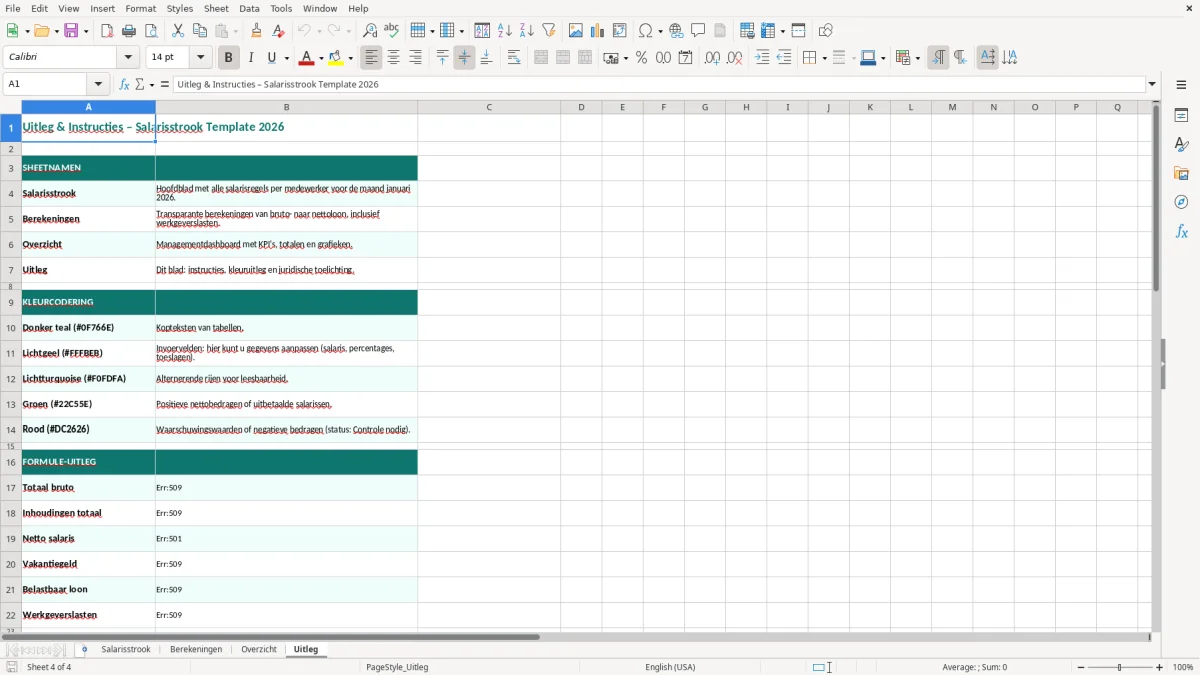
Je kunt dit bestand makkelijk uitbreiden met extra kolommen voor cao-toeslagen, ploegentoeslag of een dertiende maand. Zet zulke posten alleen erbij als je ze echt maandelijks gebruikt; anders maak je het overzicht onnodig breed.
Werk je met een team van meer dan 20 medewerkers, dan is het handig om een extra filterkolom toe te voegen op afdeling of vestiging. Dan vind je sneller alle loonregels van bijvoorbeeld Utrecht of Amsterdam zonder door 200 cellen te scrollen.
Een extra samenvatting met totalen per maand is handig als je directie of accountant snel wil zien wat de loonkosten zijn. Bij 15 medewerkers met een gemiddeld bruto salaris van € 3.400,00 praat je al snel over meer dan € 51.000,00 bruto per maand.
Je kunt ook codes toevoegen voor looncomponenten, zoals OT voor overuren of RV voor reiskostenvergoeding. Dat maakt export naar andere administratiebestanden eenvoudiger en helpt bij standaardisatie over meerdere vestigingen.
Als je al werkt met urenregistratie of projectadministratie, kun je de loonstrookgegevens daarop afstemmen. Dan hoef je contracturen, toeslagen en declarabele uren minder vaak dubbel in te voeren.
Het sjabloon bevat vier tabbladen: Salarisstrook, Berekeningen, Overzicht en Uitleg. Daarmee kun je invoer, berekening, controle en toelichting netjes uit elkaar houden.
Je vult onder meer personeelsnummer, naam, functie, afdeling, vestiging, salarismaand, datum uitbetaling, FTE, contracturen per maand en looncomponenten in. Ook staan er velden voor IBAN en BSN, zodat het bestand direct bruikbaar is voor loonadministratie.
Ja, het sjabloon bevat velden voor totaal bruto, inhoudingen totaal en netto salaris. Daarmee zie je sneller wat er na loonheffing, pensioeninhouding en andere inhoudingen overblijft.
Het bestand is bedoeld voor HR-medewerkers, salarisadministrateurs, ondernemers en boekhouders die loongegevens in Excel willen vastleggen. Ook kleine teams zonder apart salarispakket kunnen er goed mee werken.
Ja, elke rij staat voor één medewerker of één loonregel. Daardoor kun je het bestand gebruiken voor een klein team of een grotere payroll met meerdere vestigingen.
Controleer vooral percentages, datumformaten, IBAN en statusvelden. Een fout in 0,3707 voor loonheffing of een verkeerd uitbetalingsmoment werkt direct door in het netto salaris.