Personeelslijst Excel – Gratis Voorbeeld (2026)
8
Download gratuito

Excel-werkrooster voor personeel met weekplanning, medewerkerslijst, samenvatting en instructies voor planners, HR en ondernemers.


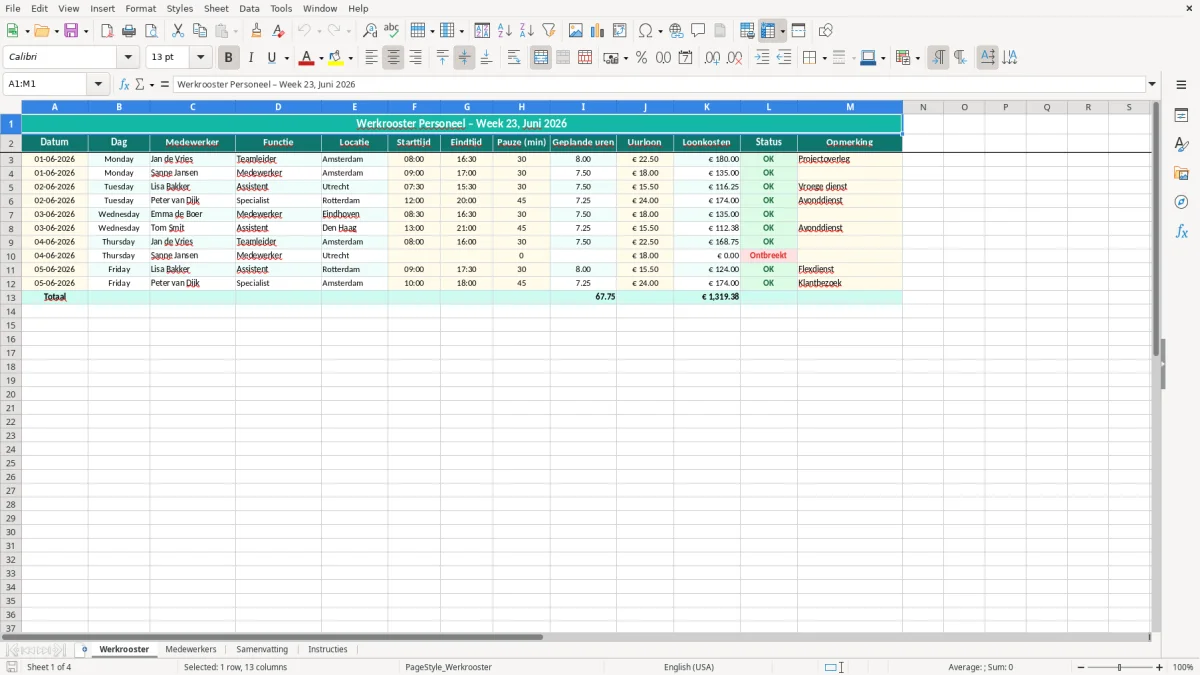
Dit Excel-sjabloon is een werkrooster voor personeel waarmee je per dag medewerkers, diensten, uren en loonkosten vastlegt. Het bestand bevat vier tabbladen: Werkrooster, Medewerkers, Samenvatting en Instructies.
Je gebruikt het om een weekplanning strak te organiseren, bezetting te bewaken en snel te zien wat een dienst kost. Het sjabloon is handig voor planners, HR-medewerkers, teamleiders en ondernemers met personeel.
De opzet is direct bruikbaar: je vult namen, tijden, pauzes, uurloon en status in, en koppelt daarover een overzicht met totalen en signalen voor je planning.
Het tabblad Werkrooster is bedoeld voor de dagelijkse planning van personeel in één weekoverzicht. In de eerste rij staat de titel “Werkrooster Personeel – Week 23, Juni 2026”, daaronder komen de kolommen Datum, Dag, Medewerker, Functie, Locatie, Starttijd, Eindtijd, Pauze (min), Geplande uren, Uurloon, Loonkosten, Status en Opmerking.
Dat is praktisch voor planners in horeca, zorg, retail, schoonmaak en logistiek, waar je vaak per dienst moet schakelen. Als een medewerker 8:00 tot 16:30 werkt met 30 minuten pauze en een uurloon van € 16,50, dan zie je meteen hoe de geplande uren en loonkosten uitpakken.
Door elke dienst op dezelfde manier vast te leggen, houd je vergelijkbare regels voor jezelf en collega’s. Dat voorkomt dat je planning verspreid raakt over losse notities, appjes en papieren lijsten.
De combinatie van dag, locatie en functie helpt je om gaten in de bezetting direct te signaleren. Voor een team van 12 medewerkers is dat vaak het verschil tussen een rooster dat klopt en een rooster dat elke ochtend nog moet worden gerepareerd.
De kolom Loonkosten maakt het sjabloon nuttig voor ondernemers en financieel medewerkers. Bij 5 diensten van gemiddeld 7,5 uur per dag en een gemiddeld uurloon van € 15,00 kom je al snel uit op € 562,50 per dag aan geplande loonkosten.
Dit sjabloon is technisch simpel gehouden, zodat je het in een gewone Nederlandse Excel-omgeving direct kunt gebruiken. De structuur met vier tabbladen — Werkrooster, Medewerkers, Samenvatting en Instructies — voorkomt dat je data en uitleg door elkaar zet.
Voor een rooster is dat slimmer dan alles op één blad zetten, omdat je daarmee beter kunt filteren, controleren en schalen. Zeker bij 50 tot 200 diensten per maand blijft een aparte medewerkertabel veel rustiger werken dan een losse lijst met handmatige aanpassingen.
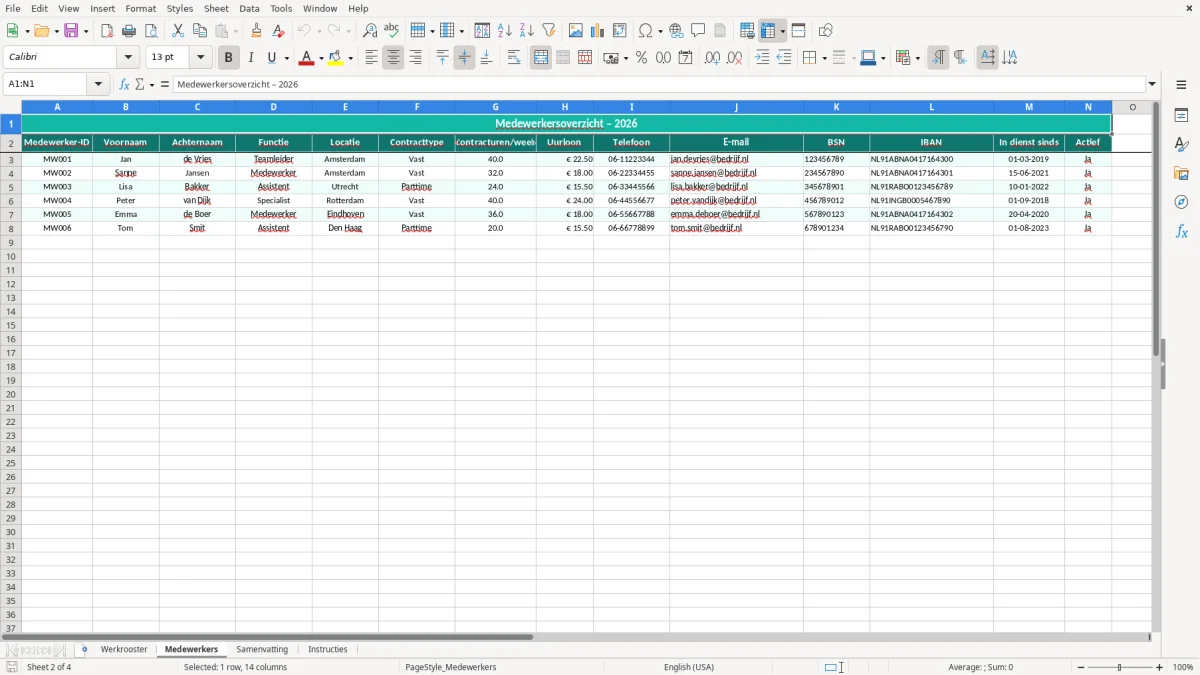
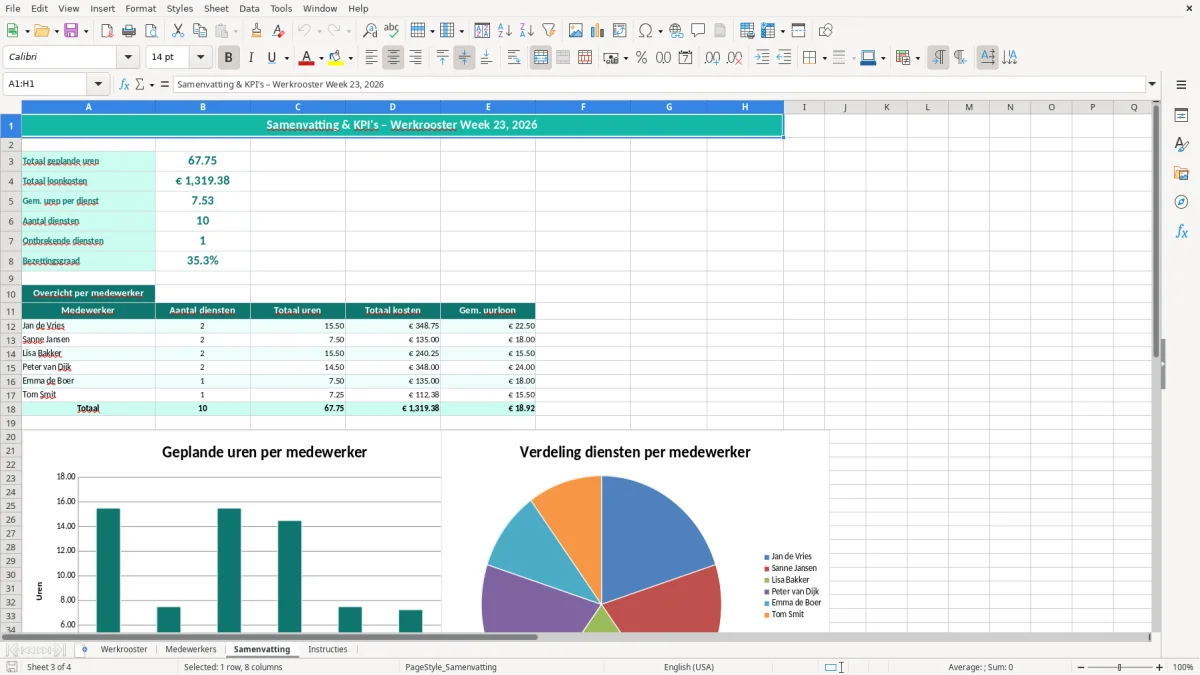
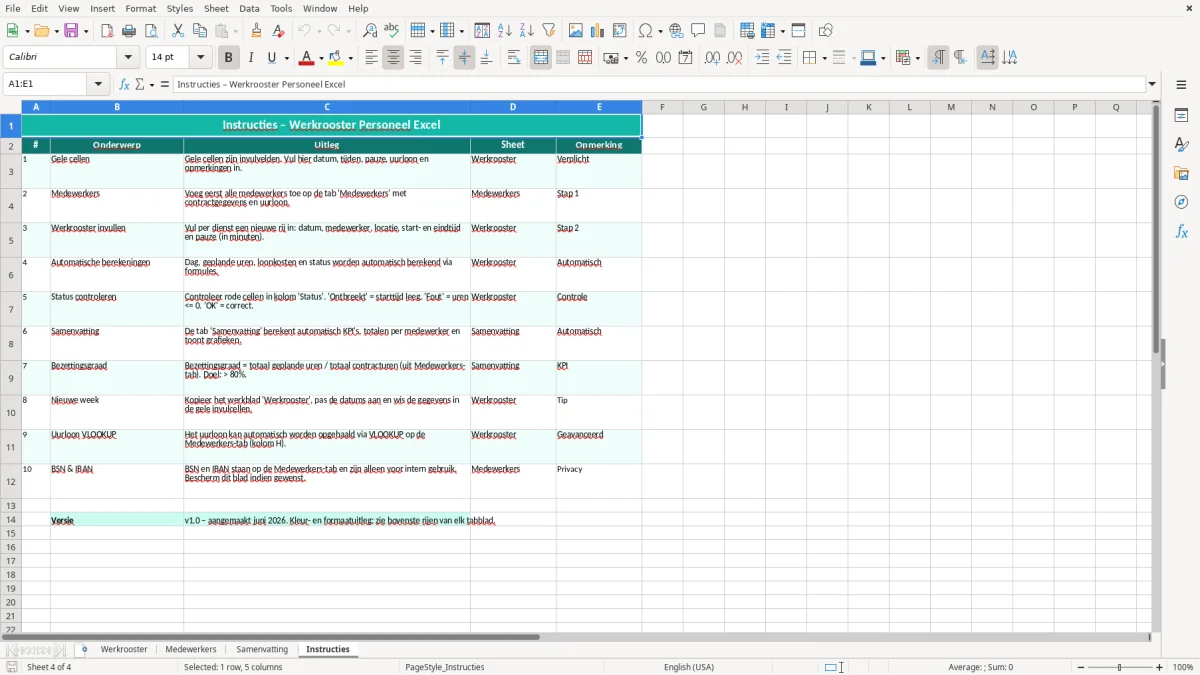
Het tabblad Medewerkers is bedoeld als bronlijst, terwijl Samenvatting de totalen laat zien en Instructies de werkwijze uitlegt. Zo houd je één bron van waarheid voor namen en functies, en een apart overzicht voor rapportage.
In een roosterbestand bereken je doorgaans uren door eindtijd min starttijd min pauze. Stel dat een dienst loopt van 09:00 tot 17:00 met 45 minuten pauze, dan zijn dat 7,25 uur; bij 18 diensten per maand is dat 130,5 uur voor één medewerker.
Voor kleine teams is een eenvoudige opzet vaak beter dan een zwaar planningssysteem. Je houdt het flexibel, je ziet sneller fouten, en je kunt met een compact bestand al professioneel werken zonder extra software.
In zo’n compact bestand hoort ook een verlofoverzicht thuis, zodat afwezigheid naast uren en diensten direct zichtbaar blijft.
De grootste fout in een werkrooster is niet het missen van een naam, maar het verkeerd invullen van tijden of pauzes. Een pauze van 30 minuten die per ongeluk als 3,0 uur wordt opgevoerd, maakt je urenoverzicht direct onbruikbaar.
Ook zie je vaak dat uurloon en loonkosten door elkaar worden gebruikt. Als je in 20 regels handmatig € 14,75 moet intypen en één regel staat op € 17,50, dan wijkt je kostenplaatje meteen af zonder dat je het in de planning ziet.
Excel werkt met tijd als echte tijdwaarde, niet als vrije tekst. Een invoer als 8-16 lijkt handig, maar levert sneller fouten op dan 08:00 en 16:00 in vaste notatie.
Bij een dienst van 8,5 uur is een pauze van 30 minuten niet optioneel in je berekening; je netto uren zijn dan 8,0. Als je dat niet consequent verwerkt, worden loonkosten en capaciteitsplanning al snel te hoog.
De kolom Opmerking is nuttig voor ruilingen, ziekte of specifieke afspraken, maar niet voor hele takenlijsten. Als daar per regel 5 zinnen in staan, verlies je juist het voordeel van een strak rooster.
Een slimme aanvulling daarop is een formulier voor beoordeling, zodat afspraken of prestaties per medewerker kort en gestructureerd worden vastgelegd in plaats van in lange opmerkingen.
Je kunt dit bestand eenvoudig uitbreiden zonder de basis te slopen. De beste aanpassing is meestal niet meer formules, maar een scherpere indeling voor jouw manier van plannen.
Bij 25 medewerkers of meer is het slim om namen uit het tabblad Medewerkers te hergebruiken in plaats van handmatig in te typen. Dat scheelt invoerwerk en verkleint de kans op spelfouten in rapportages.
Als je de samenvatting uitbreidt met totalen per week of per functie, zie je sneller waar bezetting uit balans raakt. Voor een team dat 140 uur per week draait, is een afwijking van 6 uur al genoeg om een extra dienst of uitzendkracht te plannen.
Je ziet daar per regel de datum, dag, medewerker, functie, locatie, starttijd, eindtijd, pauze in minuten, geplande uren, uurloon, loonkosten, status en opmerking. Daarmee kun je een volledige weekplanning per medewerker vastleggen.
Het sjabloon is vooral handig voor planners, HR-medewerkers, teamleiders, ondernemers en ZZP'ers met een klein team. Het werkt goed in sectoren waar diensten, bezetting en kosten per uur belangrijk zijn.
Je gebruikt de eindtijd min starttijd min pauze. Als iemand van 08:00 tot 16:30 werkt met 30 minuten pauze, kom je uit op 8,0 bruto uren en 8,0 minus pauze als netto rekeneenheid, afhankelijk van je opzet.
Ja, het tabblad Werkrooster bevat een aparte kolom voor locatie. Daardoor kun je per vestiging of project plannen en later filteren op locatie.
Dat tabblad houdt de personeelsgegevens los van de planning. Daardoor hoef je namen, functies en andere vaste gegevens niet telkens opnieuw in het rooster te zetten.
De samenvatting bundelt de planning in totalen, zodat je sneller ziet hoeveel uren en loonkosten de week oplevert. Bij 40 ingeplande uren tegen gemiddeld € 17,00 per uur zie je meteen of de bezetting binnen budget blijft.