Telefoonlijst Excel – Gratis Voorbeeld (2026)
23
Download gratuito

Excel-sjabloon voor een boedelbeschrijving met items, waarden, BTW, toedeling en samenvatting. Handig voor erfgenamen, notaris en executeur.


Dit is een Excel-sjabloon voor een boedelbeschrijving: een overzicht van alle bezittingen, de getaxeerde waarde, de BTW-regels en de toedeling per erfgenaam. Het bestand bevat de tabbladen Boedelbeschrijving, Samenvatting en Instructies.
Je gebruikt het om een nalatenschap snel en netjes vast te leggen, bijvoorbeeld voor familie, notaris of executeur. De opzet is gemaakt voor dagelijkse praktijk: per object een regel, duidelijke totalen en een samenvatting die je direct kunt controleren in Excel.
Een boedelbeschrijving gebruik je meestal zodra een nalatenschap moet worden geïnventariseerd. Denk aan een executeur, notaris, erfgenaam of financieel medewerker die snel wil zien wat er in huis, in opslag of op naam van de overledene staat. Met dit bestand leg je per object één regel vast, zodat je later niet hoeft te puzzelen over losse appjes, foto’s of notities.
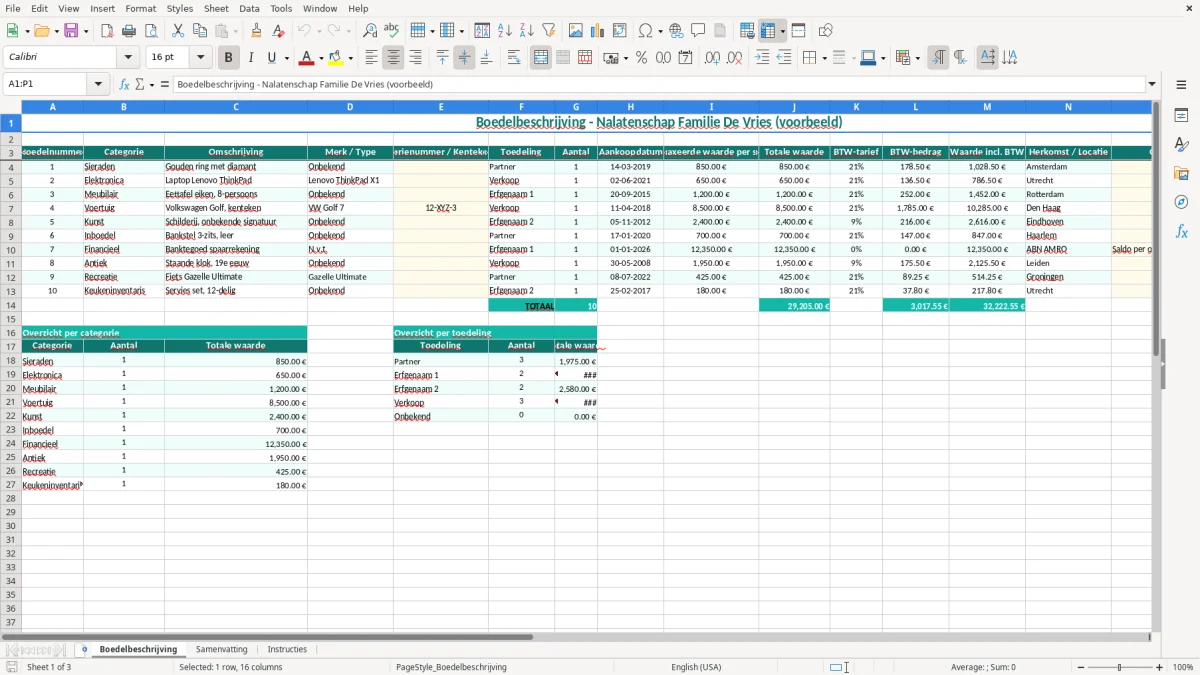
Het tabblad Boedelbeschrijving is ingericht als werkblad met 16 kolommen. Je vult onder meer Boedelnummer, categorie, omschrijving, merk/type, serienummer of kenteken, toedeling, aantal en getaxeerde waarde per stuk in. Bij een eettafel van € 1.200,00 en 1 stuk zie je meteen de totale waarde; bij 4 fauteuils van € 275,00 reken je eenvoudig door naar € 1.100,00.
Figuur 1 laat zien dat het sheet is opgezet voor een strakke inventarisatie. Dat is praktisch voor een boedel waarin sieraden, elektronica, meubels en een voertuig naast elkaar voorkomen. Juist in de eerste inventarisatieronde is deze structuur handiger dan een los Word-document of een lijst in e-mail, omdat je direct op waarde en bestemming kunt sturen.
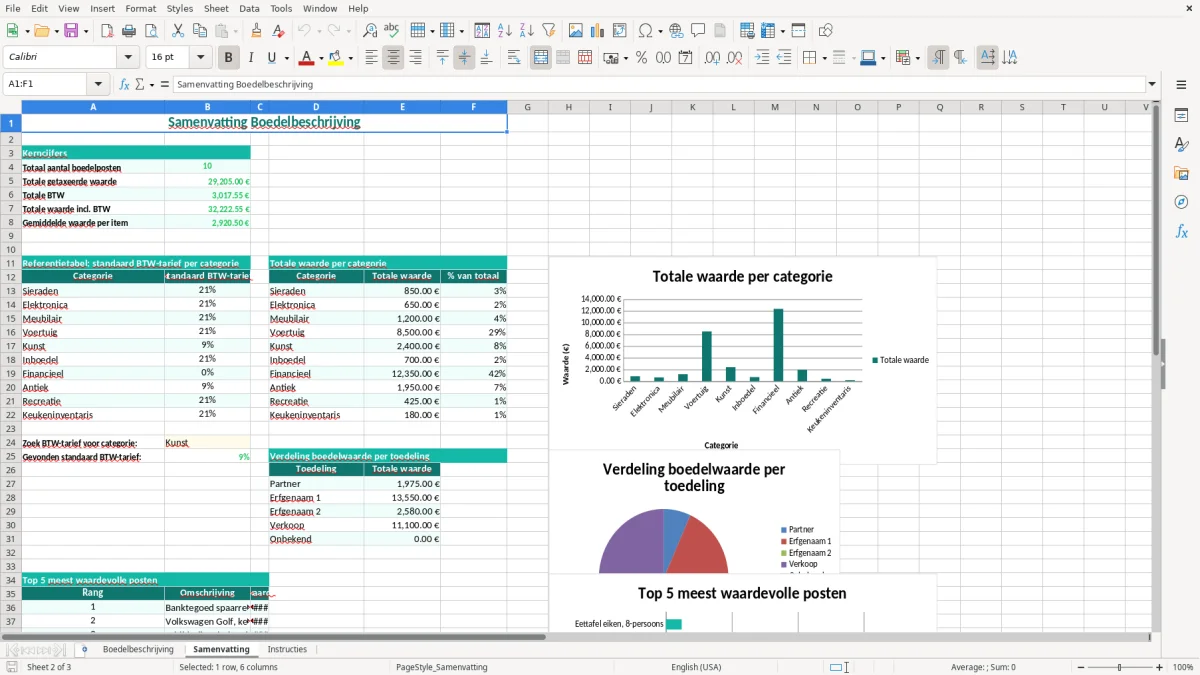
Werk met categorieën die je in de praktijk echt tegenkomt, zoals sieraden, elektronica, meubilair, voertuigen en kunst. Daardoor kun je later op tabblad Samenvatting per groep tellen en waarderen. Bij een boedel met 27 regels zie je snel welke categorieën het meeste vermogen vertegenwoordigen.
De kolom Toedeling helpt je om onderscheid te maken tussen partner, erfgenaam, verkoop of overige bestemming. De laatste kolom Status gebruik je om aan te geven of een post nog moet worden getaxeerd, verdeeld of verkocht. Dat voorkomt dat een post in de boedel blijft hangen zonder eigenaar of vervolgactie.
In een nalatenschap speelt BTW niet altijd een hoofdrol, maar bij verkoop van goederen kan het wel relevant worden. Het standaardtarief is 21% en het verlaagde tarief 9% geldt alleen voor specifieke goederen en diensten; voor de meeste roerende zaken uit een privéboedel reken je niet automatisch met BTW alsof het een reguliere factuur is. Als een boedel bijvoorbeeld € 8.500,00 aan verkoopbare goederen bevat en je zou daar onterecht 21% op zetten, dan schuift de administratie direct € 1.785,00 op — dat wil je alleen doen als de fiscale situatie dat echt vraagt.
Voor de waardering is het technisch belangrijk dat je onderscheid maakt tussen taxatiewaarde, verkoopwaarde en eventuele waarde incl. BTW. In dit sjabloon staan daarom aparte kolommen voor BTW-tarief, BTW-bedrag en waarde incl. BTW. Dat is handig als een boedelpost afkomstig is uit een zakelijke omgeving, bijvoorbeeld een eenmanszaak of BV waarin inventaris ooit op de balans stond.
De technische keuze hier is simpel: voor een nette boedeladministratie houd je de regelwaarde en de fiscale behandeling uit elkaar. Zet dus niet alles op één totaalbedrag, maar laat per post zien wat het object is, wat de taxateur waardeert en of er nog een fiscaal effect speelt. Dat maakt de lijst bruikbaar voor een notaris, maar ook voor de boekhouding als er zakelijke activa in de boedel zitten.
BTW wordt vooral relevant als goederen via een verkooptraject worden afgezet, bijvoorbeeld via een handelaar of veilinghuis. Bij een set van 12 items van gemiddeld € 300,00 kom je al op € 3.600,00 uit; het is dan verstandig om de boeking per post te blijven volgen in plaats van één eindbedrag te gebruiken. Zo voorkom je dat je later niet meer kunt herleiden welke goederen tegen welk tarief zijn verwerkt.
Stond een laptop, machine of voertuig eerder in de administratie van een onderneming, dan hoort de boedelbeschrijving aan te sluiten op het rekeningschema en de inventariswaardering. Een post die zakelijk was, kun je niet blind als privé-aankoop behandelen. In de praktijk is dat verschil belangrijker dan de vraag of een object nog in de woonkamer of al in opslag staat.
De grootste fout is dat mensen te weinig detail opnemen. Een regel als “sieraden” zegt niets als je later moet bewijzen dat het om een gouden ring met diamant gaat, gekocht in 2019 en getaxeerd op € 850,00. In dit sjabloon is juist ruimte gemaakt voor omschrijving, merk/type, serienummer of kenteken en herkomst of locatie.
Een tweede fout is dat waardes door elkaar gaan lopen. Je ziet in praktijk vaak dat iemand het aantal al heeft vermenigvuldigd in de taxatiewaarde, en daarna nog eens optelt in een totaalveld. Bij 6 lampen van € 95,00 per stuk wordt dat dan per ongeluk € 570,00 én nog eens als extra som in een notitie, terwijl de tabel één bron van waarheid moet blijven.
De derde fout is het overslaan van status. Een boedelregel kan nog openstaan, verkocht zijn of al toegewezen aan een erfgenaam. Zonder status krijg je snel dubbele afhandeling, bijvoorbeeld als een item eerst aan erfgenaam 1 is gekoppeld en later toch nog door verkoop wordt afgeboekt.
Zeker bij inboedels met veel kleine objecten, zoals servies, elektronica en sieraden, ontstaan dubbele regels. Werk daarom per boedelnummer en wees consequent in de omschrijving. Bij 45 regels maakt één foutje in een kenteken of serienummer al genoeg om een post niet meer goed terug te vinden.
Een fout in de toedeling zie je meestal pas wanneer de verdeling wordt opgemaakt. Als een bankstel van € 1.100,00 al is toegewezen aan de partner, kan het later niet nog eens als verkooppost tellen. Controleer daarom altijd de combinatie van toedeling, status en totale waarde voordat je de lijst afrondt.
Na het controleren van toedeling en status ligt een verzendlijst voorbeeld voor de betrokken partijen voor de hand, zodat elke post snel aan de juiste ontvanger is te koppelen.
Je kunt dit bestand makkelijk aanpassen aan een kleinere of grotere boedel. Bij een eenvoudige nalatenschap met 18 regels volstaat de standaardindeling; bij een grotere boedel met bijvoorbeeld 80 regels is het slimmer om extra categorieën toe te voegen, zoals gereedschap, kunst of zakelijke inventaris. Houd dan wel dezelfde kolomstructuur aan, anders verliest de samenvatting haar waarde.
Voor veel gebruikers is het handig om de kolom Herkomst / Locatie verder te specificeren. Zet bijvoorbeeld “zolder”, “garage”, “bankkluis” of “opslagbox” erbij, zodat een taxateur of erfgenaam direct weet waar een post is aangetroffen. Als je met meerdere personen werkt, helpt het ook om in de instructies af te spreken wie de waarde invult en wie de status bijwerkt.
Je kunt het blad ook uitbreiden met een extra controlekolom voor documenten, zoals taxatierapport, aankoopbewijs of foto. Bij een boedel van 32 posten scheelt dat veel zoeken als één object later nog moet worden onderbouwd. Mijn advies is om uitbreidingen klein te houden: één extra kolom die echt iets toevoegt is nuttiger dan een druk schema dat niemand meer invult.
Bij zo’n extra telling per categorie ligt een overzicht van contactgegevens voor de hand, zodat je snel kunt terugvinden wie bij een bepaalde post hoort.
Je vult per object een aparte regel in met boedelnummer, categorie, omschrijving, merk/type, serienummer of kenteken, toedeling, aantal, datum en waarde. In dit sjabloon kun je ook de BTW-velden en status gebruiken, zodat je later sneller kunt controleren wat er nog openstaat.
Nee, BTW is vooral relevant als goederen zakelijk zijn of als er verkoop via een onderneming of handelaar plaatsvindt. In de praktijk is het belangrijk om taxatiewaarde en fiscale verwerking apart te houden, zeker bij inventaris uit een eenmanszaak of BV.
Dit is vooral handig voor erfgenamen, executeurs, notarissen en financieel medewerkers die een nalatenschap overzichtelijk willen vastleggen. Ook bij een boedel met zakelijke activa of veel losse goederen bespaart een vaste Excel-structuur veel zoekwerk.
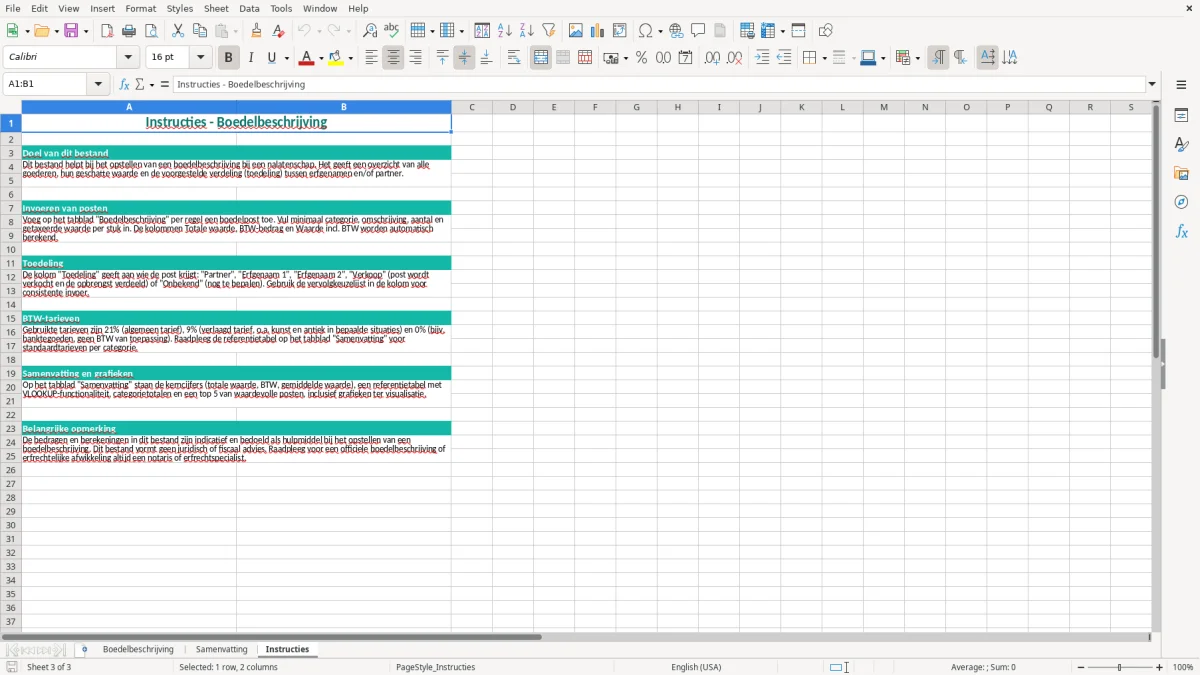
Het bestand bevat de tabbladen Boedelbeschrijving, Samenvatting en Instructies. Daarmee kun je eerst inventariseren, daarna totalen controleren en tot slot de werkwijze nalezen.
Met status geef je aan of een post nog moet worden getaxeerd, al is toegewezen of al is verkocht. Dat helpt om dubbele afhandeling te voorkomen, vooral als meerdere erfgenamen aan dezelfde lijst werken.
Ja, je kunt extra regels toevoegen zolang je de kolomvolgorde en opmaak behoudt. Bij een grotere boedel is het juist verstandig om consequent te blijven werken met dezelfde structuur, zodat de samenvatting bruikbaar blijft.