Personeelslijst Excel – Gratis Voorbeeld (2026)
8
Download gratuito

Excel-sjabloon voor ziekteverzuimregistratie met invoer, dashboard en instructies voor HR, leidinggevenden en salarisadministratie.


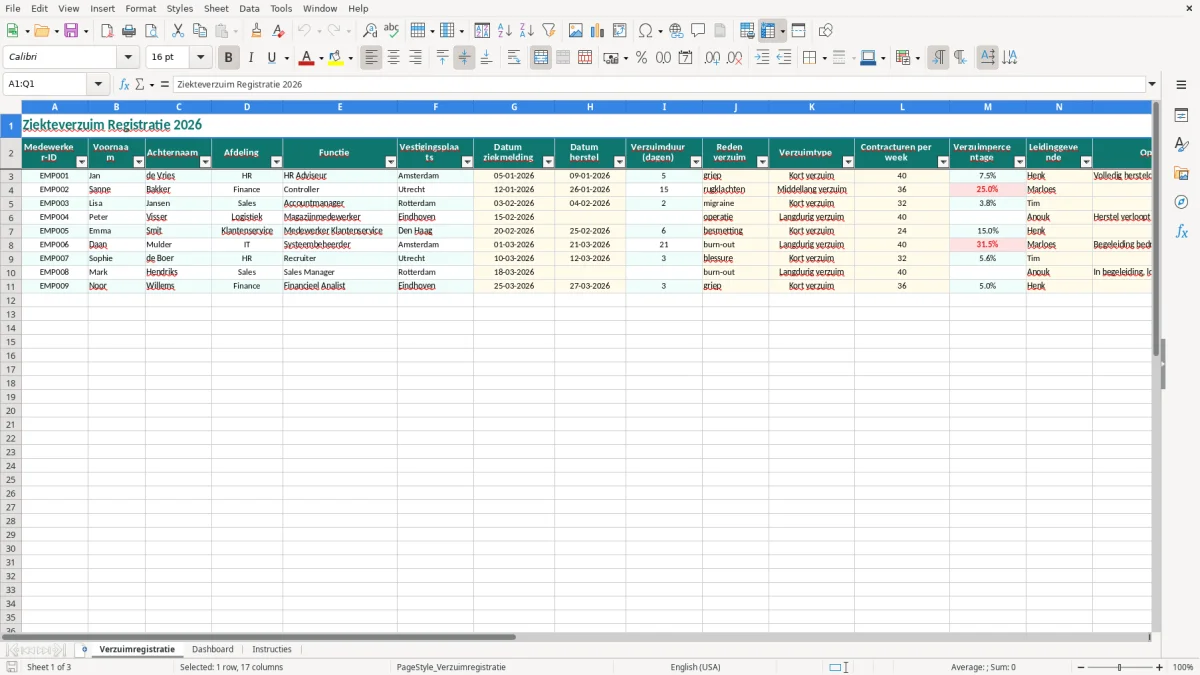
Dit Excel-voorbeeld is een sjabloon voor ziekteverzuimregistratie waarmee je ziekmeldingen, hersteldata, verzuimduur en kosten centraal vastlegt. Het bestand bevat drie tabbladen: Verzuimregistratie, Dashboard en Instructies.
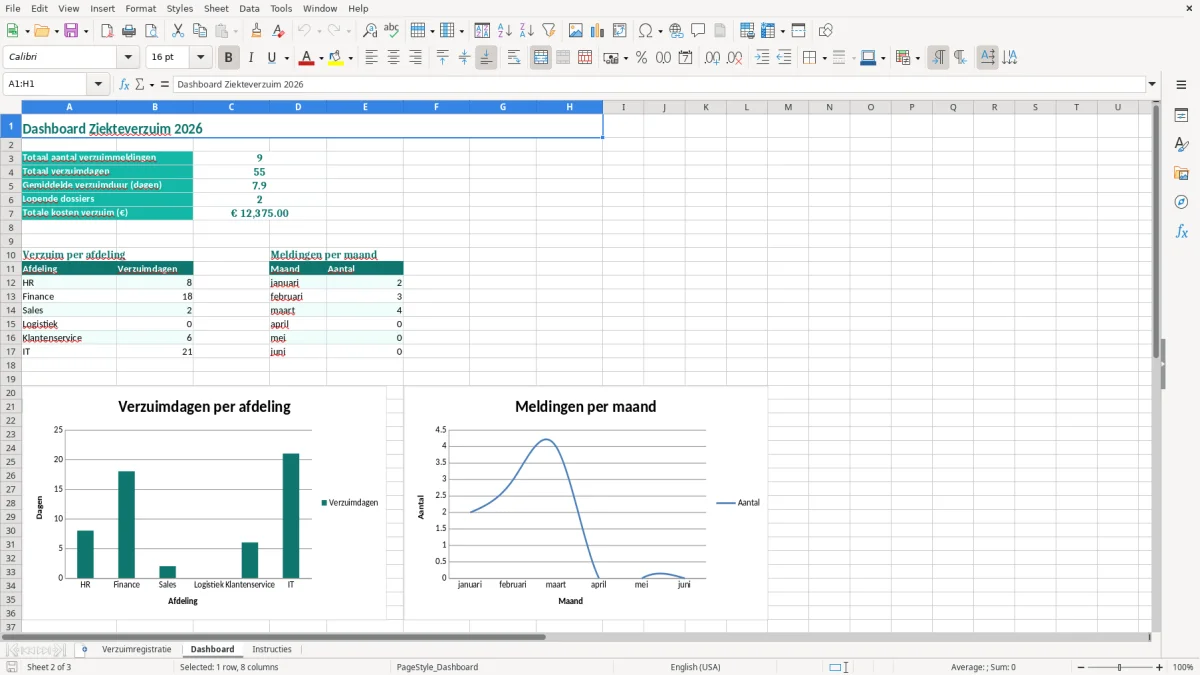
Je gebruikt het vooral als HR-medewerker, leidinggevende of salarisadministrateur om snel te zien wie ziek is, hoe lang iemand al afwezig is en wat dat kost. In de schermafbeeldingen zie je de invoertabel op het eerste tabblad en het overzicht met grafieken op het dashboard.
De opzet is praktisch: kolommen voor medewerkergegevens, verzuimtype, contracturen per week, verzuimpercentage, status en kosten per dossier. Daardoor kun je elke melding op dezelfde manier verwerken en rapporteren.
Dit sjabloon past goed bij HR-afdelingen, teamleiders en payrollmedewerkers die per medewerker een sluitende verzuimregistratie willen bijhouden. In een organisatie met 75 medewerkers en gemiddeld 4 verzuimmeldingen per maand krijg je al snel 40 tot 60 regels per kwartaal, en dan wil je één vaste werkwijze.
Op tabblad Verzuimregistratie staan de kolommen voor medewerker-ID, naam, afdeling, functie, vestigingsplaats, ziekmelding, herstel en status. Figuur 1 laat zien dat de tabel is opgezet voor dagelijkse invoer, niet voor losse notities in e-mail of chat.
Voor de praktijk is één centraal blad beter dan losse Excelbestanden per team. Je voorkomt dubbele invoer en kunt per afdeling snel filteren op openstaande dossiers, bijvoorbeeld voor Finance, Sales of Logistiek.
Figuur 2 toont het dashboard met samenvatting en grafieken. Daarmee zie je in één oogopslag hoeveel dossiers openstaan en welke categorie het meeste verzuim laat zien, wat handig is bij een caseload van bijvoorbeeld 12 lopende dossiers tegelijk.
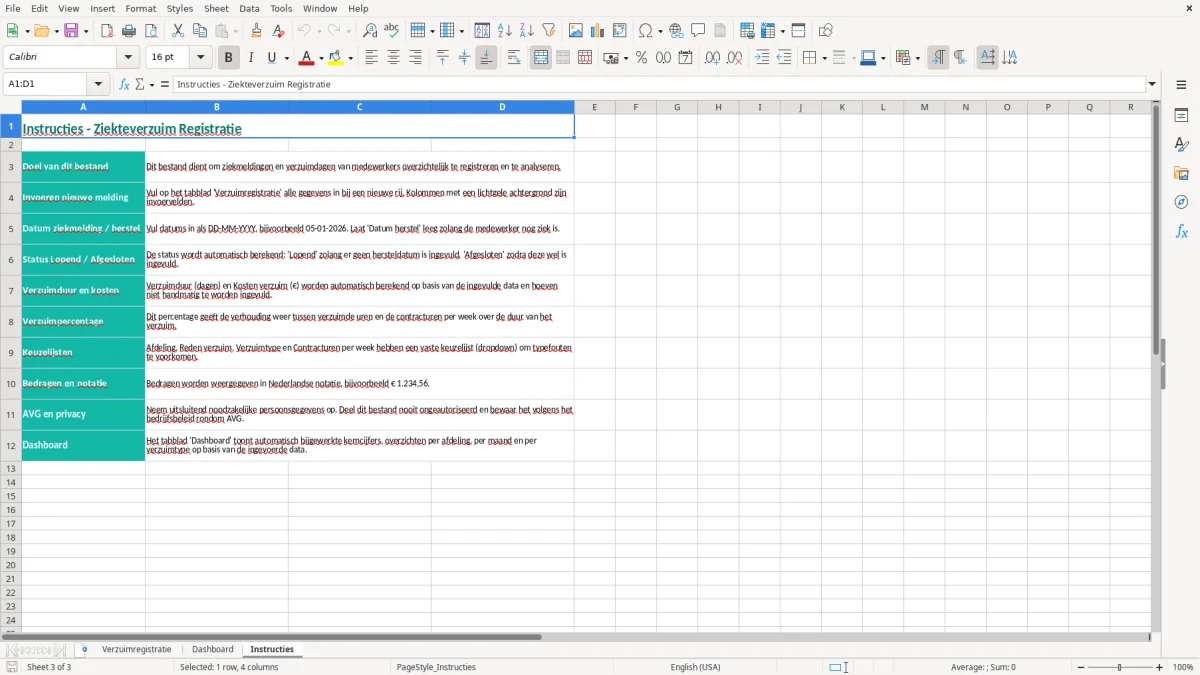
Tabblad Instructies is bedoeld voor collega’s die het bestand overnemen. In een team waar de verzuimadministratie door 2 personen wordt gedaan, scheelt dat uitleg per mail en blijft de werkwijze gelijk.
Bij ziekteverzuimverwerking heb je te maken met de AVG, omdat gezondheidsgegevens bijzondere persoonsgegevens zijn onder artikel 9 AVG. Je legt in dit bestand dus alleen vast wat nodig is voor verzuimbegeleiding, planning en administratie; diagnose of medische details horen hier niet thuis.
In de praktijk betekent dat: wel datum ziekmelding, herstel, status, leidinggevende en verzuimtype, maar geen medische dossierinformatie. Een verzuimdossier met 120 regels en 8 kolommen is al bruikbaar voor sturing, zonder dat je meer persoonsgegevens opslaat dan nodig.
De juridische grens ligt scherp. Voor de werkgever zijn beperkingen in inzetbaarheid relevant, maar de concrete medische oorzaak blijft bij de bedrijfsarts of arbodienst; dat sluit aan op de rolverdeling in de AVG en de Arbowet.
Hanteer in je interne werkinstructie een vaste bewaartermijn per dossiercategorie. Als een dossier na 2 jaar niet meer operationeel nodig is, zet het archiefproces direct klaar zodat oude regels niet onnodig blijven circuleren.
Voor verzuimadministratie is minder data bijna altijd beter dan meer data. Een compact register met status, duur en kosten is praktischer dan een uitgebreid notitieveld, omdat je dan minder risico loopt op onbedoelde opslag van medische informatie.
Die beperkte registratie sluit logisch aan op een verlofregistratie voor medewerkers, waarin je per dossier alleen de noodzakelijke gegevens vastlegt en oude regels gericht kunt opschonen.
De grootste fout is onvolledige datainvoer. Als datum herstel leeg blijft terwijl de medewerker alweer 10 dagen terug is, klopt je verzuimduur niet en krijg je scheve rapportages in het dashboard.
Ik zie in klantbestanden vaak dat ziekmeldingen zonder uniforme datumstructuur worden vastgelegd, bijvoorbeeld 5/1, 05-01 of 05-1-2026 door elkaar. Dat maakt filteren lastig en levert bij 30 of 40 regels al snel sorteerfouten op.
Als een dossier op “open” blijft staan terwijl iemand hersteld is, telt het dashboard te veel actieve gevallen. Bij 6 dossiers kan dat al 1 extra langdurig dossier lijken, terwijl het in werkelijkheid alleen om een vergeten update gaat.
Een vrij tekstveld lijkt handig, maar wordt snel een dumpplaats voor allerlei details. Beter is een korte notitie zoals “herstel bevestigd” of “afstemming leidinggevende”, zodat het bestand bruikbaar blijft voor analyse en overdracht.
De kolom kosten verzuim (€) is alleen nuttig als je intern één rekenwijze gebruikt. Als de ene collega met dagloon rekent en de andere met maandloon, kun je verschillen van € 250 tot € 1.000 per dossier krijgen zonder dat iemand ziet waar het vandaan komt.
Die vaste rekenwijze sluit ook aan op een verlofregistratie waarin kosten en afwezigheid per dossier eenduidig worden vastgelegd.
Je kunt dit bestand prima uitbreiden zonder de structuur kapot te maken. Begin met 1 of 2 extra velden die echt nuttig zijn, zoals arbodienst, casemanager of dossiernummer, en laat de rest weg.
Met 50 tot 100 regels per jaar wordt een simpele grafiek vaak sneller gelezen dan een grote tabel. Voeg daarom desnoods een maandtotaal toe, zodat je in 1 klik ziet of februari met 9 meldingen boven normaal zit.
Als je werkt met een klein HR-team van 2 personen, is een simpele lijst vaak genoeg. Werk je met meerdere vestigingen, dan is een extra kolom voor vestigingsplaats of team handig, omdat je dan beter kunt filteren op 3 locaties of meer.
Het sjabloon bevat 3 tabbladen: Verzuimregistratie, Dashboard en Instructies. Verzuimregistratie is voor invoer, Dashboard voor overzicht en Instructies voor uitleg aan collega’s.
Je legt onder meer medewerker-ID, naam, afdeling, functie, vestigingsplaats, datum ziekmelding, datum herstel, verzuimtype, contracturen, status en kosten vast. Daarmee kun je per dossier en per afdeling rapporteren.
Ja, juist daarvoor is het handig. HR gebruikt het voor dossierbewaking en leidinggevenden voor opvolging, terwijl salarisadministratie snel ziet welke afwezigheid invloed heeft op planning of loonkosten.
In een praktische opzet tel je het aantal dagen tussen ziekmelding en herstel met een datumverschil. Als iemand van 05-01-2026 tot 09-01-2026 ziek is, kom je uit op 4 dagen verzuim.
Ja, daarvoor is het juist geschikt. Je kunt een dossier op status open zetten en het laten staan tot de hersteldatum bekend is, zodat langdurige trajecten zichtbaar blijven in het dashboard.
Gebruik vaste datumformaten, vul statussen consequent in en beperk vrije tekst in opmerkingen. Met 25 tot 50 dossiers per jaar blijft het overzicht dan bruikbaar en kun je nog steeds snel filteren per afdeling of leidinggevende.