Personeelslijst Excel – Gratis Voorbeeld (2026)
8
Download gratuito

Werkrooster met uren, pauzes, toeslagen en loonkosten voor planners, HR en teamleiders. Inclusief tabbladen Werkrooster, Overzicht en Instructies.


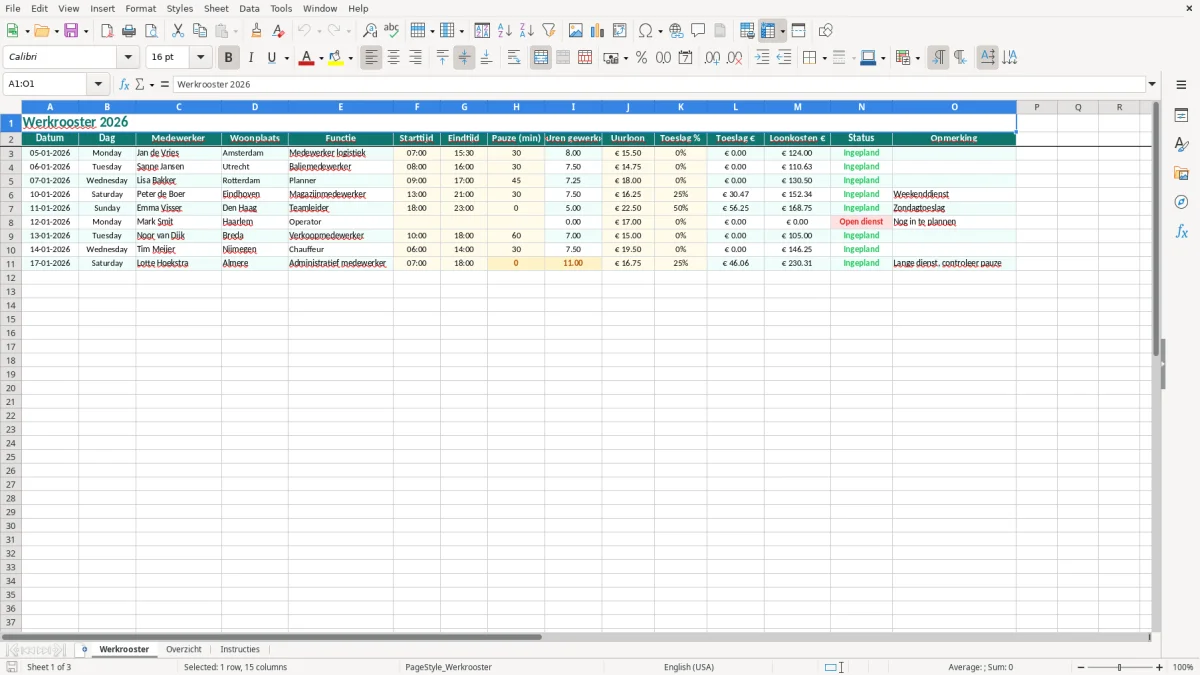
Dit werkrooster in Excel helpt je om diensten, uren, pauzes en loonkosten per medewerker overzichtelijk vast te leggen. Het sjabloon bevat de tabbladen Werkrooster, Overzicht en Instructies, zodat je planning en kosten in één bestand bijhoudt.
Je ziet per regel wie er werkt, op welke datum, in welke functie en tegen welk uurloon. Het bestand is gemaakt voor planners, HR-medewerkers en ondernemers die snel willen controleren of de bezetting en kosten kloppen.
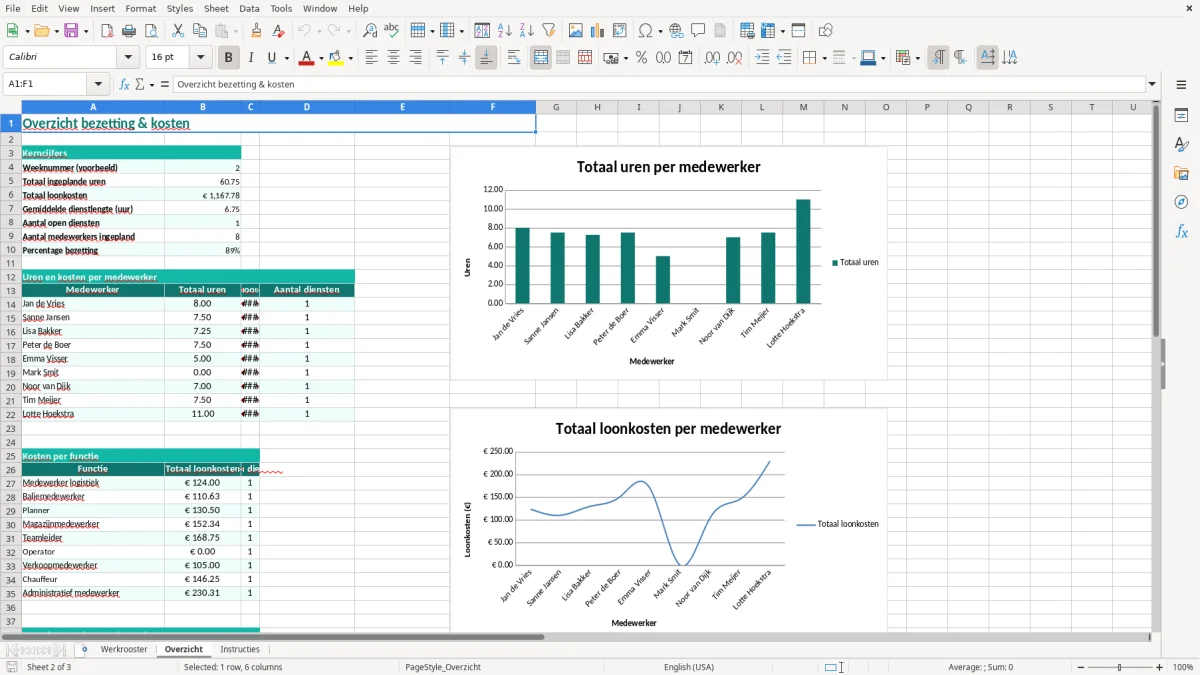
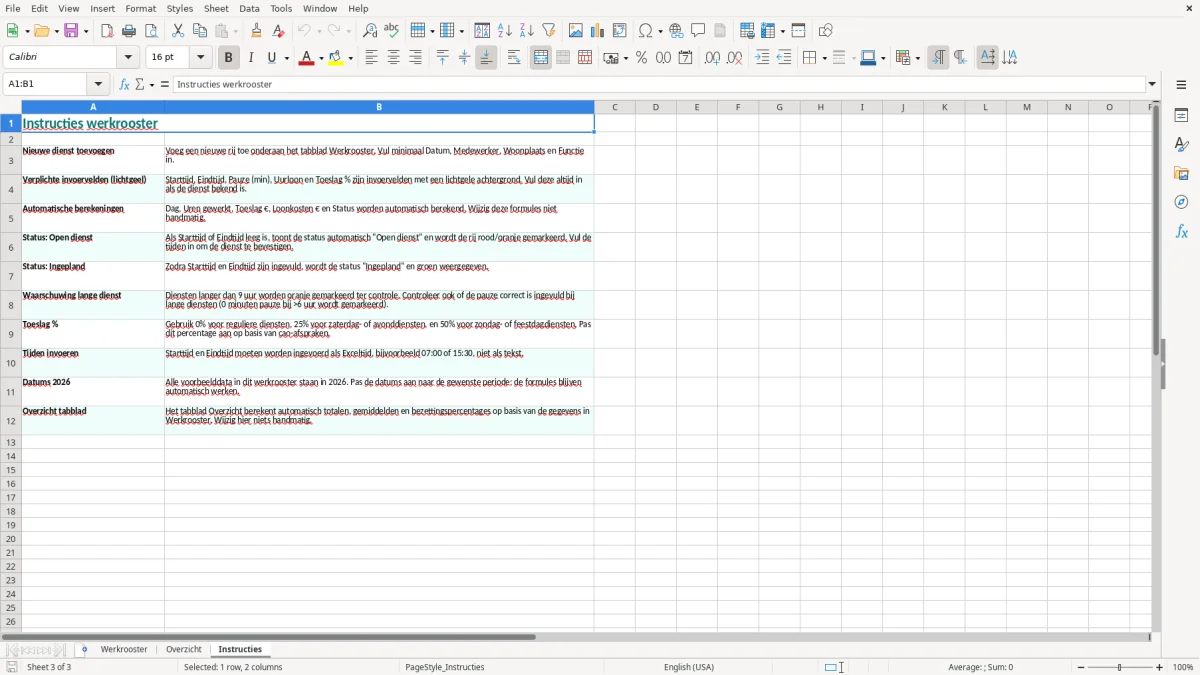
In het overzicht zie je bovendien signalen voor status en opmerkingen, zodat open diensten en afwijkingen niet tussen de regels verdwijnen. Figuur 1 toont het invoertabblad met de kolommen; Figuur 2 toont het overzicht met de samenvatting; Figuur 3 bevat de uitleg per veld.
Dit sjabloon is vooral handig voor planners, HR-medewerkers, teamleiders en ondernemers die per dienst willen zien wie wanneer werkt. In de praktijk gebruik je het in retail, logistiek, horeca, zorg en productie, waar roosters vaak meerdere personen, locaties en toeslagen bevatten.
Op tabblad Werkrooster staat de invoer per regel. Je vult daar datum, dag, medewerker, woonplaats, functie, starttijd, eindtijd, pauze, uurloon en toeslag in; precies genoeg om van een losse planning naar een werkbaar overzicht te gaan.
Bij een ploeg van 12 medewerkers zie je al snel waar de gaten vallen. Als drie diensten op vrijdagavond een toeslag van 25% hebben, kun je direct beoordelen wat dat met de loonkosten doet.
Een teamleider kan hiermee bewaken of een rooster van 40 uur bezetting ook echt 40 uur inzet oplevert. Een ondernemer ziet sneller of een open dienst van 7,5 uur uitloopt op extra kosten door vervanging of overwerk.
Dit bestand rekent niet zelf met een CAO, maar het helpt je wel om uren en toeslagen strak vast te leggen. Dat is belangrijk, omdat je in Nederland te maken kunt hebben met avondtoeslag, weekendtoeslag en afspraken over pauzes en uurregistratie.
Voor een administratieve basis is het handig dat je direct met vaste tijdnotatie werkt. Een dienst van 07:00 tot 15:30 met 30 minuten pauze betekent 7,5 uur gewerkte tijd; bij € 16,25 per uur kom je dan op € 121,88 exclusief toeslag.
Als je 20 diensten per week verwerkt en per dienst 15 minuten fout rekent, loop je al snel 5 uur verschil per maand op. Bij een gemiddeld uurloon van € 17,00 is dat ruim € 85,00 fout in de loonkosten, nog zonder toeslagen mee te tellen.
Voor Nederlandse planners is het meestal slimmer om toeslag als apart percentage te registreren dan om het uurloon telkens handmatig te verhogen. Dan blijft het rooster transparant, en kun je bijvoorbeeld 0,25 voor 25% en 0,50 voor 50% apart volgen per dienst.
In echte bestanden zie je vaak dat start- en eindtijden wel zijn ingevuld, maar pauzes niet. Dan lijkt een dienst van 8 uur ineens 8 uur productief, terwijl de netto werktijd bij 30 minuten pauze eigenlijk 7,5 uur is.
Een andere fout is het vergeten van status of opmerking bij open diensten. Daardoor zie je niet meer welke regels nog ingepland moeten worden, zeker niet als je meerdere weken achter elkaar werkt met 30 of meer diensten.
Een weekenddienst van € 16,25 per uur met 25% toeslag hoort uit te komen op € 20,31 per uur. Als je het percentage per ongeluk als 25 in plaats van 0,25 invoert, schiet de berekening direct de lucht in.
Ook datums zorgen vaak voor ruis. Als je 05-01-2026 en 01-05-2026 door elkaar gebruikt, lees je het rooster verkeerd, vooral als je later totalen per maand of week wilt vergelijken.
Juist bij datumnotatie en toeslagen hoort een personeelsrooster waarin diensten en bedragen in één overzicht naast elkaar staan.
Je kunt dit sjabloon makkelijk uitbreiden zonder de basis kwijt te raken. Voeg bijvoorbeeld een kolom voor afdeling, contracttype of dienstnummer toe als je met meerdere teams werkt.
Werk je met 2 ploegen of 3 ploegen, dan is een extra kleurcodering per shift handig. Bij 3 ploegen van 8 uur kun je in één oogopslag zien welke bezetting overdag, ’s avonds en ’s nachts draait.
Als je rooster veel wisselingen heeft, is het slim om opmerkingen kort en vast te houden, bijvoorbeeld “ruil met collega” of “nog in te plannen”. Dan blijft het bestand bruikbaar, ook als er in een week 5 wijzigingen doorheen komen.
Voor dezelfde controle van wisselingen en opmerkingen hoort daar ook een verlofregistratie per medewerker bij, zodat afwezigheid direct naast de planning zichtbaar blijft.
Voor planners, HR-medewerkers, teamleiders, ondernemers en ZZP'ers die diensten willen vastleggen met datum, tijd, pauze, uurloon en toeslag. Het werkt goed voor teams van 3 tot 50 medewerkers, maar ook voor kleinere planningen met wisselende diensten.
Het sjabloon bevat Werkrooster, Overzicht en Instructies. Werkrooster is voor de invoer, Overzicht voor de samenvatting en Instructies voor de uitleg van de velden en werkwijze.
Je neemt de eindtijd min starttijd en trekt daar de pauze vanaf. Een dienst van 07:00 tot 15:30 met 30 minuten pauze komt uit op 7,5 uur.
Je vult het toeslagpercentage apart in, zodat je loonbasis en extra kosten gescheiden houdt. Bij € 16,25 per uur en 25% toeslag komt het toeslagdeel uit op € 4,06 per uur.
Ja, dat kan prima. Je kunt per regel woonplaats, functie of een extra kolom voor afdeling gebruiken, zodat je bijvoorbeeld Amsterdam, Utrecht en Rotterdam in één bestand beheert.
Het overzicht laat je totalen en signalen sneller zien dan wanneer je alleen in de invoertabel werkt. Bij een rooster van 40 uur per week zie je direct of bezetting, uren en kosten nog binnen de planning vallen.