Sollicitatie Overzicht Excel – Gratis Voorbeeld (2026)
12
Download gratuito

Personeelslijst Excel met invoervelden, verlofberekening, salarisschalen en dashboard voor HR, management en kleine ondernemingen.


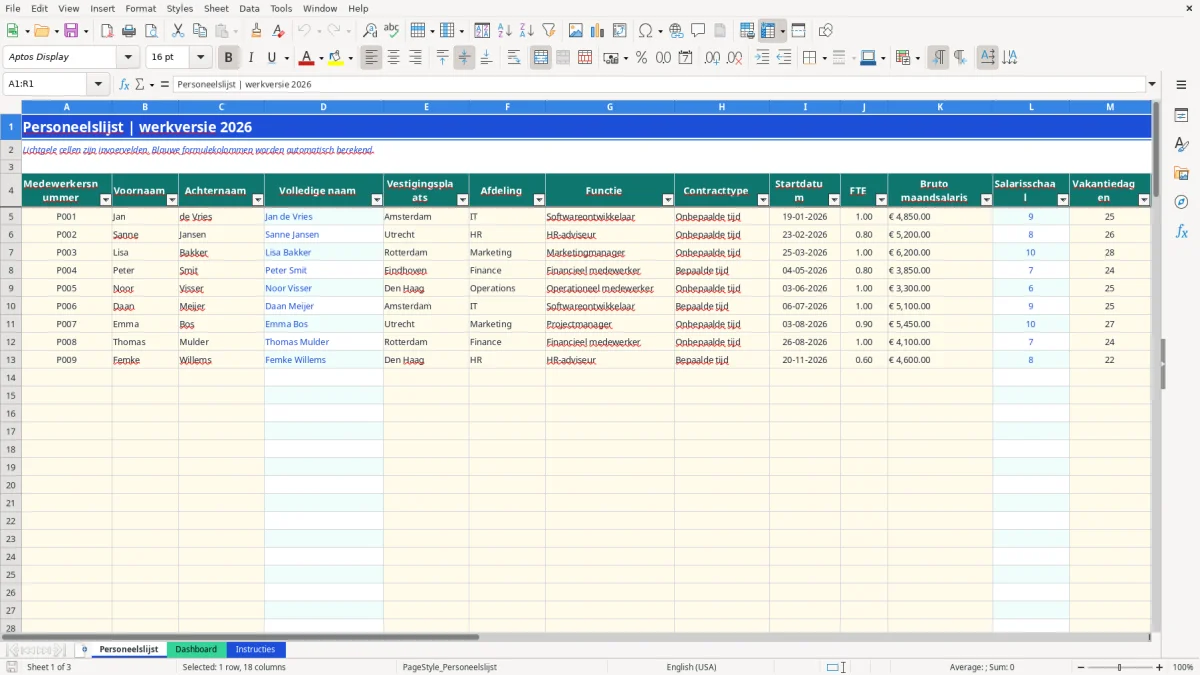
Een personeelslijst Excel is een overzicht voor medewerkers, contractgegevens, inzetbaarheid en verlof. Dit voorbeeld bevat de tabbladen Personeelslijst, Dashboard en Instructies, met ruimte voor 100 medewerkers, automatische berekeningen van dienstjaren en verlof en drie managementgrafieken.
Je vult de lichtgele cellen in op het tabblad Personeelslijst. Blauwe formulekolommen berekenen onder meer de volledige naam, salarisschaal, resterend verlof, dienstjaren en de status van het dienstverband. Het dashboard vertaalt de invoer naar HR-KPI's.
Een HR-medewerker gebruikt de Personeelslijst voor de dagelijkse personeelsadministratie: nieuwe medewerkers registreren, wijzigingen in FTE verwerken en verlofstanden controleren. De tabel bevat 18 kolommen, van Medewerkersnummer en Volledige naam tot Dienstjaren, Actief dienstverband en E-mailadres.
Figuur 1 toont het tabblad Personeelslijst. De eerste drie medewerkers zijn als voorbeeld ingevuld, waaronder Jan de Vries in Amsterdam, afdeling IT, met 1,0 FTE en een bruto maandsalaris van € 4.850,00. Sanne Jansen staat op 0,8 FTE met € 5.200,00 en Lisa Bakker op 1,0 FTE met € 6.200,00.
Bij een indienstmelding vult HR onder meer de startdatum, het contracttype en het vakantiedagentegoed in. Met 25 vakantiedagen en 7 opgenomen dagen berekent de kolom Verlof resterend automatisch 18 dagen. De kolom Dienstjaren rekent vanaf de startdatum tot de datum van vandaag; een toekomstige startdatum krijgt 0 dienstjaren.
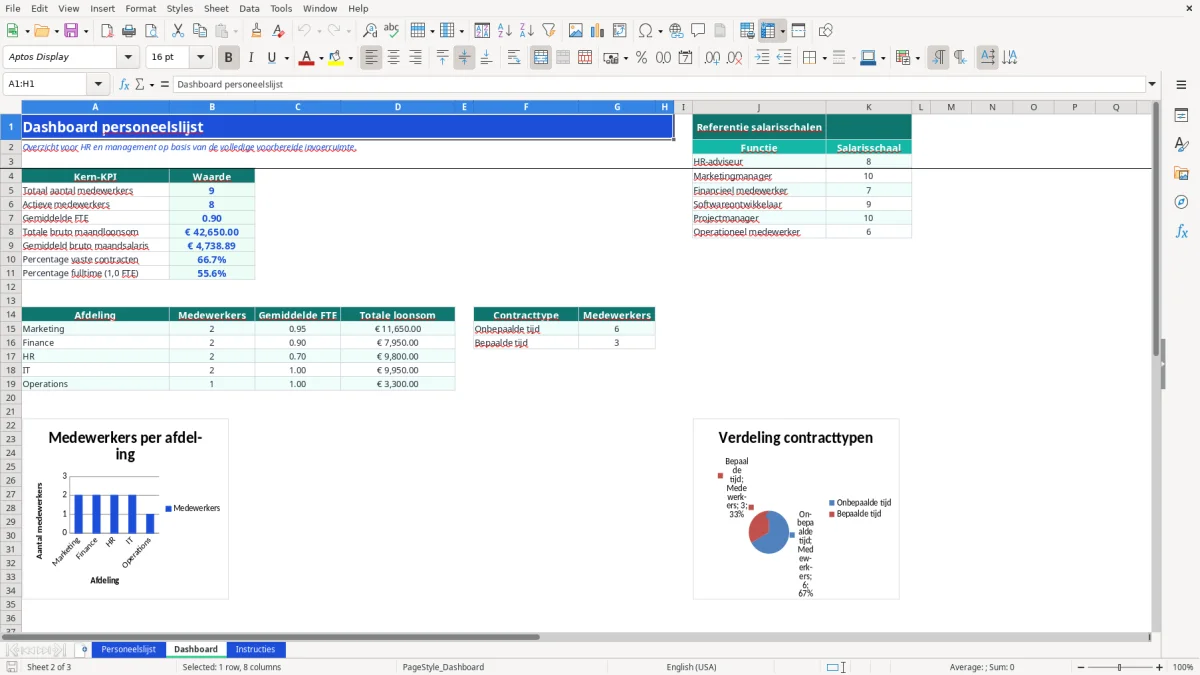
Het tabblad Dashboard is bedoeld voor de HR-manager, financieel medewerker en ondernemer. Figuur 2 toont de KPI's voor totaal aantal medewerkers, actieve medewerkers, gemiddelde FTE, totale bruto maandloonsom, gemiddeld salaris, vaste contracten en fulltime medewerkers.
De afdelingsanalyse bevat Marketing, Finance, HR, IT en Operations. Per afdeling worden medewerkers, gemiddelde FTE en totale loonsom berekend. Figuur 2 bevat daarnaast een verdeling van Onbepaalde tijd en Bepaalde tijd en een grafiek met de bruto maandsalarissen uit de personeelslijst.
Een personeelslijst bevat persoonsgegevens en valt daarom onder de AVG. De werkmap bevat bewust geen BSN, medische gegevens of informatie over verzuimoorzaken. Dat sluit aan bij dataminimalisatie: registreer alleen gegevens die noodzakelijk zijn voor de personeelsadministratie.
De AVG vereist een passende grondslag volgens artikel 6 AVG en passende beveiliging volgens artikel 32 AVG. Leg in het verwerkingsregister volgens artikel 30 AVG vast waarom je medewerkersgegevens verwerkt, wie toegang heeft en hoe lang je de gegevens bewaart. Een datalek moet je volgens artikel 33 AVG in beginsel binnen 72 uur melden bij de Autoriteit Persoonsgegevens.
Bewaar het bestand niet in een onbeveiligde gedeelde map. Beperk toegang tot bijvoorbeeld HR en de directie, gebruik versleutelde opslag en deel salarisgegevens niet per gewone e-mail. Het e-mailadres in kolom R is een persoonsgegeven; een medewerkersnummer is geen vervanging voor goede toegangsbeveiliging.
De kolom Bruto maandsalaris is bedoeld als administratief overzicht en berekent geen loonheffing, werkgeverslasten, vakantiegeld of pensioenpremie. Bij drie medewerkers met salarissen van € 4.850,00, € 5.200,00 en € 6.200,00 bedraagt de bruto maandloonsom € 16.250,00. Dat is geen volledige loonkostenberekening.
De naamkolom gebruikt een ALS-achtige controle om lege voor- of achternamen niet als losse spatie te tonen. De salarisschaal wordt met VERT.ZOEKEN opgehaald uit Dashboard!J3:K8. De formule zoekt de functie exact op; een functie die niet in de referentietabel staat, blijft leeg.
Een veelvoorkomende fout is het overschrijven van een blauwe formulecel. Typ je bijvoorbeeld handmatig een waarde in Verlof resterend, dan verdwijnt de berekening en klopt het saldo niet meer. Bij 28 vakantiedagen en 12 opgenomen dagen hoort het resultaat 16 te zijn; een handmatig ingevulde 12 geeft direct een verkeerd beeld.
FTE accepteert waarden van 0,10 tot 1,00. Een gebruiker die 80 intypt in plaats van 0,80 legt geen parttime dienstverband vast, maar een ongeldige waarde buiten de ingestelde grens. De dashboardsom voor gemiddelde FTE wordt daardoor onbruikbaar.
Ook datums veroorzaken problemen. Voer 19-01-2026 als echte datum in en niet als tekst met een apostrof. De berekening van Dienstjaren gebruikt de datumfunctie en TODAY(); een tekstwaarde kan daardoor geen betrouwbare anciënniteit opleveren. Een startdatum op 01-01-2026 levert in september 2026 nog geen volledig dienstjaar op.
De salarisschaal wordt opgezocht op basis van de functienaam. Softwareontwikkelaar verwijst naar schaal 9 en HR-adviseur naar schaal 8 in de referentietabel. Een extra spatie of een afwijkende schrijfwijze, zoals Software ontwikkelaar, kan de exacte zoekactie laten mislukken.
Let ook op het verschil tussen een voorbeeldrecord en een lege invoerrij. De werkmap bevat drie ingevulde voorbeelden, maar de tabel is voorbereid tot rij 104. Controleer bij rapportage of je geen lege rijen meetelt als medewerker; de Dashboard-KPI voor medewerkers telt medewerkersnummers in A5:A104.
Begin met een beperkte set vaste invoerwaarden. De keuzelijsten bevatten vijf vestigingsplaatsen, vijf afdelingen en twee contracttypen. Voeg alleen nieuwe waarden toe wanneer je de gegevensvalidatie bewust uitbreidt; anders kan een nieuwe locatie wel handmatig worden ingevoerd, maar niet via de bestaande keuzelijst.
De referentietabel op Dashboard!J3:K8 bevat zes functies met salarisschalen. Voeg een nieuwe functie toe aan deze tabel en breid de zoekrange in de formulekolom aan als de functie buiten J3:K8 komt te staan. Kies voor één schrijfwijze per functie; dat voorkomt dat Finance-analist en Financieel medewerker onbedoeld als verschillende functies worden behandeld.
Het Dashboard toont afdelingen in rijen 15 tot en met 19. Als je een zesde afdeling toevoegt, moet je de formules voor medewerkers, gemiddelde FTE en loonsom naar een extra rij kopiëren en de grafiekbereiken aanpassen. De bestaande grafieken zijn geen draaitabellen en groeien dus niet automatisch mee.
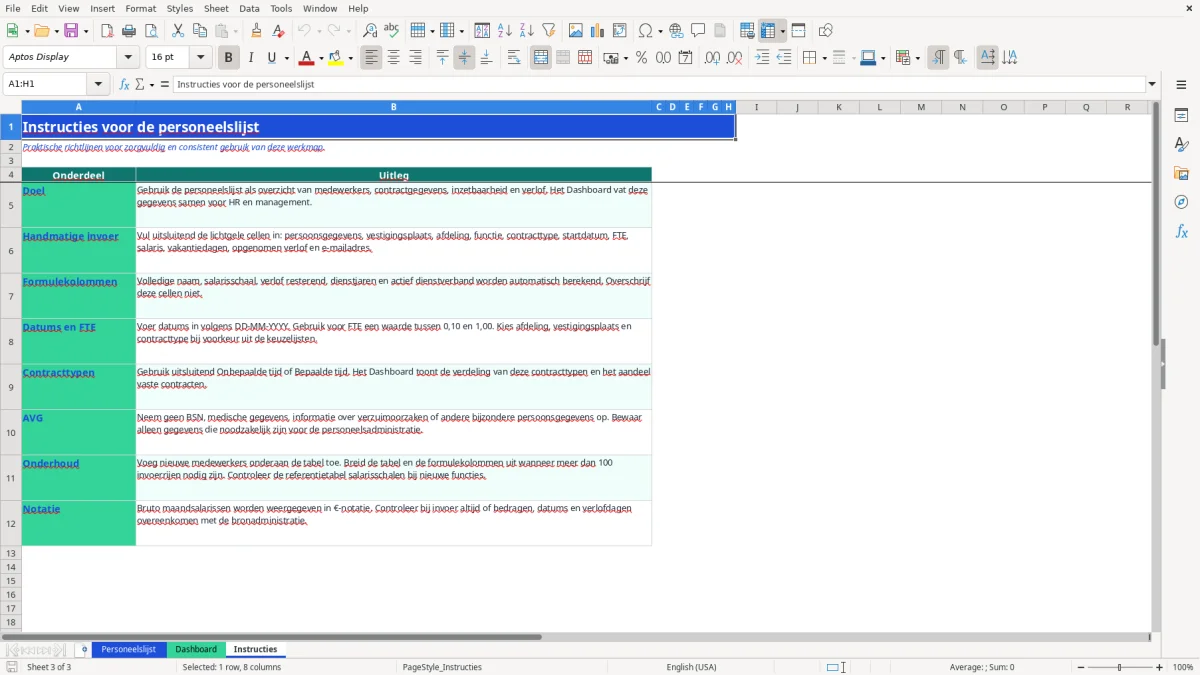
Gebruik het tabblad Instructies als werkinstructie voor nieuwe HR-collega's. Figuur 3 toont de vaste uitleg over handmatige invoer, formulekolommen, datumopmaak, contracttypen, AVG en onderhoud. Zo blijft duidelijk welke gegevens gebruikers mogen wijzigen.
De tabel is voorbereid van rij 5 tot en met rij 104: dat zijn 100 invoerrijen. De werkmap bevat drie ingevulde voorbeeldmedewerkers. Voor meer dan 100 medewerkers moet je de tabel, formules en eventuele Dashboard-verwijzingen uitbreiden.
Vul het medewerkersnummer, de voornaam, achternaam, vestigingsplaats, afdeling, functie, contracttype, startdatum, FTE, bruto maandsalaris, vakantiedagen, opgenomen verlof en e-mailadres in. Volledige naam, salarisschaal, verlof resterend, dienstjaren en actief dienstverband worden automatisch berekend.
De berekening trekt Verlof opgenomen af van Vakantiedagen. Bij 25 vakantiedagen en 7 opgenomen dagen blijft 18 dagen over. Vul beide invoervelden in hele dagen in; de werkmap accepteert waarden van 0 tot en met 60.
De schaal wordt met een exacte zoekactie gekoppeld aan de functie. Staat de functie niet in de referentietabel op het Dashboard, of wijkt de spelling af door een extra spatie, dan blijft de formulecel leeg. Controleer de zes functies in J3:K8.
Nee. Het Dashboard telt de bruto maandsalarissen op en berekent het gemiddelde salaris, maar de werkmap berekent geen loonheffing, vakantiegeld, pensioenpremie of werkgeverslasten. De loonsom is dus een bruto management-KPI en geen volledige salarisadministratie.
Dat is niet aanbevolen. Het tabblad Instructies waarschuwt om geen BSN, medische gegevens, verzuimoorzaken of andere bijzondere persoonsgegevens op te nemen. Beperk de registratie tot noodzakelijke personeelsadministratie en beveilig het bestand volgens de AVG.