RACI Matrix Excel – Gratis Voorbeeld (2026)
5
Download gratuito

Mijlpalenplanning Excel met Planning, Dashboard en Instructies voor projecten, budgetten, deadlines, voortgang en afwijkingen.


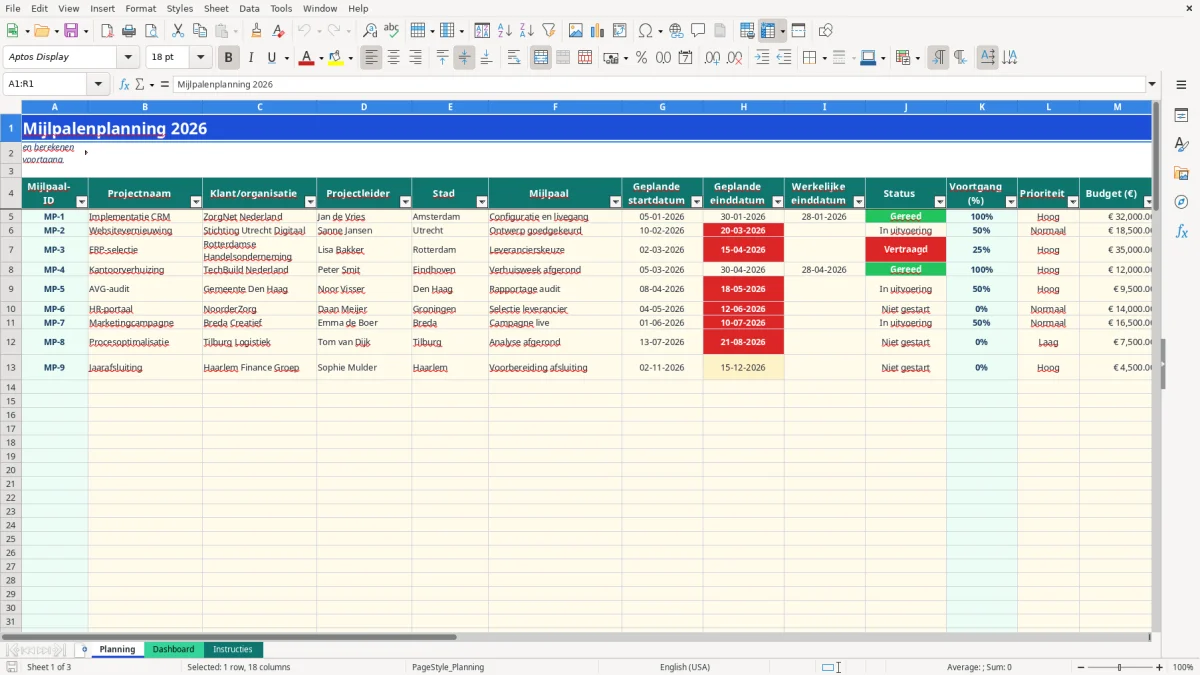
Dit Excel-voorbeeld voor een mijlpalenplanning helpt je projecten volgen per mijlpaal, met geplande en werkelijke datums, status, voortgang, budgetten en signalen. De werkmap bevat de tabbladen Planning, Dashboard en Instructies, zodat projectleiders en management zowel details als totalen kunnen bekijken.
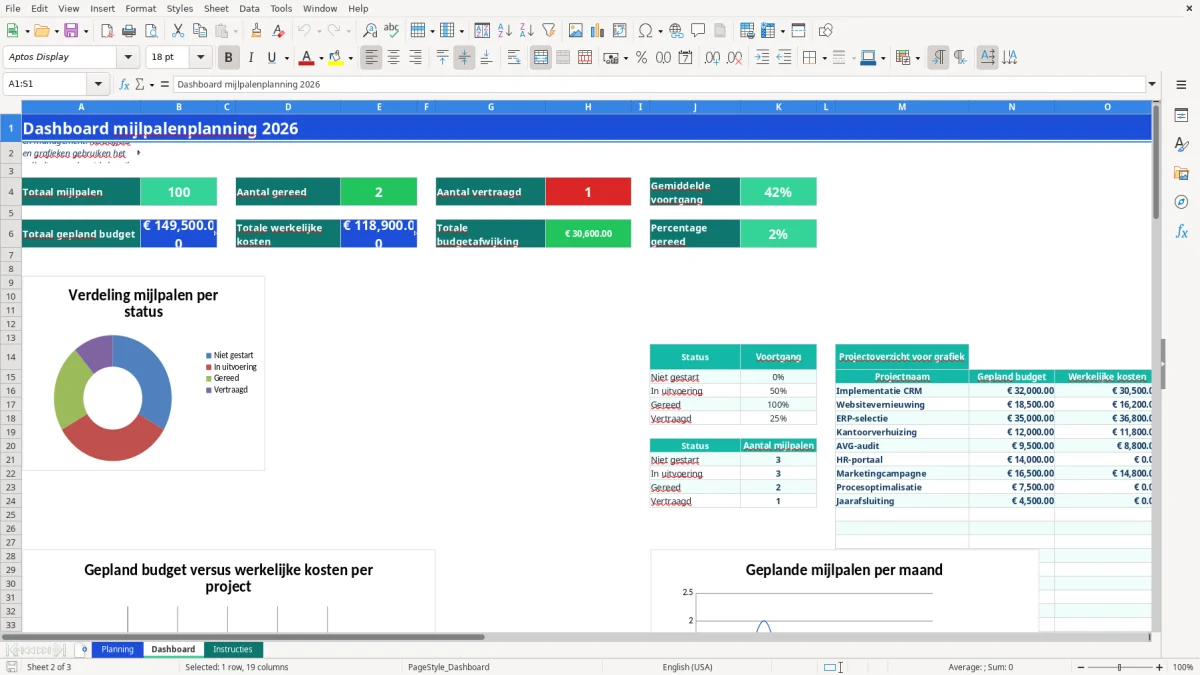
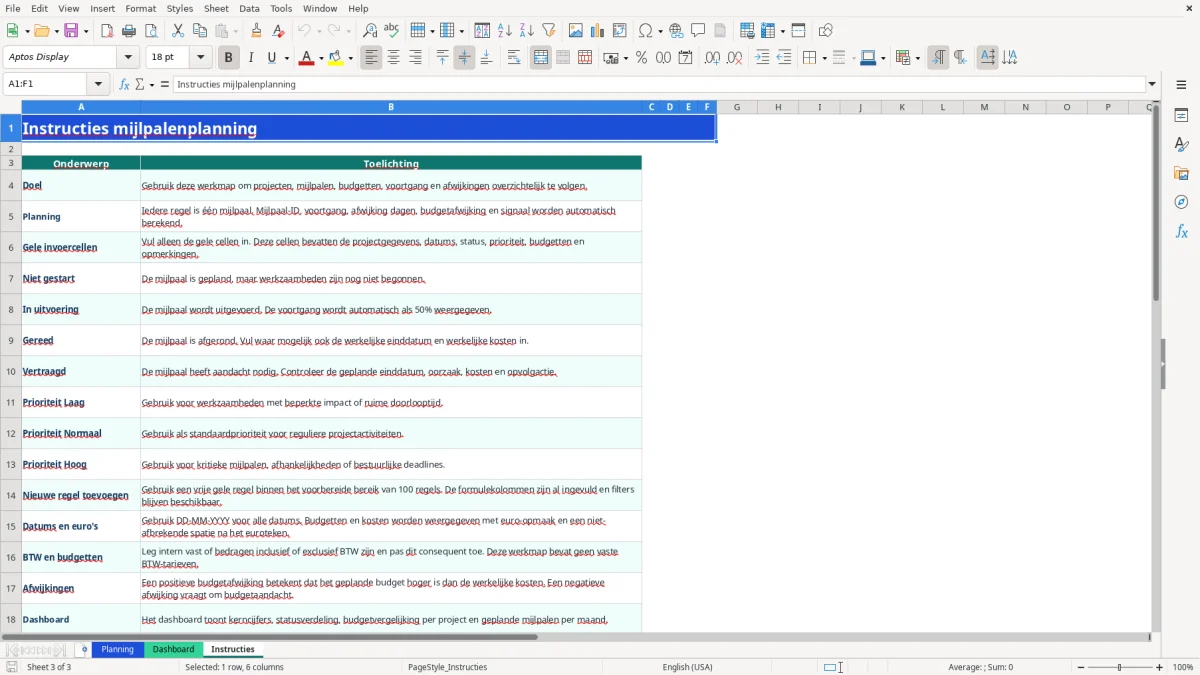
In Planning staan maximaal 100 voorbereide regels binnen de tabel MijlpalenTabel. Het Dashboard vertaalt de ingevoerde gegevens naar kerncijfers, statusoverzichten, budgetvergelijkingen en een maandoverzicht voor 2026. Figuur 1 toont de kolommen van Planning; Figuur 2 toont de dashboardkaarten en grafiekgegevens; Figuur 3 laat de uitleg in Instructies zien.
Een mijlpalenplanning werkt goed wanneer een project uit duidelijke beslismomenten bestaat. Een projectleider in de bouw kan bijvoorbeeld ontwerp goedgekeurd, vergunning ontvangen en oplevering als afzonderlijke mijlpalen registreren. Een IT-project gebruikt eerder configuratie, acceptatietest en livegang. In beide gevallen blijft één regel gekoppeld aan één concreet resultaat.
In het tabblad Planning zie je daarvoor achttien kolommen. Naast projectgegevens staan de geplande startdatum, geplande einddatum, werkelijke einddatum, status en prioriteit. Ook financiële opvolging is opgenomen: bij een mijlpaal met een budget van € 32.000 en werkelijke kosten van € 30.500 berekent de werkmap een positieve budgetafwijking van € 1.500.
Projectleiders vullen de gele invoercellen bij voorkeur direct na een besluit of voortgangsoverleg in. De drie voorbeeldregels laten zien hoe dat werkt: Implementatie CRM staat op Gereed, Websitevernieuwing op In uitvoering en ERP-selectie op Vertraagd. Figuur 1 toont deze invoerstructuur met kolommen van Mijlpaal-ID tot Signaal.
De status is niet alleen een tekstveld. In uitvoering krijgt automatisch 50% voortgang, Gereed 100%, Niet gestart 0% en Vertraagd 25%. Dat is een praktische stuurwaarde voor een portfoliobespreking, maar geen urenregistratie of fysieke projectplanning.
Het Dashboard telt alle gevulde mijlpalen binnen het bereik van 100 regels. Het toont onder meer totaal gepland budget, werkelijke kosten en budgetafwijking. Figuur 2 toont daarnaast het statusoverzicht, het projectoverzicht voor de budgetgrafiek en het maandoverzicht met januari tot en met december 2026.
Een financieel medewerker kan bijvoorbeeld drie projecten met samen € 86.000 gepland budget en € 83.500 werkelijke kosten direct vergelijken. De projectleider bespreekt vervolgens niet alle regels, maar vooral signalen met Actie vereist, hoge prioriteit of een negatieve budgetafwijking.
De werkmap gebruikt een Excel-tabel met de naam MijlpalenTabel en het bereik A4:R104. De eerste gegevensregel begint op rij 5; rij 104 is de laatste voorbereide operationele regel. De tabel heeft een vaste structuur en de formulekolommen zijn vooraf ingevuld, zodat nieuwe regels binnen dit bereik direct kunnen rekenen.
De kolom Voortgang (%) haalt via VERT.ZOEKEN de statuswaarde op uit Dashboard!J15:K18. Daardoor levert Niet gestart 0%, In uitvoering 50%, Gereed 100% en Vertraagd 25% op. Dit is een bewuste vereenvoudiging: de werkmap meet geen deelactiviteiten of werkelijk bestede uren.
Afwijking dagen vergelijkt de werkelijke einddatum met de geplande einddatum. Als de werkelijke datum ontbreekt, gebruikt de formule VANDAAG om een verlopen geplande einddatum te signaleren, zolang de status niet Gereed is. Een mijlpaal die op 15-04-2026 gepland stond maar op 20-04-2026 werd afgerond, krijgt daardoor 5 afwijkingsdagen.
Status en prioriteit gebruiken gegevensvalidatie. De statuslijst bevat vier waarden en de prioriteitenlijst Laag, Normaal en Hoog. Datums in G5:I104 worden beperkt tot 01-01-2000 tot en met 31-12-2100. Bedragen gebruiken euro-opmaak met twee decimalen.
Het Dashboard gebruikt onder meer AANTAL.ALS, SOM en SOM.ALS. De maandtelling werkt met twaalf perioden in 2026 en telt geplande einddatums tussen de eerste en laatste dag van elke maand. Er zijn drie grafieken aanwezig; er is geen automatische koppeling met Outlook, Teams, Project of een boekhoudpakket.
Bij budgetten moet je consequent kiezen voor inclusief of exclusief BTW. De werkmap bevat geen vaste BTW-tarieven en rekent dus geen 21% of 9% bij. Voor Nederlandse rapportage is die expliciete keuze belangrijker dan een schijnbaar automatische belastingberekening.
De meest risicovolle fout is een mijlpaal te breed formuleren. Configuratie en livegang kan in een klein project één beslismoment zijn, maar bij een CRM-implementatie van € 32.000 zijn configuratie, gebruikersacceptatie en livegang meestal afzonderlijke momenten. Als je ze samenvoegt, zie je niet welk onderdeel werkelijk vertraagt.
Laat Werkelijke einddatum leeg zolang een mijlpaal niet afgerond is. Een voorlopige datum invullen maakt de berekende afwijking definitief, ook als het werk nog loopt. Omgekeerd blijft een ontbrekende geplande einddatum zonder bruikbare signalering; vul daarom altijd minimaal de geplande einddatum in.
Een tweede fout is een datum als tekst invoeren, bijvoorbeeld 20/4/26 in een omgeving die DD-MM-YYYY verwacht. Controleer na invoer of Excel de waarde rechts uitlijnt en als datum herkent. Bij 12 mijlpalen kan één verkeerd geïnterpreteerde maand de maandgrafiek en de prioriteitenlijst merkbaar vertekenen.
De formule voor Budgetafwijking is gepland budget minus werkelijke kosten. Bij € 35.000 gepland en € 36.800 werkelijk ontstaat dus -€ 1.800. Een positieve waarde is hier geen overschrijding maar resterende budgetruimte; een negatieve waarde vraagt juist aandacht.
Gebruik ook geen lege werkelijke kosten als nul zonder dat dit beleid is afgesproken. Bij een gepland budget van € 18.500 en nog onbekende kosten lijkt € 18.500 ruimte beschikbaar, terwijl de kosten alleen nog niet zijn geboekt. Zet in dat geval een opmerking, bijvoorbeeld Kosten volgen na leveranciersfactuur.
Vertraagd betekent in dit bestand 25% voortgang en niet automatisch een berekende vertraging van 25%. Kies de status dus op basis van de feitelijke projectfase. Een hoge prioriteit moet bovendien een inhoudelijke reden hebben, zoals een contractuele opleverdatum of afhankelijkheid van een leverancier, niet alleen een druk gevoel in het overleg.
Begin met een vaste definitie van een mijlpaal: een controleerbaar resultaat met één geplande einddatum. Leg die definitie vast in het projectstartdocument en gebruik de kolom Opmerking voor context, zoals de naam van een besluitvormer, afhankelijkheid of opvolgactie. Houd de tekst kort, zodat het Dashboard en de Planning leesbaar blijven.
De formulekolommen A, K, O, P en R zijn berekend. Overschrijf deze kolommen niet met handmatige waarden; pas de invoerkolommen B:J, L:N en Q aan. De Planning heeft de eerste gegevensrij vastgezet met freeze panes op A5, waardoor de kopregel tijdens het scrollen zichtbaar blijft.
Het bestand verwerkt projectleiders en klantorganisaties. Volgens de uitleg in Instructies neem je geen BSN, privécontactgegevens, medische gegevens of andere gevoelige persoonsgegevens op. Onder de AVG moet je alleen noodzakelijke informatie registreren en toegang tot het bestand beperken tot medewerkers die de planning nodig hebben.
Maak voor maandafsluiting een kopie van het bestand en noteer de peildatum in de bestandsnaam. Omdat de signalering met VANDAAG werkt, kunnen dezelfde openstaande mijlpalen op een later moment meer afwijkingsdagen tonen; een maandkopie bewaart het beeld van de toenmalige rapportage.
Het voorbereide bereik loopt van rij 5 tot en met rij 104 en biedt daarmee ruimte voor 100 mijlpalen. De formulekolommen zijn binnen dat bereik ingevuld; elke regel staat voor één mijlpaal.
De werkmap bevat Planning, Dashboard en Instructies. Planning is voor invoer en berekeningen, Dashboard toont totalen en grafieken en Instructies beschrijft de werkwijze en kolommen.
De status bepaalt de voortgang automatisch: Niet gestart is 0%, In uitvoering 50%, Gereed 100% en Vertraagd 25%. De waarden komen uit de statustabel op het Dashboard.
De berekening is gepland budget minus werkelijke kosten. Bij € 35.000 gepland en € 36.800 werkelijk is de afwijking -€ 1.800; dat betekent dat de werkelijke kosten het budget met € 1.800 overschrijden.
Het signaal verschijnt wanneer de geplande einddatum voorbij is, de werkelijke einddatum ontbreekt en de status niet Gereed is. Een mijlpaal zonder geplande einddatum krijgt geen bruikbare datumcontrole.
Nee. In Instructies staat dat je intern moet vastleggen of budgetten en kosten inclusief of exclusief BTW zijn. De werkmap bevat geen vaste BTW-tarieven en berekent dus geen omzetbelasting.