RACI Matrix Excel – Gratis Voorbeeld (2026)
3
Download gratuito

Download een praktisch Excel-sjabloon voor je projectbegroting. Plan kosten, bereken btw en vergelijk begrote met werkelijke uitgaven.


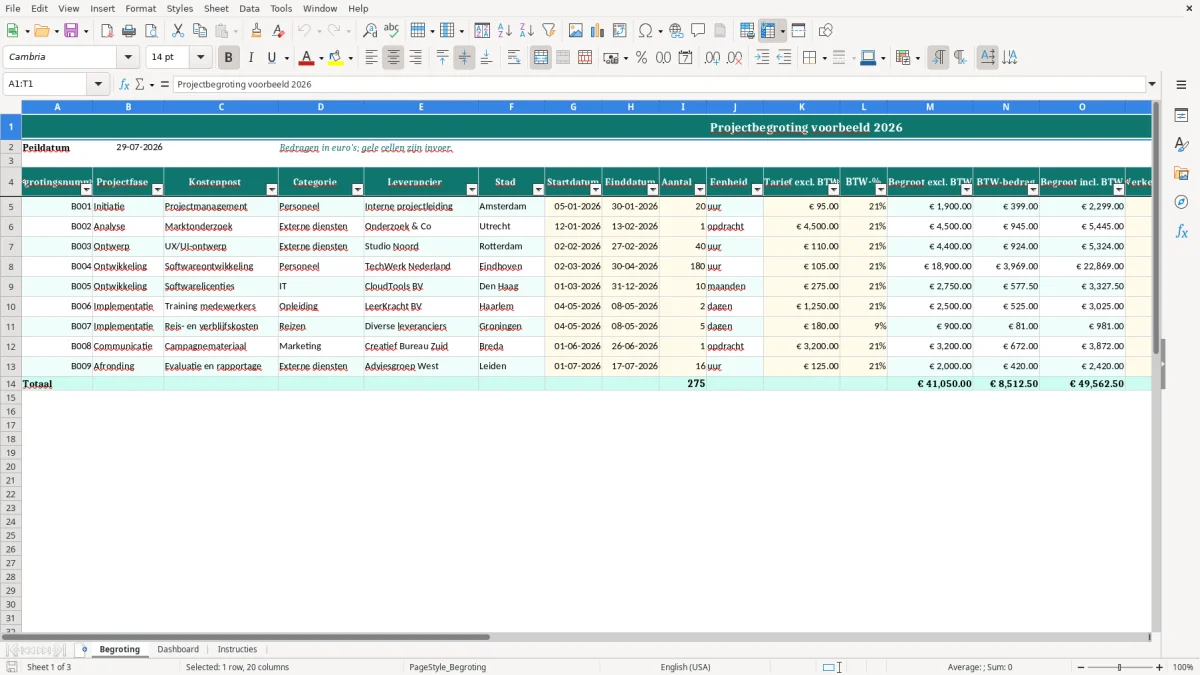
Met dit projectbegroting voorbeeld in Excel maak je snel een duidelijk financieel overzicht van je project. Je legt per projectfase de kostenpost, leverancier, planning, aantallen en tarieven vast. Het sjabloon berekent automatisch de begroting exclusief en inclusief btw, terwijl je werkelijke kosten kunt toevoegen om afwijkingen te bewaken.
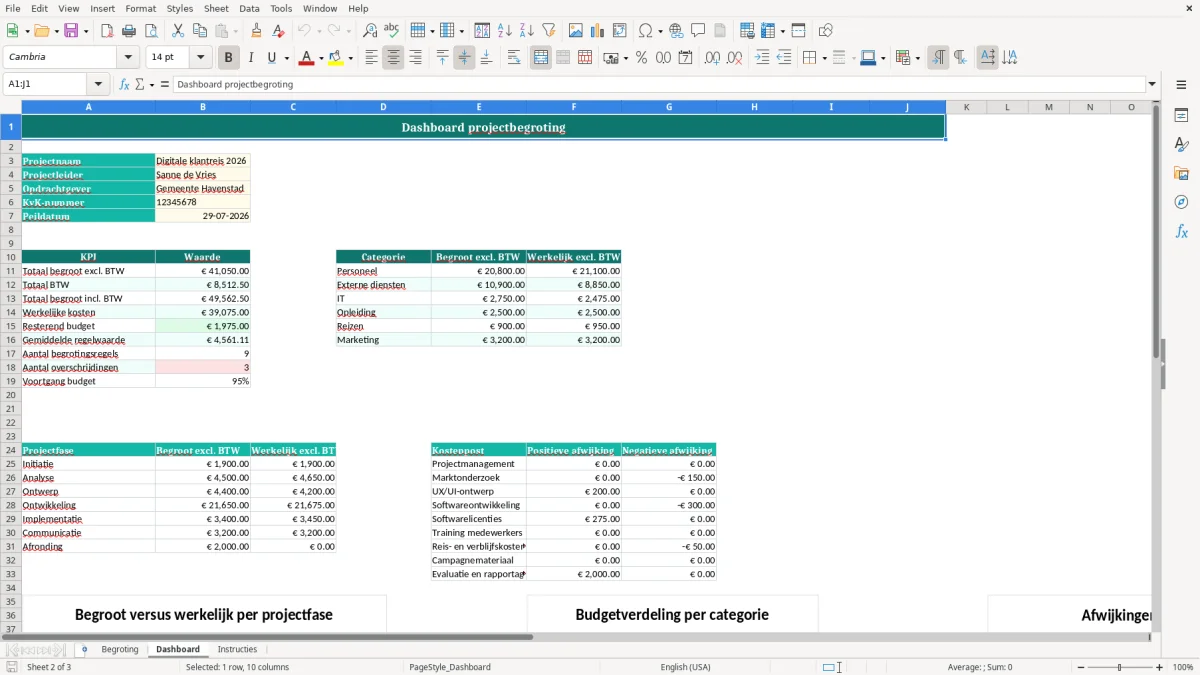
Zo zie je in één oogopslag hoeveel budget beschikbaar is, welke kosten al zijn gemaakt en waar bijsturing nodig is. Het bestand bevat de tabbladen Begroting, Dashboard en Instructies en is geschikt voor kleine en middelgrote projecten.
Open het tabblad Begroting en vul per kostenpost een uniek begrotingsnummer, de projectfase, de kostenpost, de categorie en de leverancier in. Voeg daarna de stad, startdatum en einddatum toe wanneer deze gegevens relevant zijn. Vul vervolgens het aantal, de eenheid, het tarief exclusief btw en het btw-percentage in.
De kolommen Begroot excl. BTW, BTW-bedrag en Begroot incl. BTW worden automatisch berekend.
Zodra uitgaven bekend zijn, registreer je deze in de kolom Werkelijk excl. BTW. Het bestand berekent daarna de afwijking in euro's en procenten.
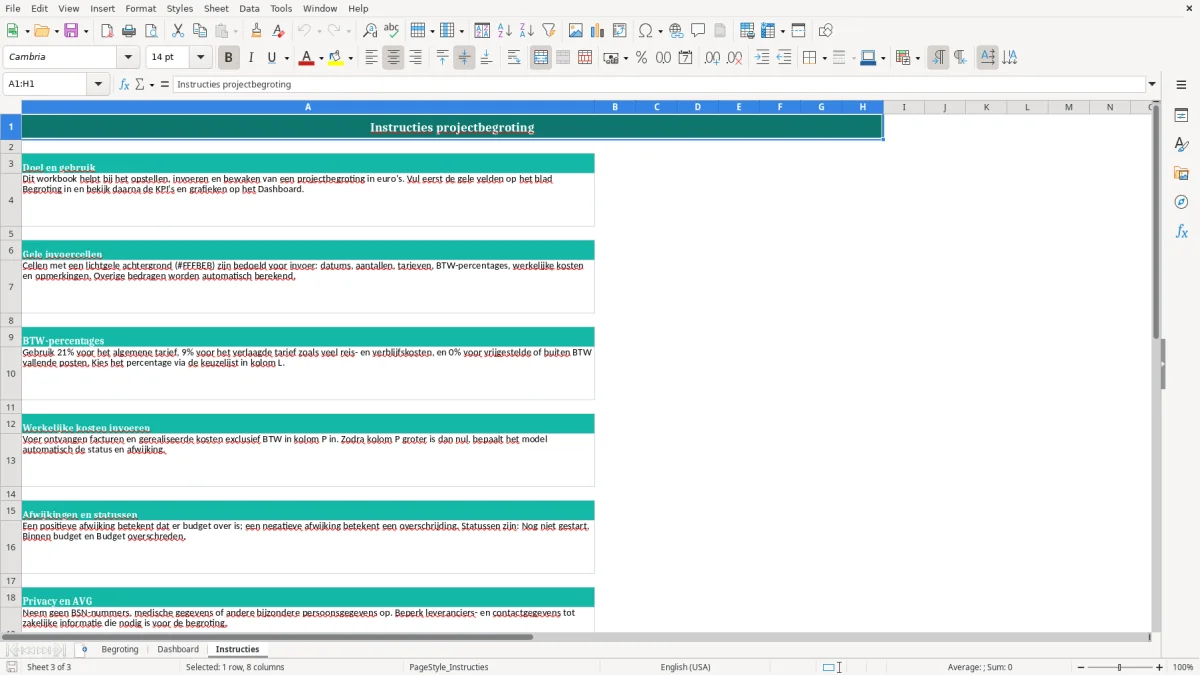
Kies een passende status en gebruik de kolom Opmerking voor aannames, factuurnummers of aanvullende uitleg. Bekijk tot slot het tabblad Dashboard voor een samenvatting en de belangrijkste inzichten. Gebruik het tabblad Instructies als naslagwerk tijdens het invullen.
Een projectbegroting in Excel geeft structuur aan financiële planning en maakt het eenvoudiger om gedurende het project controle te houden. Zonder vast overzicht staan offertes, interne uren, materialen en externe diensten vaak verspreid over e-mails, facturen en losse documenten.
Daardoor is het lastig om te bepalen hoeveel budget al is besteed en welke kosten nog worden verwacht. Met een centraal Excel-bestand leg je alle begrotingsregels op dezelfde manier vast.
Dit projectbegroting voorbeeld is ingericht met duidelijke kolommen voor projectfase, kostenpost, categorie, leverancier, planning, aantal en tarief. Daardoor kun je kosten niet alleen optellen, maar ook analyseren.
Je ziet bijvoorbeeld welke fase het grootste deel van het budget gebruikt of welke categorie structureel hoger uitvalt dan verwacht. Dat helpt bij het nemen van beslissingen en het onderbouwen van rapportages aan opdrachtgevers, directie of projectteam.
Een belangrijk voordeel van Excel is de flexibiliteit. Je kunt het sjabloon aanpassen aan een bouwproject, marketingcampagne, implementatie, evenement of intern verbetertraject. Voeg eigen kostenposten toe, wijzig categorieën en gebruik opmerkingen voor toelichting.
De automatische berekeningen verminderen handmatig rekenwerk en verkleinen de kans op fouten. Door regelmatig werkelijke kosten in te vullen, verandert de begroting bovendien in een praktisch instrument voor kostenbewaking.
Zo blijft het document niet beperkt tot een plan aan het begin, maar ondersteunt het de volledige looptijd van het project. Ook kun je eenvoudig een kopie bewaren van eerdere versies, zodat wijzigingen in aannames en budgetten traceerbaar blijven.
Het Excel-sjabloon voor de projectbegroting bestaat uit drie tabbladen: Begroting, Dashboard en Instructies. Op het tabblad Begroting voer je alle financiële regels in. Iedere regel krijgt een begrotingsnummer en kan worden gekoppeld aan een projectfase, zoals Initiatie, Analyse, Ontwikkeling, Implementatie of Evaluatie.
Daarnaast registreer je de kostenpost, categorie, leverancier en stad. Deze indeling maakt het mogelijk om de begroting later gericht te controleren.
De planning wordt vastgelegd met een startdatum en einddatum. Voor de financiële berekening vul je het aantal, de eenheid en het tarief exclusief btw in.
De spreadsheet berekent vervolgens het begrote bedrag exclusief btw, het btw-bedrag en het begrote totaal inclusief btw. Het btw-percentage kun je per regel invullen, zodat verschillende tarieven binnen één project kunnen worden verwerkt.
Wanneer het project vordert, voeg je de werkelijke kosten exclusief btw toe. Het verschil met de oorspronkelijke begroting verschijnt automatisch als afwijking in euro's en als afwijkingspercentage. Met een status en een opmerking geef je extra context, bijvoorbeeld of een kostenpost gepland, besteld, betaald of afgerond is.
Het Dashboard biedt een samenvatting van de financiële stand en ondersteunt visuele rapportage. Het tabblad Instructies legt uit welke gegevens je waar invult. Hierdoor is het bestand bruikbaar voor zowel een eerste projectbegroting als periodieke budgetcontrole.
Door dezelfde definities en eenheden te gebruiken, blijven regels onderling vergelijkbaar. Dat maakt het bovendien eenvoudiger om later totalen per fase, categorie of leverancier te beoordelen.
Een betrouwbare projectbegroting begint met een duidelijke projectstructuur. Verdeel het project in logische fasen en benoem per fase de belangrijkste activiteiten en kostenposten.
Denk niet alleen aan directe uitgaven, maar ook aan interne uren, externe expertise, materialen, software, reis- en verblijfskosten, communicatie en onvoorziene kosten. Door iedere post afzonderlijk op te nemen, blijft zichtbaar waarop het budget is gebaseerd.
Gebruik bij voorkeur actuele tarieven en leg vast hoe bedragen tot stand zijn gekomen. Een tarief kan bijvoorbeeld gebaseerd zijn op een offerte, contract, intern uurtarief of historische gegevens. Noteer belangrijke aannames in de kolom Opmerking.
Zo kan een collega later begrijpen waarom een bedrag is opgenomen en welke voorwaarden gelden. Controleer ook of bedragen exclusief of inclusief btw zijn. Dit sjabloon gebruikt voor de kernberekeningen bedragen exclusief btw en toont het btw-bedrag afzonderlijk.
Een begroting is geen eenmalig document. Werkelijke kosten kunnen veranderen door prijsstijgingen, meerwerk, vertraging of een gewijzigde projectaanpak. Vul daarom regelmatig de gerealiseerde bedragen in en bespreek opvallende afwijkingen met het projectteam.
Een positieve afwijking kan betekenen dat er meer is uitgegeven dan gepland; een negatieve afwijking kan juist wijzen op lagere kosten of nog ontbrekende facturen. Controleer de betekenis altijd in relatie tot de gebruikte formule en rapportagedatum. Door vaste controlemomenten te plannen, blijft de begroting actueel en bruikbaar voor sturing.
Plan bijvoorbeeld een wekelijkse controle tijdens drukke uitvoeringsfasen en een maandelijkse beoordeling voor langere projecten. Leg besluiten over wijzigingen vast, zodat het verschil tussen de oorspronkelijke begroting en actuele verwachting duidelijk blijft.
Bij projecten met gewerkte uren hoort daar ook een urenregistratie voor medewerkers bij, zodat wijzigingen in de begroting direct te herleiden blijven tot de ingevoerde tijd.
Dit projectbudget voorbeeld in Excel is geschikt voor iedereen die projectkosten overzichtelijk wil plannen en volgen zonder direct complexe financiële software te gebruiken. Projectmanagers kunnen het bestand gebruiken voor een eerste budget, een interne goedkeuring of een periodieke voortgangsrapportage.
Projectcontrollers krijgen een praktische basis om begrotingen te vergelijken met werkelijke uitgaven. Ook freelancers, consultants en kleine ondernemers kunnen het sjabloon inzetten voor opdrachten met meerdere fasen of leveranciers.
Het bestand is bruikbaar in verschillende sectoren. Denk aan een marketingcampagne met kosten voor strategie, content en advertenties, een evenement met locatie- en productiekosten, een softwareproject met ontwikkeluren en licenties, of een bouwproject met materiaal en onderaannemers.
Ook non-profitorganisaties kunnen per activiteit of financieringsfase bijhouden hoe middelen worden ingezet. De kolom Stad is handig wanneer een project meerdere locaties heeft, terwijl start- en einddatum inzicht geven in de spreiding van werkzaamheden en uitgaven.
Omdat de structuur aanpasbaar is, hoef je niet precies volgens het voorbeeld te werken. Je kunt bestaande regels vervangen, extra regels toevoegen en categorieën afstemmen op je eigen administratie. Gebruik het Dashboard voor een managementsamenvatting en de opmerkingen voor aanvullende context.
Voor grotere organisaties kan het bestand dienen als werksjabloon naast een boekhoud- of ERP-systeem. Spreek in dat geval vooraf af wie de gegevens bijwerkt, welke bedragen worden gebruikt en hoe vaak de cijfers worden gecontroleerd. Zo blijft iedereen met dezelfde uitgangspunten werken.
Voor kleinere teams is het verstandig één eigenaar aan te wijzen voor versiebeheer en periodieke controles. Zo voorkom je dubbele bestanden, ontbrekende regels en onduidelijkheid over de meest recente cijfers.
Een logische volgende stap is dezelfde uitgangspunten vastleggen in een sterkte-zwakteanalyse, zodat je naast de cijfers ook kansen, risico’s en aandachtspunten per team of proces eenduidig vastlegt.
Een projectbegroting is een financieel overzicht van de verwachte kosten van een project. Je legt vast welke uitgaven worden verwacht, wanneer ze plaatsvinden en hoe ze zich verhouden tot de werkelijke kosten.
Ja. Je kunt projectfasen, categorieën, kostenposten, leveranciers, statussen en opmerkingen aanpassen aan je eigen project en werkwijze.
Ja. Op basis van het aantal, het tarief en het btw-percentage worden het begrote bedrag exclusief btw, het btw-bedrag en het bedrag inclusief btw berekend.
Vul de gerealiseerde kosten exclusief btw in bij Werkelijk excl. BTW. Vervolgens berekent het sjabloon automatisch het verschil met de begroting in euro's en procenten.
Ja. Iedere begrotingsregel kan aan een eigen projectfase worden gekoppeld. Zo kun je kosten voor bijvoorbeeld Initiatie, Analyse, Ontwikkeling en Implementatie apart volgen.
Het Dashboard geeft een samenvatting van de begroting, werkelijke kosten en afwijkingen. Daarmee kun je de financiële status van het project sneller beoordelen en rapporteren.