Wachtwoordenlijst Excel – Gratis Voorbeeld (2026)
0
Download gratuito

Excel-voorbeeld voor ledenadministratie met ledenlijst, contributie, betaalstatus, dashboard, tarieven en AVG-instructies.


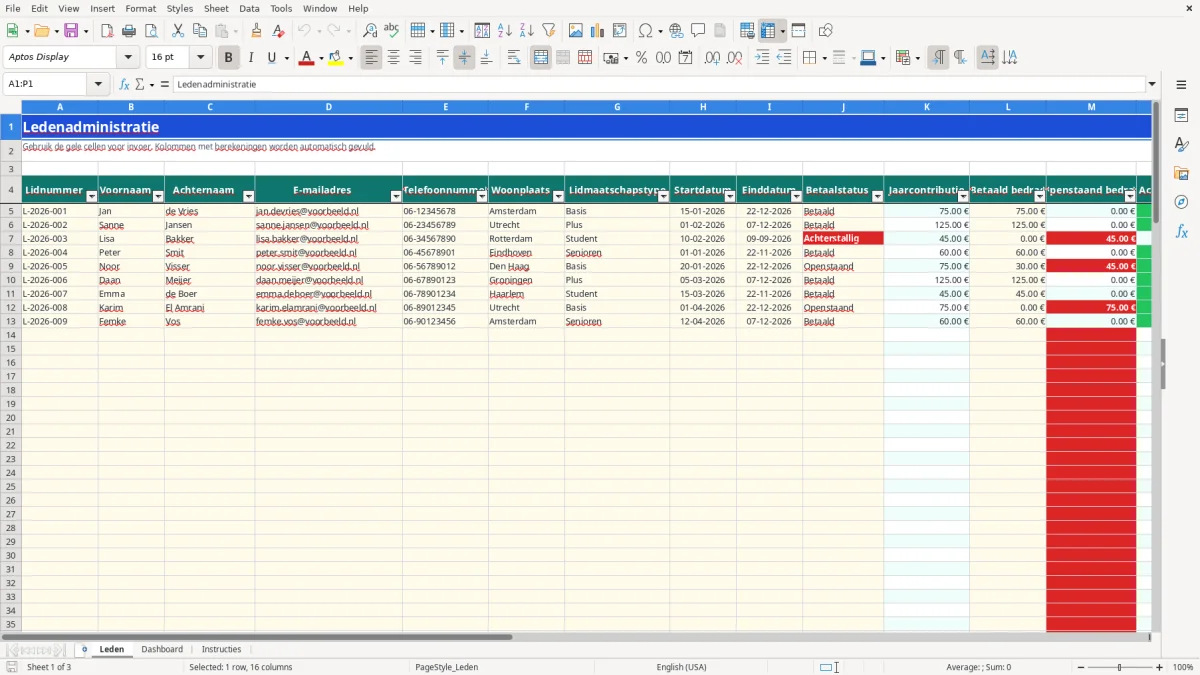
Dit ledenadministratie Excel-voorbeeld registreert leden, contactgegevens, lidmaatschapstypen, contributie en betaalstatus. De werkmap bevat het tabblad Leden met 100 voorbereide registratieregels, een Dashboard met kerncijfers en grafieken en een tabblad Instructies voor dagelijks gebruik.
Je voert gegevens in de gele cellen in. De kolommen Jaarcontributie, Openstaand bedrag en Actief lid worden automatisch berekend. Met de filters op het tabblad Leden vind je bijvoorbeeld snel alle leden met een achterstallige betaling of een einddatum in 2026.
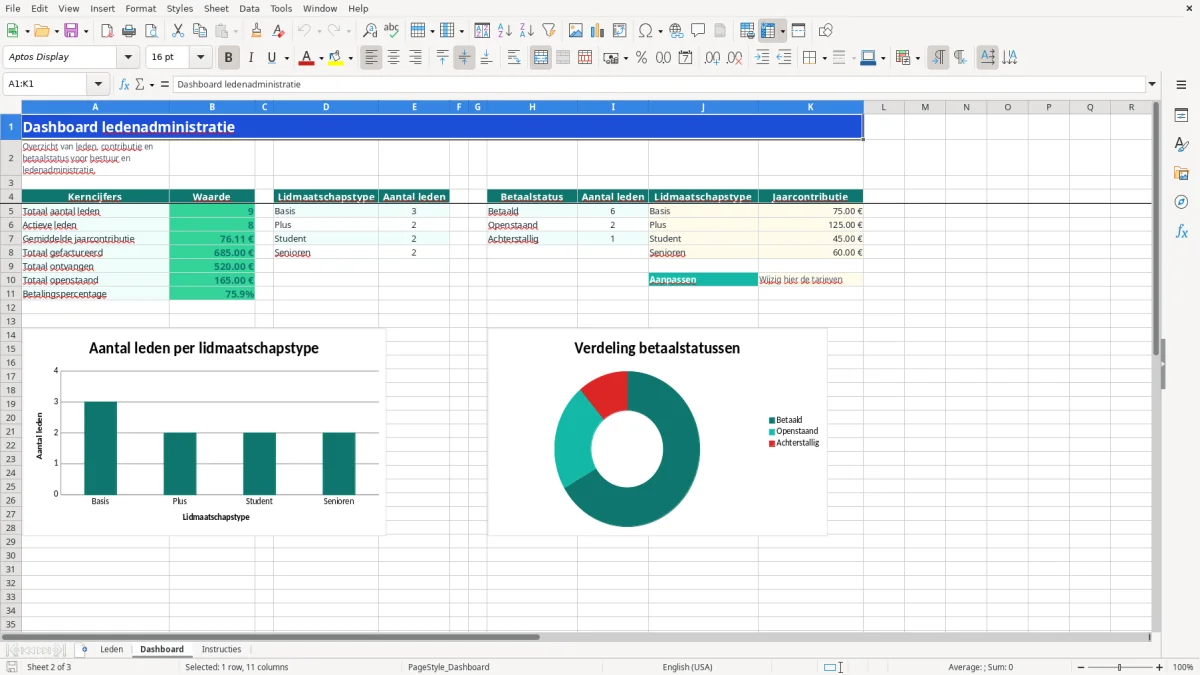
Figuur 1 toont de ledenlijst met 16 kolommen, van Lidnummer en Voornaam tot Laatste betaling en Notities. Figuur 2 laat het Dashboard zien met tellingen per lidmaatschapstype en betaalstatus; de uitgebreide uitleg staat in het tabblad Instructies.
Een ledenadministratie wordt in de praktijk gebruikt door een verenigingssecretaris, penningmeester, ledenadministrateur of bestuurslid. Ook een sportschool, muziekvereniging, buurtorganisatie en beroepsvereniging kan met dezelfde werkmap de dagelijkse mutaties bijhouden. Per rij staat één lid met contactgegevens, een lidmaatschapstype, looptijd en betaalinformatie.
Bij een nieuwe inschrijving geef je een uniek lidnummer op, bijvoorbeeld L-2026-014. Daarna leg je de startdatum, het type en de contactgegevens vast. Voor een lid met Plus is de jaarcontributie in dit voorbeeld € 125; bij een ontvangen bedrag van € 75 blijft automatisch € 50 openstaan.
De kolom Actief lid gebruikt de start- en einddatum. Een lid is actief wanneer de startdatum op of vóór vandaag ligt en de einddatum leeg is of niet vóór vandaag ligt. Daardoor kan een ledenadministrateur op 23-09-2026 direct zien welke registraties nog binnen de actieve periode vallen.
Figuur 1 toont het tabblad Leden. De tabel loopt van A4:P104, heeft filters en houdt de kopregel zichtbaar vanaf rij 5. Gele cellen zijn bedoeld voor invoer; de berekende kolommen K, M en N moet je niet overschrijven.
Figuur 2 toont het Dashboard. Daar staan onder meer Totaal aantal leden, Actieve leden, Gemiddelde jaarcontributie, Totaal gefactureerd, Totaal ontvangen, Totaal openstaand en Betalingspercentage. De twee grafieken geven een snel beeld van de vier lidmaatschapstypen en drie betaalstatussen.
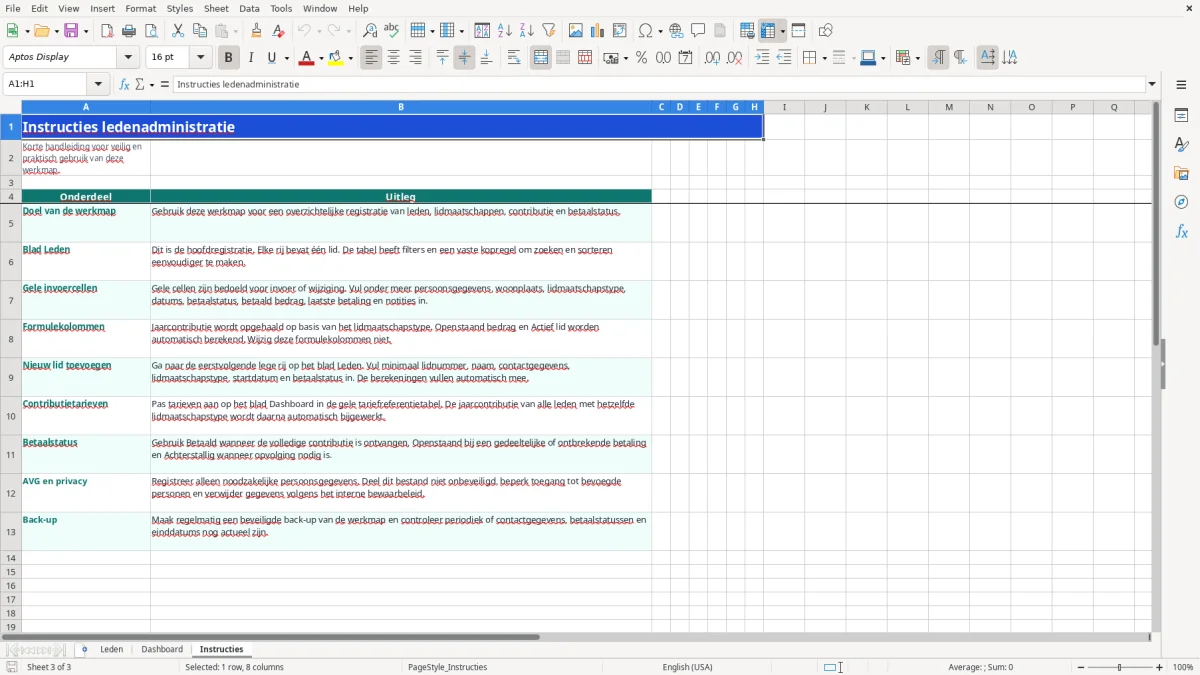
Het tabblad Instructies bevat in Figuur 3 de praktische uitleg over nieuwe leden, tariefwijzigingen, betaalstatus, AVG en back-ups. Dat maakt het geschikt voor overdracht tussen bijvoorbeeld een penningmeester en een tijdelijke ledenadministrateur.
Een ledenbestand bevat persoonsgegevens zoals naam, e-mailadres, telefoonnummer en woonplaats. Onder de AVG is de vereniging of organisatie meestal verwerkingsverantwoordelijke volgens artikel 4 AVG. Leg vast waarom je deze gegevens verwerkt, wie toegang heeft en hoe lang je ze bewaart; voor het verwerkingsregister is artikel 30 AVG relevant.
Het tabblad Instructies zegt expliciet dat je alleen noodzakelijke persoonsgegevens registreert, het bestand niet onbeveiligd deelt en gegevens verwijdert volgens het interne bewaarbeleid. Zet het bestand daarom niet als onbeveiligde bijlage naar een brede mailinglijst. Bij een datalek geldt artikel 33 AVG: melden bij de Autoriteit Persoonsgegevens moet in beginsel binnen 72 uur wanneer datalekmelding vereist is.
De werkmap gebruikt geen macro’s, geen externe koppelingen en geen benoemde bereiken. De tabel TabelLeden loopt van A4:P104, waardoor er 100 operationele rijen beschikbaar zijn naast de drie voorbeeldleden. De formulekolommen K, M en N bevatten elk 100 berekeningen.
Kolom K haalt het tarief op met VERT.ZOEKEN uit Dashboard!J5:K8. Bij een onbekend type blijft de cel leeg. Kolom M berekent het verschil tussen Jaarcontributie en Betaald bedrag en voorkomt met MAX(0;...) een negatief openstaand bedrag.
Kolom N gebruikt de datumfunctie VANDAAG en bepaalt of de registratie actief is. Op het Dashboard tellen AANTAL.ALS-formules leden per type en betaalstatus; GEMIDDELDE berekent de gemiddelde contributie en SOM telt gefactureerde, ontvangen en openstaande bedragen op.
Een concreet controlepunt: bij 40 leden met € 75 contributie, 35 volledig betaalde leden en 5 leden die niets betaalden, staat Totaal gefactureerd op € 3.000 en Totaal openstaand op € 375. Het betalingspercentage is dan 87,5%.
De meeste fouten ontstaan niet in de berekeningen, maar bij het wijzigen van een bestaande rij. Een dubbele registratie met hetzelfde lidnummer kan het totaal aantal leden verhogen zonder dat er werkelijk een nieuw lid is. Controleer daarom vóór invoer of bijvoorbeeld L-2026-021 al voorkomt.
Een type bepaalt rechtstreeks de jaarcontributie. Staat een Plus-lid ten onrechte op Basis, dan toont kolom K € 75 in plaats van € 125. Bij 12 verkeerd ingedeelde leden is het verschil € 600. Gebruik de keuzelijst in kolom G en typ geen alternatieve schrijfwijzen zoals Plus-abonnement of plus.
Een tweede fout is het invullen van het ontvangen bedrag als jaarcontributie. Bij een Student-lid hoort € 45 in de tarieftabel; als je € 45 invult bij Betaald bedrag, wordt het lid volledig betaald. Ontvangt de organisatie niets, dan moet daar € 0 staan en wordt € 45 openstaand weergegeven.
Een einddatum in het verleden maakt Actief lid automatisch Nee, ook als de betaalstatus nog Betaald is. Dat zijn twee verschillende controles: betaling zegt iets over contributie, terwijl Actief lid de periode tussen start- en einddatum beoordeelt. Kijk bij een jaarafsluiting daarom naar beide kolommen.
Figuur 1 laat bovendien zien dat Laatste betaling losstaat van Betaalstatus. Een oude betaaldatum met status Betaald kan administratief onjuist zijn wanneer een nieuw contributiejaar is gestart. Werk met DD-MM-YYYY en controleer lege einddatums bewust; een lege einddatum betekent in deze formule dat er geen einddatum is vastgelegd.
Een praktische fout is het overschrijven van K, M of N met tekst. Daardoor verdwijnen de automatische uitkomsten. Herstel zo’n cel door de formule vanuit een aangrenzende correcte rij te kopiëren, niet door zelf een bedrag of Ja/Nee in te typen.
Begin met een vaste invoerafspraak. Gebruik één schrijfwijze voor namen, woonplaatsen en e-mailadressen en laat lidnummers oplopen, bijvoorbeeld L-2026-001 tot en met L-2026-100. De huidige werkmap heeft precies 100 voorbereide rijen; voor meer leden moet je de tabel en de Dashboard-formules gecontroleerd uitbreiden.
De vier typen en tarieven staan op Dashboard!J5:K8. Wijzig bijvoorbeeld Senioren van € 60 naar € 65 in K8. De leden met type Senioren krijgen daarna automatisch € 65 in kolom K. Voeg niet zomaar een vijfde type toe aan alleen de tarieftabel: de keuzelijst in G5:G104 bevat nu uitsluitend Basis, Plus, Student en Senioren.
Wil je bijvoorbeeld Jeugd toevoegen, pas dan zowel de keuzelijst als de zoekopdracht en de Dashboard-tellingen aan. Test daarna met één proeflid: kies Jeugd, controleer de jaarcontributie en kijk of de telling op het Dashboard met één stijgt. Verwijder de testregel vervolgens of markeer die duidelijk als test.
Voor rapportages kun je de Dashboard-cijfers overnemen in een bestuursverslag. De werkmap bevat geen exportknop, koppeling met een boekhoudpakket of automatische e-mailfunctie. Contributiefacturen en herinneringen moet je dus buiten dit bestand verwerken.
Het tabblad Leden bevat de tabel TabelLeden van A4:P104. Dat zijn 100 voorbereide registratieregels, van rij 5 tot en met rij 104. De eerste drie rijen zijn gevuld met voorbeeldgegevens; de overige rijen zijn beschikbaar voor eigen invoer.
Je vult onder meer Lidnummer, naam, contactgegevens, woonplaats, lidmaatschapstype, start- en einddatum, betaalstatus, Betaald bedrag, Laatste betaling en Notities in. Jaarcontributie, Openstaand bedrag en Actief lid zijn berekende kolommen en hoef je niet handmatig te vullen.
Ga naar het Dashboard en wijzig het bedrag in de tariefreferentietabel bij Dashboard!J5:K8. De voorbeeldtarieven zijn € 75 voor Basis, € 125 voor Plus, € 45 voor Student en € 60 voor Senioren. De bedragen in kolom K van het tabblad Leden worden automatisch bijgewerkt.
Een lid krijgt Ja wanneer de startdatum op of vóór de huidige datum ligt en de einddatum leeg is of op of na de huidige datum ligt. Een einddatum van 09-09-2026 geeft op 23-09-2026 dus Nee, ook wanneer de betaalstatus Betaald is.
De huidige keuzelijst bevat alleen Betaald, Openstaand en Achterstallig. Je kunt de bronlijst uitbreiden, maar pas dan ook de gegevensvalidatie en eventuele Dashboard-formules aan. Anders kan een nieuwe status wel in de lijst staan, maar niet correct in de tellingen verschijnen.
De werkmap bevat persoonsgegevens en moet daarom zorgvuldig worden beveiligd. Registreer alleen noodzakelijke gegevens, beperk toegang tot bevoegde personen, deel het bestand niet onbeveiligd en volg een vast bewaarbeleid. Het tabblad Instructies verwijst hiervoor naar AVG-maatregelen, back-ups en periodieke controles.