Urenregistratie Excel – Gratis Voorbeeld (2026)
6
Download gratuito

Opleidingsplan Excel met 100 registratieregels, kostenberekening, certificaatcontrole, KPI's en vier dashboardgrafieken voor HR en managers.


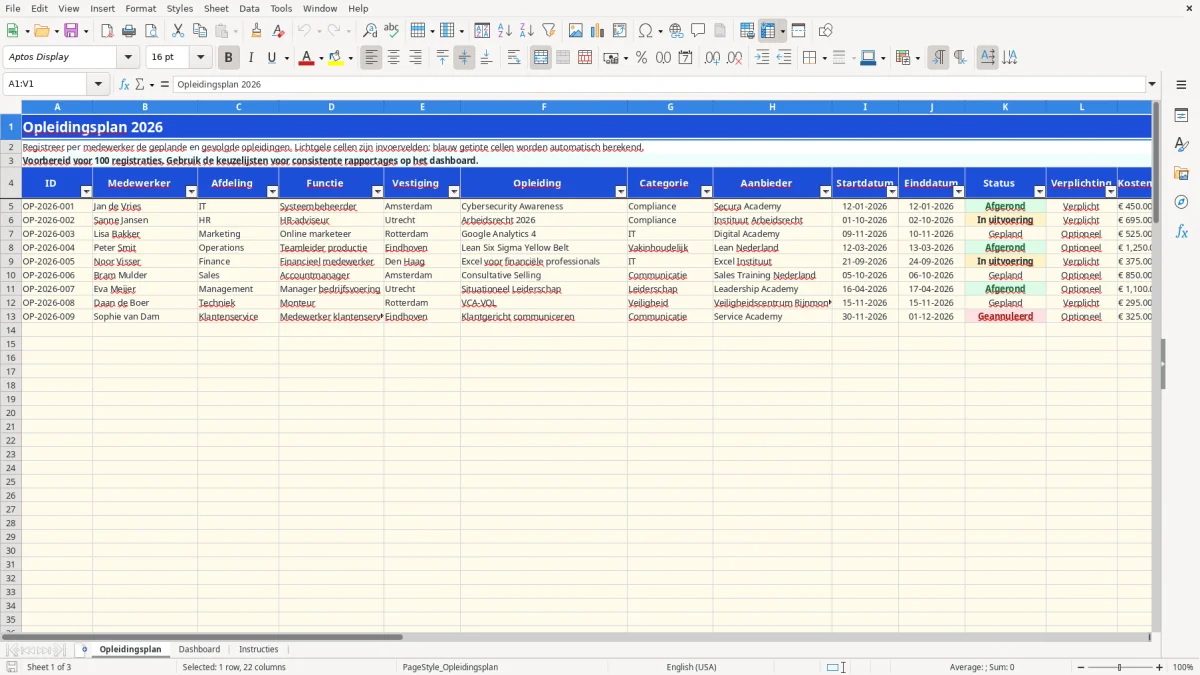
Dit opleidingsplan Excel is een registratiebestand voor HR-medewerkers, planners en leidinggevenden die opleidingen per medewerker willen plannen en volgen. Het bevat 100 voorbereide registratieregels, velden voor data, status, kosten, BTW, uren, beoordeling en certificaatgeldigheid, plus een dashboard.
Op het tabblad Opleidingsplan leg je onder meer Cybersecurity Awareness, arbeidsrecht of Google Analytics 4 vast. De lichtgele cellen zijn invoervelden; berekende BTW-bedragen, kosten inclusief BTW, voortgang en certificaatcontrole worden automatisch bijgewerkt.
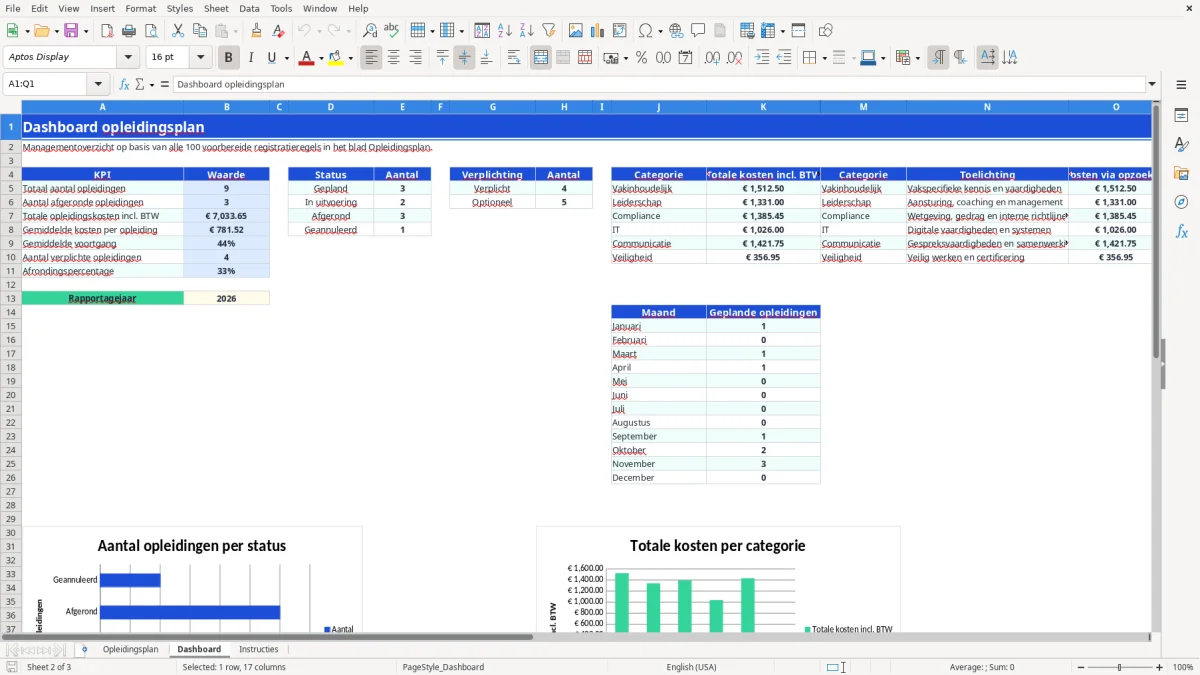
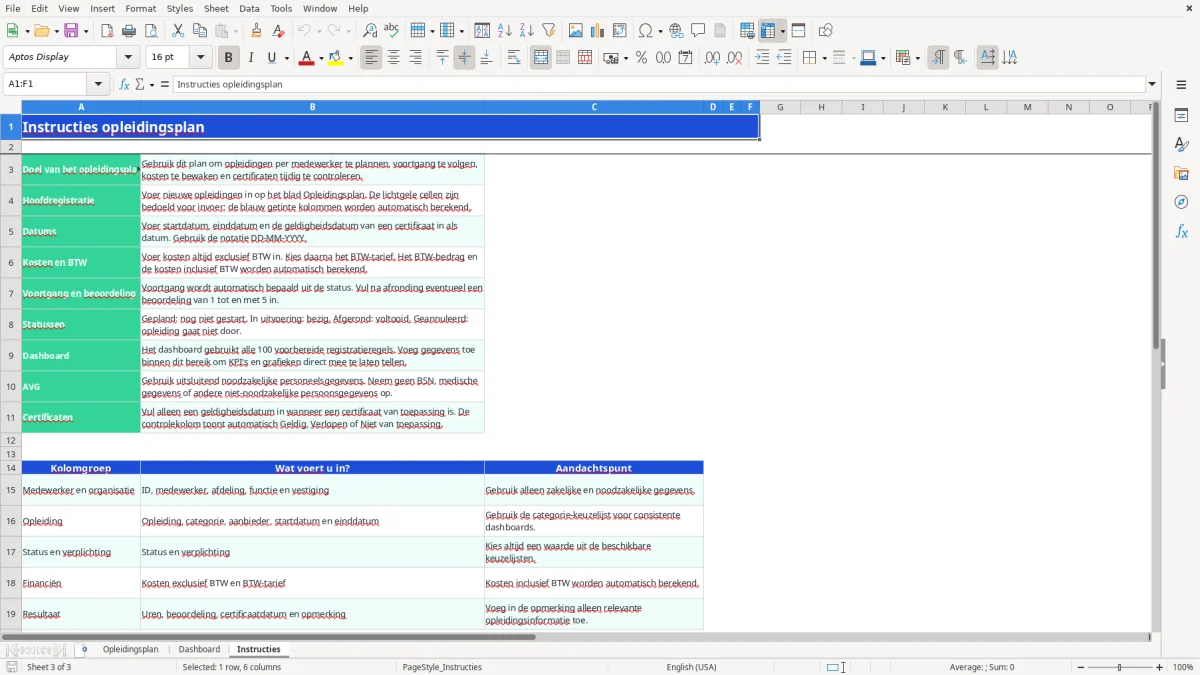
Figuur 1 toont het tabblad Opleidingsplan met kolommen A tot en met V. Figuur 2 laat het Dashboard zien met KPI's, statusoverzichten, kostentotalen en grafieken; Figuur 3 bevat de werkinstructies.
Een HR-medewerker gebruikt dit opleidingsplan om de ontwikkelactiviteiten van medewerkers centraal te registreren. In een organisatie met bijvoorbeeld 35 medewerkers kun je per persoon meerdere regels opnemen, zoals een verplichte veiligheidstraining, een IT-cursus of een leiderschapsprogramma. De velden voor afdeling, functie en vestiging maken filteren in de dagelijkse planning praktisch.
Begin met de medewerker en de opleiding. Leg daarna de aanbieder, categorie en geplande data vast. De categorieën zijn Vakinhoudelijk, Leiderschap, Compliance, IT, Communicatie en Veiligheid. Daardoor sluit een HR-overzicht beter aan op een jaarlijks opleidingsbudget dan een vrije tekstindeling.
De status maakt het verschil tussen een voornemen en een gerealiseerde opleiding. Een opleiding van 12 uur die op 01-10-2026 start en op 02-10-2026 eindigt blijft In uitvoering totdat iemand de status aanpast naar Afgerond. De voortgang in kolom T volgt die keuze automatisch.
Figuur 2 toont het Dashboard met KPI's in kolom A en B, statusaantallen in D en E en verplichtingen in G en H. De kostentabel in J en K telt per categorie de kosten inclusief BTW op. Met 10 opleidingen van gemiddeld € 600 inclusief BTW komt het budget uit op € 6.000; het dashboard maakt dat totaal direct zichtbaar.
Voor planners is de maandweergave onderaan nuttig: geplande opleidingen worden per maand verzameld. De grafieken zijn gebaseerd op de dashboardbereiken en geven dus een managementoverzicht, geen afzonderlijke personeelsdossiers.
Het bestand vraagt om kosten exclusief BTW en biedt de tarieven 21%, 9% en 0%. Bij een opleiding van € 450 exclusief BTW tegen 21% berekent het bestand € 94,50 BTW en € 544,50 inclusief BTW. Controleer het tarief tegen de factuur van de aanbieder; het sjabloon bepaalt niet of een opleiding juridisch onder het 9%-tarief valt.
Voor de administratie is het bedrag inclusief BTW niet altijd de kostenbasis. Een BTW-plichtige onderneming kan de voorbelasting van € 94,50 verwerken wanneer aan de voorwaarden van de Wet OB 1968 is voldaan. In het opleidingsplan blijft het totaal inclusief BTW wel het bedrag dat het dashboard gebruikt voor budgetbewaking.
Het bestand ondersteunt geen aparte grootboekrekening, BTW-aangifte of kostenplaats. Gebruik de velden daarom als HR- en budgetregistratie en vergelijk periodiek de geregistreerde bedragen met de facturen en de financiële administratie.
De instructies verwijzen terecht naar de AVG. Noteer alleen gegevens die nodig zijn voor het opleidingsproces, zoals naam, afdeling en functie. Neem geen BSN of medische informatie op. Voor het verwerkingsregister is art. 30 AVG relevant; bij een datalek geldt de meldtermijn van 72 uur uit art. 33 AVG wanneer melding aan de Autoriteit Persoonsgegevens vereist is.
Beperk de toegang tot het bestand tot HR, leidinggevenden en medewerkers die het budget beheren. Een opleidingsbeoordeling van 1 tot en met 5 is bruikbaar voor evaluatie, maar leg vooraf vast wie deze beoordeling mag zien en hoe lang je die bewaart.
Een fout die in opleidingsbestanden vaak voorkomt, is het invoeren van een bedrag inclusief BTW in kolom M. Bij € 544,50 inclusief 21% BTW rekent het bestand opnieuw BTW, waardoor het dashboard € 658,85 toont. Voer daarom altijd € 450,00 exclusief BTW in als de factuur € 544,50 inclusief BTW bedraagt.
De voortgang is geen handmatig percentage. De formule kent Afgerond 100% toe en In uitvoering 50%; Gepland en Geannuleerd leveren 0% op. Een team met vier opleidingen waarvan één is afgerond en één in uitvoering staat, krijgt daardoor gemiddeld 37,5% voortgang, niet 50% op basis van alleen de actieve opleiding.
Let ook op lege regels tussen rij 5 en rij 104. De dashboardformules tellen binnen dat vaste bereik. Een opleiding die in rij 105 wordt gezet, komt dus niet vanzelf in de KPI's en grafieken terecht.
Laat de certificaatdatum leeg als een opleiding geen certificaat heeft. De controlekolom toont dan Niet van toepassing. Staat er 19-08-2026 en is die datum verstreken, dan verschijnt Verlopen; een datum na vandaag geeft Geldig. Controleer in totaal bijvoorbeeld 20 certificaten maandelijks, zodat verlopen veiligheid- of compliancecertificaten niet ongemerkt blijven.
Een beoordeling buiten het bereik 1 tot en met 5 hoort niet in kolom R. De invoercontrole blokkeert zulke waarden. Gebruik daarnaast de statuskeuzelijst in plaats van varianten als Afgerond zonder hoofdletter of Klaar; anders sluiten tellingen op het Dashboard niet meer aan.
Pas eerst de inhoudelijke categorieën aan op je opleidingsbeleid. De huidige lijst bevat zes categorieën; voor een zorgorganisatie kan Veiligheid bijvoorbeeld worden uitgebreid met BHV, terwijl een softwarebedrijf een aparte categorie Productkennis kan willen. Let erop dat de dashboardtabellen de bestaande categorieën gebruiken.
Het dashboard rekent met kosten inclusief BTW per categorie. Als 24 opleidingen gemiddeld € 725 kosten, is het verwachte totaal € 17.400. Vergelijk dit met het goedgekeurde budget en onderzoek afwijkingen per categorie, in plaats van alleen naar het totaalcijfer te kijken.
Het rapportagejaar staat op het Dashboard in cel B13 en is als geheel getal gevalideerd tussen 2000 en 2100. Pas dit aan wanneer je een ander rapportagejaar gebruikt, maar controleer daarna ook de ingevoerde datums. De maandgrafiek toont geplande opleidingen op basis van de beschikbare dashboardbereiken.
Gebruik Figuur 3 als vaste werkwijze voor nieuwe gebruikers. Zo blijven invoervelden, berekende kolommen en persoonsgegevens duidelijk gescheiden zonder formules in het bestand te overschrijven.
Het tabblad Opleidingsplan bevat 100 voorbereide registratieregels, van rij 5 tot en met rij 104. Het Dashboard en de berekende kolommen zijn op dit bereik gebaseerd; een regel buiten rij 104 wordt niet automatisch meegenomen.
Je vult onder meer medewerker, afdeling, opleiding, aanbieder, datums, status, verplichting, kosten exclusief BTW, BTW-tarief, uren, beoordeling, certificaatdatum en opmerking in. BTW-bedrag, kosten inclusief BTW, voortgang en certificaatcontrole worden berekend.
De voortgang is gekoppeld aan de status: Gepland en Geannuleerd zijn 0%, In uitvoering is 50% en Afgerond is 100%. Je hoeft geen percentage handmatig in te voeren.
De keuzelijst bevat 21%, 9% en 0%. Bij € 695 exclusief BTW tegen 21% berekent het bestand € 145,95 BTW en € 840,95 inclusief BTW.
De controle vergelijkt de ingevulde datum met vandaag. Zonder datum verschijnt Niet van toepassing, bij een verstreken datum Verlopen en bij een toekomstige datum Geldig.
Gebruik alleen noodzakelijke zakelijke gegevens, zoals naam, functie en afdeling. Neem geen BSN of medische gegevens op en beperk toegang tot medewerkers die het opleidingsproces of budget beheren.