Magazijnbeheer Excel – Gratis Voorbeeld (2026)
6
Download gratuito

Excel-voorbeeld voor leveranciersbeheer met contractdata, budgetten, scores, risico’s, dashboard en opvolgsignalen voor Nederlandse organisaties.


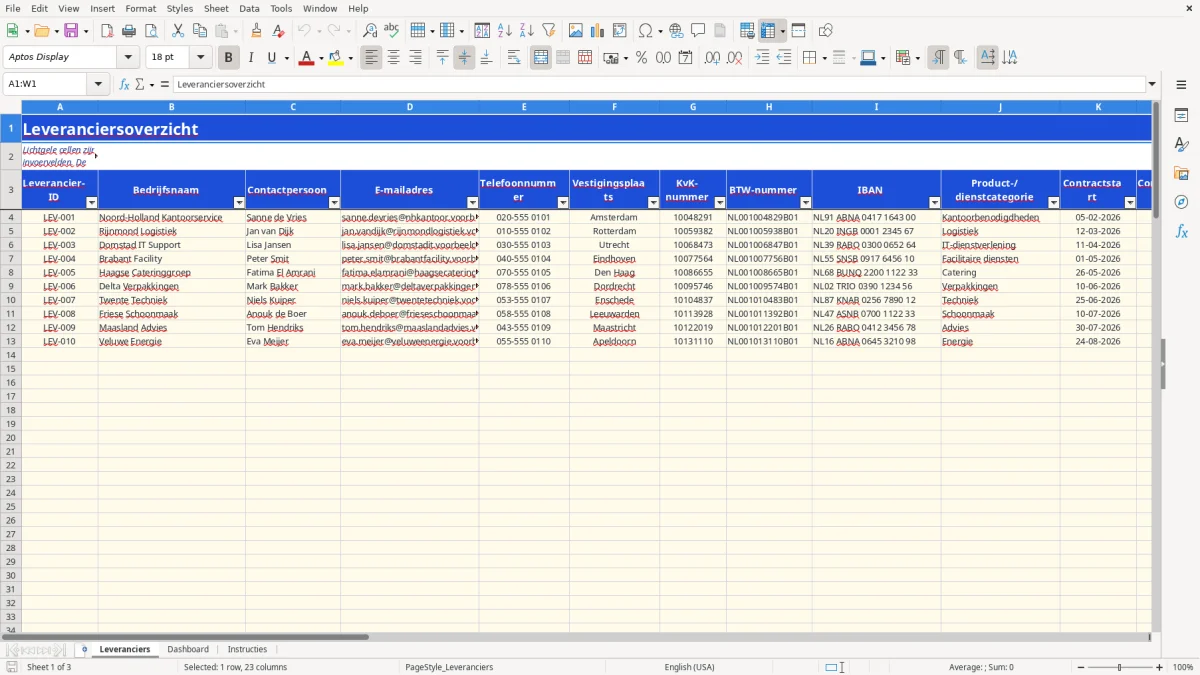
Dit leveranciersoverzicht in Excel brengt bedrijfsgegevens, contactpersonen, contracten, budgetten, BTW-tarieven en leveranciersscores samen. Het bestand bevat de tabbladen Leveranciers, Dashboard en Instructies, met automatische signalen voor risico’s, budgetoverschrijding en contracten die binnen 60 dagen eindigen.
Je krijgt 100 voorbereide invoerrijen op het tabblad Leveranciers. De lichtgele cellen zijn bedoeld voor invoer; de mintkleurige kolommen Risiconiveau, Budgetstatus, Dagen tot contracteinde en Actie / opvolging worden automatisch berekend.
Een boekhouder, inkoper, financieel medewerker of ondernemer gebruikt dit overzicht om leveranciersinformatie te koppelen aan contractbeheer en budgetbewaking. In een kantoororganisatie staan bijvoorbeeld kantoorbenodigdheden en facilitaire diensten naast logistiek, IT-dienstverlening, catering en energie. Daardoor bespreek je niet alleen wie de leverancier is, maar ook hoeveel budget al is benut.
Figuur 1 toont het tabblad Leveranciers. De tabel loopt van kolom A tot en met W en bevat onder meer Leverancier-ID, Bedrijfsnaam, Contactpersoon, E-mailadres, Telefoonnummer, Vestigingsplaats, KvK-nummer, BTW-nummer en IBAN. Daarna volgen Product-/dienstcategorie, Contractstart, Contracteinddatum, betalingstermijn, jaarbudget, uitgaven YTD, BTW-tarief, status, score en laatste beoordeling.
De praktijkwaarde zit in de vier berekende kolommen. Bij een score van 5 of lager, of minder dan 60 dagen tot contracteinde, wordt het risiconiveau Hoog. Bij een score van 6 of 7, of minder dan 120 resterende dagen, ontstaat Middel; anders is het risico Laag.
Stel dat Rijnmond Logistiek een jaarbudget van € 120.000 heeft en € 112.800 is uitgegeven. De benutting is dan 94%, waardoor Budgetstatus Bijna volledig benut wordt. Bij € 125.000 uitgaven verschijnt Overschrijding. Dat is concreter dan een losse notitie in een e-mail.
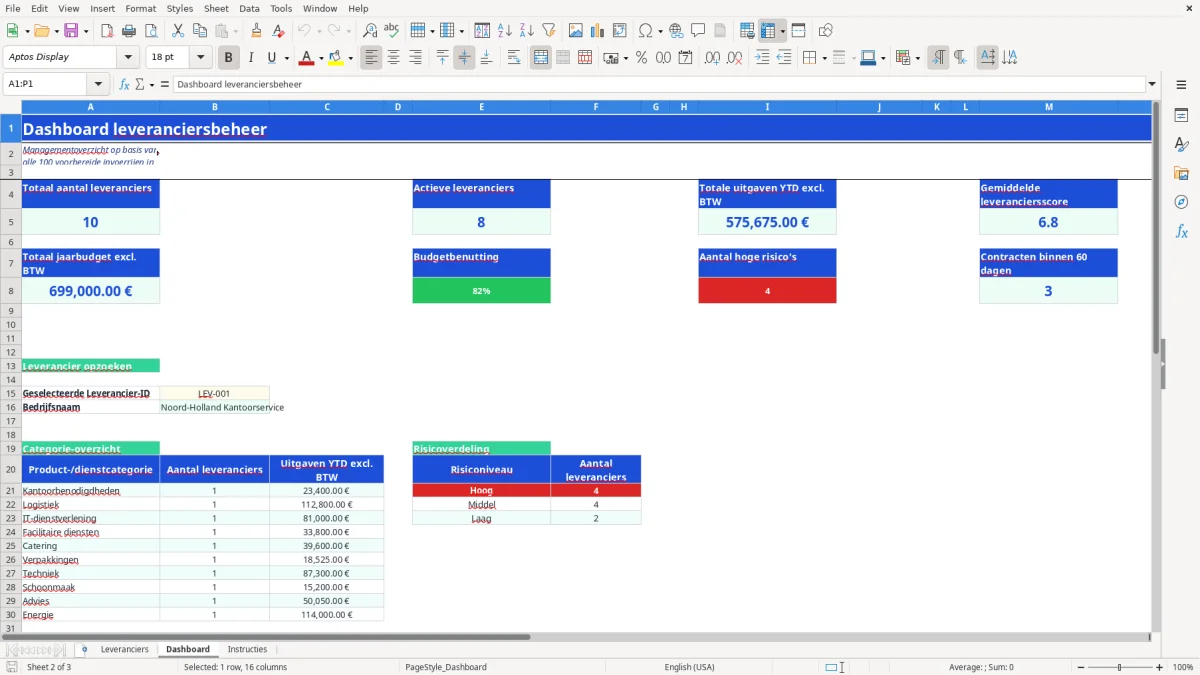
Figuur 2 toont Dashboard met KPI’s voor het totale aantal leveranciers, actieve leveranciers, totale uitgaven YTD en gemiddelde leveranciersscore. Daarnaast staan het totale jaarbudget, budgetbenutting, hoge risico’s en contracten binnen 60 dagen.
De categorieanalyse telt leveranciers en uitgaven per categorie. De risicotabel verdeelt Hoog, Middel en Laag. De drie aanwezige grafieken ondersteunen een maandelijkse bespreking met inkoop en finance; het bestand bevat geen extra grafiekfunctionaliteit buiten deze onderdelen.
Bij leveranciersgegevens moet je financiële juistheid combineren met privacy. Het werkboek bevat velden voor BTW-nummer, IBAN, KvK-nummer, contactpersoon en zakelijke contactgegevens. De instructies vermelden uitdrukkelijk dat je geen BSN’s of andere niet-noodzakelijke persoonsgegevens mag opslaan.
Het invoerveld BTW-tarief accepteert uitsluitend 21%, 9% of 0%. Het 21%-tarief is het algemene tarief op grond van artikel 9 Wet OB 1968; 9% geldt onder voorwaarden voor onder meer voedsel, boeken en medicijnen. Het 0%-tarief komt bijvoorbeeld voor bij bepaalde exportleveringen. Het bestand berekent geen BTW-bedrag en controleert niet of een tarief fiscaal inhoudelijk juist is.
Voorbeeld: bij een factuur van € 10.000 excl. BTW is 21% gelijk aan € 2.100 BTW en € 12.100 inclusief BTW. Bij 9% bedraagt de BTW € 900. Leg daarom het tarief vast dat bij de relevante product- of dienstcategorie hoort en laat bedragen aansluiten op de administratie.
De AVG kwalificeert de organisatie doorgaans als verwerkingsverantwoordelijke wanneer zij bepaalt waarom leverancierscontactgegevens worden gebruikt. Artikel 5 AVG verlangt onder meer doelbinding en dataminimalisatie; artikel 32 verlangt passende beveiliging. Bewaar dus alleen gegevens die nodig zijn voor contractbeheer, facturatie en zakelijke communicatie.
Gebruik fictieve voorbeelddata niet in productie. De meegeleverde namen, e-mailadressen, KvK-nummers, BTW-nummers en IBAN’s zijn volgens het werkboek voorbeeldgegevens. Beperk toegang tot medewerkers die leveranciers beheren en verwijder verouderde contactpersonen volgens je bewaarbeleid.
Budgetten en uitgaven zijn excl. BTW. Een budget van € 75.000 en uitgaven van € 81.000 geven een overschrijding van € 6.000, oftewel 108% benutting. Het Dashboard toont de verhouding, maar vervangt geen controle met facturen, grootboek en BTW-aangifte.
In klantbestanden ontstaan de meeste problemen niet door de formules, maar door onvolledige brongegevens. Een contract zonder einddatum laat Dagen tot contracteinde leeg en kan daardoor geen bruikbare opvolging opleveren. Een score zonder recente beoordelingsdatum maakt een risico-indicatie moeilijk te onderbouwen.
Vul Contractstart, Contracteinddatum en Laatste beoordeling als echte Excel-datums in, bijvoorbeeld 28-10-2026. Typ je 28 oktober als tekst, dan kan de datumvalidatie of de berekening met TODAY() niet betrouwbaar werken. De formule vergelijkt de einddatum met de actuele datum; een verlopen contract krijgt Contract verlopen.
Een tweede fout is een score buiten de schaal. Het werkboek accepteert bij Leveranciersscore alleen gehele waarden van 1 tot en met 10. Een score 4 activeert Hoog risico, ook als het contract nog 200 dagen loopt. Die keuze is terecht: een lage leveranciersscore is een zelfstandig escalatiesignaal.
Zet Jaarbudget excl. BTW en Uitgaven YTD excl. BTW op dezelfde basis. Als het budget € 50.000 excl. BTW is, maar facturen inclusief 21% BTW worden ingevoerd, lijkt € 48.400 al bijna volledig benut terwijl de werkelijke uitgave excl. BTW € 40.000 is. Dat verschil van € 8.400 verstoort het Dashboard.
Let ook op ontbrekende waarden in N of O. Budgetstatus blijft dan leeg wanneer een van beide velden ontbreekt. Vul dus niet automatisch nul in als een bedrag nog onbekend is; gebruik een controlelijst om ontbrekende financiële gegevens eerst te verifiëren.
Een dubbele bedrijfsnaam met twee Leverancier-ID’s kan totale uitgaven en risicoaantallen vertekenen. Controleer daarom vóór import op KvK-nummer en IBAN. De tabel biedt filters, maar bevat geen automatische deduplicatie of koppeling met een boekhoudpakket.
Begin met een vaste werkwijze voor eigenaarschap. Laat bijvoorbeeld inkoop contractdata bijhouden, finance budgetten en uitgaven controleren en een contractbeheerder de kolom Actie / opvolging nalopen. Met een overlegfrequentie van één keer per maand worden contracten binnen 60 dagen tijdig zichtbaar.
Het werkboek is voorbereid op 100 leveranciersrijen, van rij 4 tot en met rij 103. Heb je 150 leveranciers, breid dan de tabel, formules, validaties en Dashboard-bereiken gezamenlijk uit; alleen nieuwe rijen toevoegen maakt het Dashboard onvolledig.
Bewaar periodiek een versie vóór grote wijzigingen. Zo kun je een budgetcorrectie van bijvoorbeeld € 12.000 terugvinden en verklaren. Het bestand bevat geen koppeling met ERP, boekhouding of e-mail, dus zulke integraties moeten buiten dit sjabloon worden ingericht.
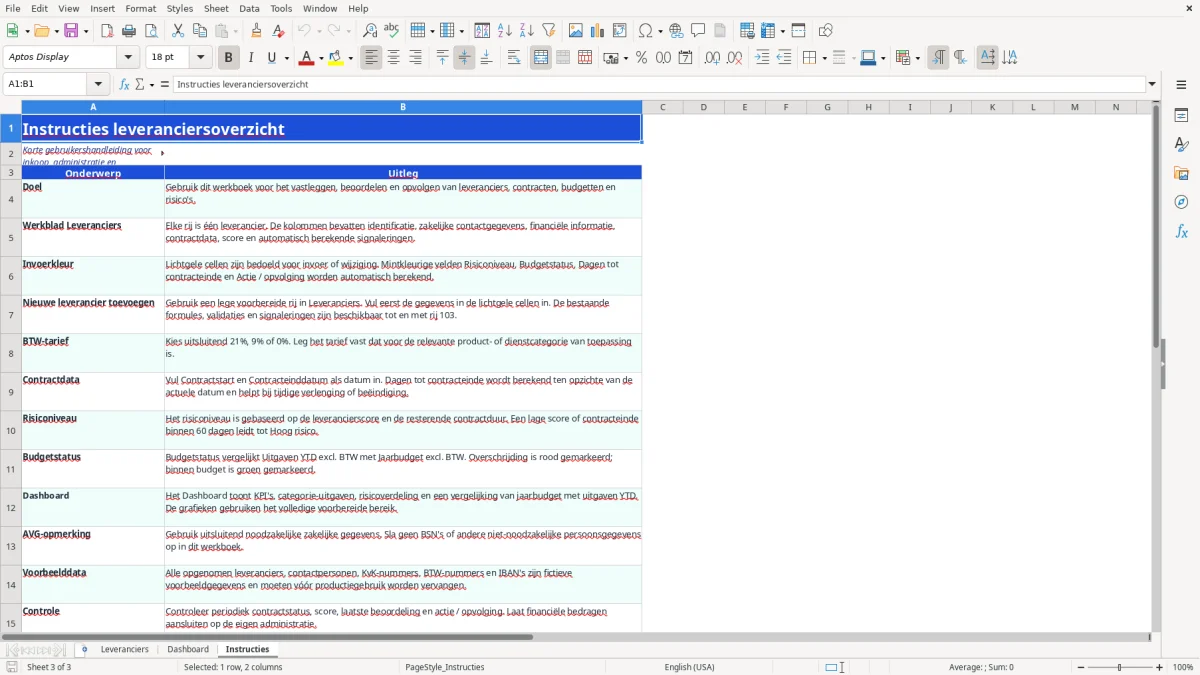
Figuur 3 toont het tabblad Instructies met onderwerpen zoals doel, invoerkleur, BTW-tarief, contractdata, risiconiveau, budgetstatus, AVG-opmerking, voorbeelddata en controle. Gebruik dit tabblad bij overdracht aan een nieuwe medewerker, zodat de betekenis van de mintkleurige berekeningen duidelijk blijft.
Het tabblad Leveranciers bevat 100 voorbereide invoerrijen, van rij 4 tot en met rij 103. De tabel loopt van kolom A tot en met W. Voor grotere aantallen moet je tabel, formules, validaties en Dashboard-bereiken gezamenlijk uitbreiden.
Risiconiveau, Budgetstatus, Dagen tot contracteinde en Actie / opvolging worden automatisch berekend. De uitkomsten gebruiken onder meer leveranciersscore, contracteinddatum, jaarbudget en uitgaven YTD.
Bij BTW-tarief kun je 21%, 9% of 0% kiezen. Het werkboek controleert niet of het gekozen tarief inhoudelijk correct is voor de geleverde goederen of diensten.
Hoog verschijnt bij een leveranciersscore van 5 of lager, of wanneer het contract binnen 60 dagen eindigt. Een verlopen contract valt ook onder deze signalering doordat het aantal resterende dagen negatief is.
Het Dashboard toont KPI’s voor aantallen, actieve leveranciers, uitgaven, gemiddelde score, jaarbudget, budgetbenutting, hoge risico’s en contracten binnen 60 dagen. Ook bevat het categorie- en risico-overzichten en drie grafieken.
Gebruik alleen noodzakelijke zakelijke gegevens en sla geen BSN’s op. De aanwezige contactpersonen, KvK-nummers, BTW-nummers en IBAN’s zijn fictieve voorbeeldgegevens en moeten vóór productiegebruik worden vervangen.