Magazijnbeheer Excel – Gratis Voorbeeld (2026)
1
Download gratuito

Excel-voorbeeld voor materiaalplanning in bouwprojecten met voorraad, tekorten, levertijden, kosten, dashboard en instructies.


Dit materiaalplanning Excel-voorbeeld helpt je bouwmaterialen per project te volgen. Het sjabloon bevat de tabbladen Materiaalplanning, Dashboard en Instructies, met kolommen voor benodigde aantallen, voorraad, bestellingen, kosten, tekorten, levertijden en status.
De opzet is gemaakt voor een bouwproject in Utrecht Centrum. Je ziet onder meer betonblokken, vurenhouten balken, stalen HEA-profielen, isolatieplaten, RVS-schroeven en elektriciteitskabels in één overzicht.
Zo krijgt de werkvoorbereider, uitvoerder of projectleider sneller zicht op materiaal dat nog besteld moet worden en op kosten die bij de bestelling horen.
Bij een bouwproject is materiaalplanning meer dan een lijst met bestellingen. De uitvoerder moet weten of 500 betonblokken beschikbaar zijn vóór het metselwerk start, terwijl de werkvoorbereider tegelijk hout, staal en isolatie bij verschillende leveranciers opvolgt. In dit Excel-bestand staat die informatie per materiaalregel bij elkaar.
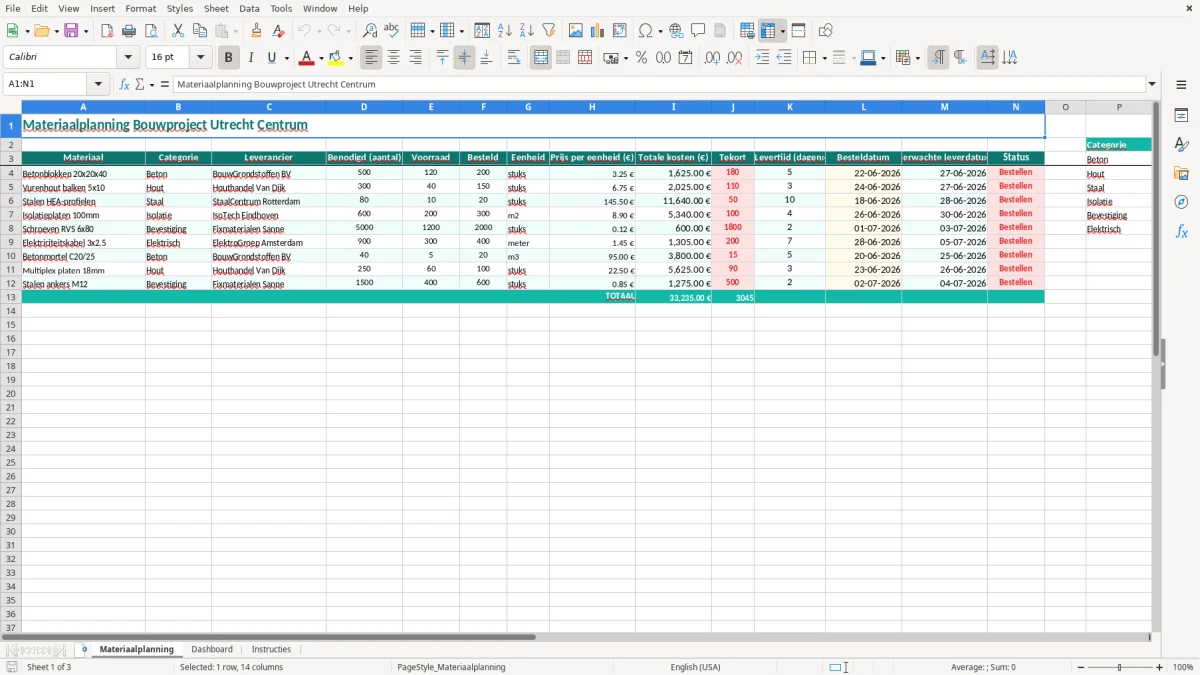
Figuur 1 toont het tabblad Materiaalplanning. Bovenaan staat de titel ‘Materiaalplanning Bouwproject Utrecht Centrum’. Vanaf rij 3 zie je de kolommen Materiaal, Categorie, Leverancier, Benodigd (aantal), Voorraad, Besteld en Eenheid. Daarna volgen Prijs per eenheid (€), Totale kosten (€), Tekort, Levertijd (dagen), Besteldatum, Verwachte leverdatum en Status.
Neem de regel voor betonblokken 20x20x40: 500 stuks zijn benodigd, 120 stuks liggen op voorraad en 200 zijn al besteld. Zonder veiligheidsvoorraad resteert dan een tekort van 180 stuks. Bij € 3,25 per stuk vertegenwoordigt alleen dat resterende tekort € 585,00 aan potentiële inkoop.
Voor een bouwbedrijf werkt een indeling per categorie beter dan één lange boodschappenlijst. Beton, hout, staal, isolatie, bevestiging en elektrisch materiaal hebben namelijk andere leveranciers en levertijden. De regel voor stalen HEA-profielen vermeldt bijvoorbeeld 80 benodigde en 10 aanwezige stuks; bij een prijs van € 145,50 per stuk is de financiële impact veel groter dan bij een doos schroeven.
De boekhouder kan de totale materiaalkosten vergelijken met de projectbegroting, terwijl de planner de besteldatum en verwachte leverdatum controleert. De uitvoerder gebruikt vooral de kolommen Tekort en Status tijdens de bouwvergadering.
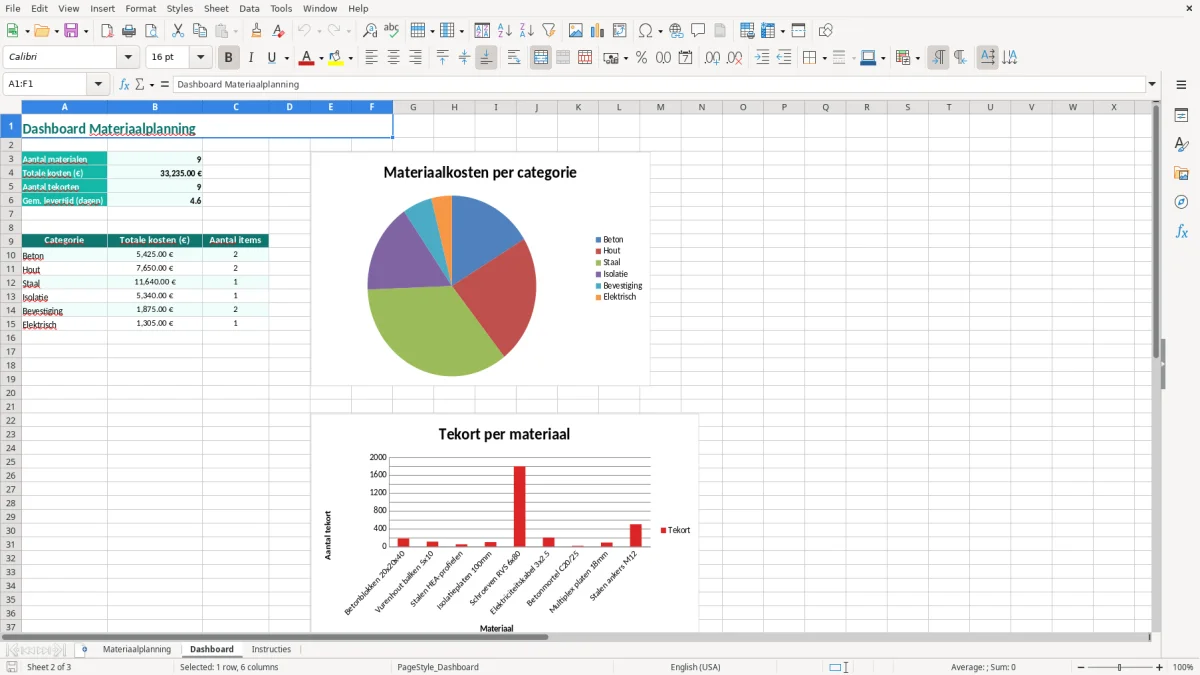
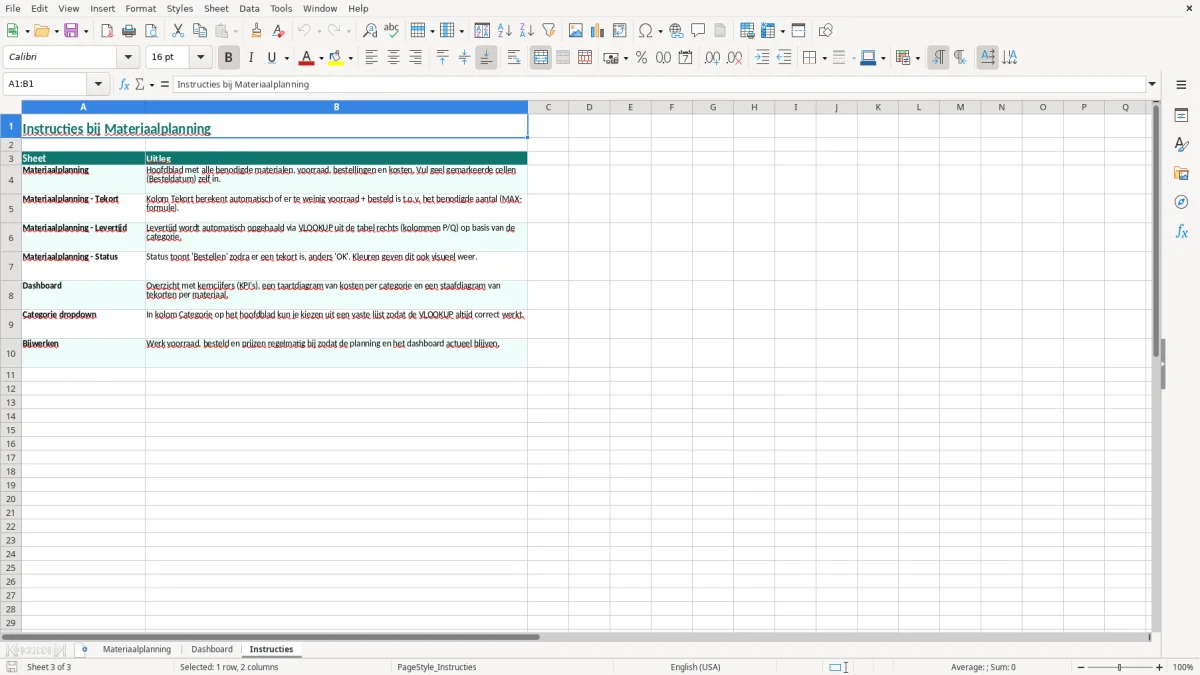
Figuur 2 laat het Dashboard zien als samenvatting naast de detailregels. Daar beoordeel je de planning op hoofdlijnen, zonder eerst alle materiaalregels door te nemen. Figuur 3 toont Instructies, waar de werkwijze voor invullen en controleren is uitgelegd.
De technische waarde van dit sjabloon zit in de combinatie van hoeveelheid, prijs en tijd. Een materiaalregel is pas bruikbaar als de benodigde hoeveelheid, fysieke voorraad en reeds bestelde hoeveelheid samen worden beoordeeld. Alleen naar de voorraadkolom kijken leidt bij lange levertijden tot te late bestellingen.
De praktische basisformule voor een tekort is: benodigd minus voorraad minus besteld. Bij 600 m2 isolatieplaten, 200 m2 voorraad en 300 m2 besteld blijft 100 m2 over. Als die aanvulling € 8,90 per m2 kost, gaat het om € 890,00 exclusief eventuele transportkosten.
Voor een eenvoudige controle kun je in de Nederlandse Excel-versie werken met ALS, bijvoorbeeld =ALS(D4-E4-F4>0;D4-E4-F4;0) voor de kolom Tekort. Voor totale kosten past SOMPRODUCT technisch goed bij grote lijsten, bijvoorbeeld =SOMPRODUCT(D4:D100;H4:H100) wanneer je totale benodigde waarde wilt berekenen. Controleer de kolomnummers voordat je een formule kopieert.
De verwachte leverdatum hoort logisch voort te komen uit de besteldatum plus de levertijd in dagen. Een bestelling van 18-06-2026 met een levertijd van 7 dagen komt uit op 25-06-2026. Leg de datum als echte Excel-datum vast en niet als tekst; anders werken sorteren, filteren en datumvergelijkingen onbetrouwbaar.
Voor bouwlogistiek is een veiligheidsvoorraad van 10% een verdedigbaar startpunt bij standaardmateriaal met onzekere afroep. Bij 300 benodigde vurenhouten balken betekent dat 30 extra stuks; bij een prijs van € 6,75 is de bufferwaarde € 202,50.
Figuur 2 is bedoeld voor de samenvatting, terwijl Figuur 1 de bronregistratie bevat. Kies voor één bron van waarheid: pas aantallen aan in Materiaalplanning en gebruik Dashboard alleen om te analyseren. Zo voorkom je dat de uitvoerder een dashboardcijfer aanpast zonder de onderliggende materiaalregel te wijzigen.
Voor de koppeling tussen bronregistratie en dagelijkse voorraadbewaking sluit een voorraadbeheer sjabloon daar logisch op aan.
In klantbestanden zie je vaak dat materiaal wel is besteld, maar niet correct van het tekort wordt afgetrokken. Daardoor lijkt 200 stuks voorraad plus 200 stuks bestelling voldoende voor 500 betonblokken, terwijl er nog 100 stuks ontbreken. Het probleem zit dan niet in de leverancier, maar in de interpretatie van de kolommen.
Een tweede fout ontstaat wanneer de bestelling in pallets staat en de behoefte in stuks. Tien pallets met 48 betonblokken zijn 480 stuks, niet 10 stuks. Bij isolatie komt hetzelfde voor met pakken van 6 m2: 50 pakken vertegenwoordigen 300 m2. Noteer daarom in Eenheid wat de hoeveelheid werkelijk betekent.
Ook afronden veroorzaakt problemen. Een kabelbehoefte van 127,5 meter wordt in de praktijk vaak afgerond naar 130 meter, maar een Excel-berekening die 127,5 laat staan kan tot een te kleine bestelling leiden. Gebruik voor hele verpakkingseenheden een expliciete afronding en controleer de uitkomst met de leverancier.
De kolom Prijs per eenheid (€) moet één prijsbasis gebruiken. Als 21% BTW bij de ene regel wel en bij de andere niet is inbegrepen, is een totaal van € 12.100,00 niet vergelijkbaar met een begroting van € 10.000,00 exclusief BTW. Leg in het projectdossier vast welke basis geldt; voor zakelijke bouwinkopen is exclusief BTW meestal het meest praktisch.
Een derde fout is het invoeren van besteldatum als tekst, bijvoorbeeld ‘eind juni’. Daarmee kan Excel geen verwachte leverdatum berekenen. Gebruik een concrete datum zoals 26-06-2026 en zet een geplande bestelling zonder datum apart in de Status.
Statuswaarden als ‘open’, ‘besteld’ en ‘geleverd’ worden soms willekeurig gebruikt. Spreek af dat ‘geleverd’ pas wordt gekozen na ontvangstcontrole en pakboncontrole. Bij 80 HEA-profielen moet je niet alleen zien dat de levering binnen is, maar ook controleren of alle 80 profielen daadwerkelijk zijn ontvangen.
Bij 80 HEA-profielen hoort daar een bestellijst voorbeeld bij waarin je aantallen, leverdatum en pakboncontrole direct naast elkaar zet.
Begin met het aanpassen van de titel op Materiaalplanning. Vervang ‘Bouwproject Utrecht Centrum’ door de projectnaam, het projectnummer en eventueel de fase, zoals fundering, ruwbouw of afbouw. Zo blijft een afdruk of PDF ook na enkele maanden herkenbaar.
Voor een project met 120 verschillende artikelen kun je filters en een Excel-tabel gebruiken om per categorie of leverancier te selecteren. Bij meer dan 10.000 regels is een draaitabel of Power Query-import praktischer dan handmatig sorteren; houd daarbij de kolomnamen Materiaal, Leverancier en Artikelnummer stabiel.
Figuur 2 kan als startpunt dienen voor extra stuurinformatie. Voeg bijvoorbeeld een grafiek toe met totale kosten per categorie en een telling van materiaalregels met een tekort. Een project met 40 regels, waarvan 8 regels tekort tonen, heeft dan een tekortratio van 20% die je in het werkoverleg kunt bespreken.
Wil je nacalculeren, voeg dan Werkelijk ontvangen, Werkelijke prijs en Ontvangstdatum toe. Het verschil tussen begrote en werkelijke kosten wordt dan zichtbaar zonder de oorspronkelijke planning te overschrijven.
Gebruik Figuur 3, het tabblad Instructies, om definities vast te leggen. Beschrijf daar bijvoorbeeld dat ‘Besteld’ alleen bevestigde orders betekent en dat retouren direct in Voorraad worden verwerkt. Die afspraken zijn belangrijker dan extra kleur of opmaak.
Het voorbeeld is geschikt voor renovatie, utiliteitsbouw en woningbouw. De meegeleverde regels zijn gebaseerd op Bouwproject Utrecht Centrum en bevatten onder meer betonblokken, hout, staal, isolatie, bevestigingsmateriaal en elektriciteitskabels.
Je vindt Materiaal, Categorie, Leverancier, Benodigd (aantal), Voorraad, Besteld, Eenheid, Prijs per eenheid (€), Totale kosten (€), Tekort, Levertijd (dagen), Besteldatum, Verwachte leverdatum en Status.
Gebruik als basis: benodigd minus voorraad minus besteld. Bij 500 benodigde, 120 aanwezige en 200 bestelde stuks blijft een tekort van 180 stuks over. Een negatieve uitkomst toon je praktisch als nul wanneer er geen tekort is.
Het Dashboard geeft een samenvatting van de materiaalplanning en de financiële of operationele stand van het project. Gebruik het voor het werkoverleg en pas de onderliggende gegevens aan op het tabblad Materiaalplanning aan.
Vul een echte Excel-datum in bij Besteldatum en het aantal dagen bij Levertijd (dagen). Een bestelling op 18-06-2026 met 7 leverdagen leidt tot 25-06-2026, zolang je dezelfde rekenwijze voor alle leveranciers gebruikt.
Ja. Voeg bijvoorbeeld Artikelnummer, Verdieping, Bouwdeel of Werkpakket toe naast de bestaande kolommen. Voor een bestand met meer dan 10.000 materiaalregels zijn een Excel-tabel, filters en eventueel Power Query geschikt voor beheer en import.