Documentenlijst Excel – Gratis Voorbeeld (2026)
7
Download gratuito

Auditplan Excel met tabbladen voor auditregistratie, dashboard, risicoanalyse, budgetbewaking en instructies voor interne auditors.


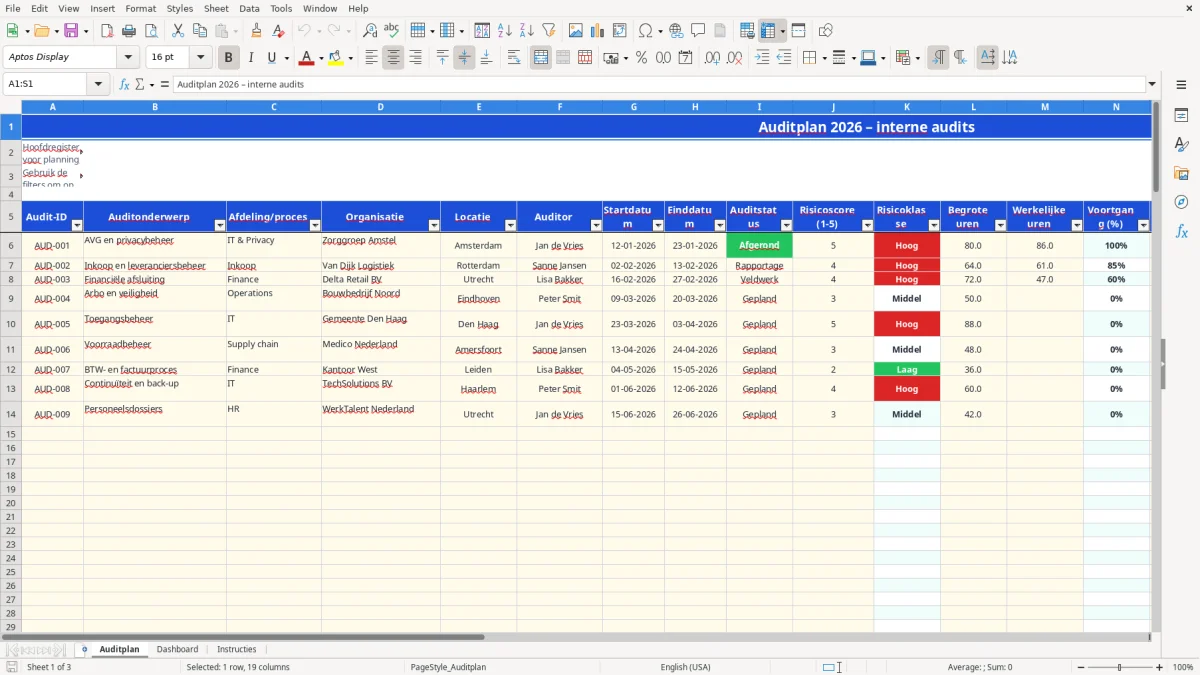
Een auditplan Excel is een werkbestand voor het plannen, prioriteren en volgen van interne audits. Dit voorbeeld bevat de tabbladen Auditplan, Dashboard en Instructies, met velden voor auditonderwerp, proces, auditor, planning, risicoscore, uren, budget, status en voortgang.
Je registreert iedere auditactiviteit op een afzonderlijke regel in het hoofdregister. De formulekolommen berekenen automatisch de risicoklasse, voortgang en budgetafwijking. Met filters stuur je op auditor, auditstatus, risiconiveau of locatie.
Het tabblad Auditplan bevat 100 voorbereide regels voor audits, naast ingevulde voorbeeldgegevens zoals AUD-001 voor AVG en privacybeheer bij Zorggroep Amstel in Amsterdam. Het Dashboard vertaalt deze gegevens naar KPI’s en drie grafieken; Instructies beschrijft de werkwijze en aandachtspunten rond vertrouwelijke auditinformatie.
Een interne auditor gebruikt het tabblad Auditplan als werkregister voor de volledige auditportefeuille. Een auditafdeling van vier auditors kan bijvoorbeeld 25 audits per kwartaal plannen; met 100 voorbereide regels ontstaat ruimte voor de jaarplanning zonder een tweede lijst naast Excel bij te houden.
Begin per regel met het auditonderwerp en de afdeling of het proces. Bij AUD-001 staat bijvoorbeeld AVG en privacybeheer onder IT & Privacy bij Zorggroep Amstel in Amsterdam. Voeg in Belangrijkste norm/kader het relevante toetsingskader toe, zoals art. 30 AVG voor het verwerkingsregister of een interne informatiebeveiligingsnorm.
De kolommen Startdatum en Einddatum maken de planning concreet. Een audit van 12-01-2026 tot 23-01-2026 beslaat twee werkweken; 80 begrote uren geeft de auditor een controleerbare capaciteitsinschatting. De kolommen Begrote uren en Werkelijke uren zijn vooral nuttig bij een maandelijkse voortgangsbespreking.
De filters op rij 5 maken een operationeel overleg praktisch. Filter bijvoorbeeld op Jan de Vries en Gepland om zijn openstaande opdrachten te bespreken, of op locatie Amsterdam om lokale auditcapaciteit te beoordelen. De risicoscore ondersteunt de volgorde: score 5 krijgt automatisch de klasse Hoog, terwijl score 1 en 2 Laag worden.
Figuur 1 toont het tabblad Auditplan met de brede registratiekolommen A tot en met S en de hulplijsten voor auditoren, auditstatussen en risicoscores in U tot en met W. De bevroren rijen tot en met rij 5 houden de koppen zichtbaar tijdens het scrollen.
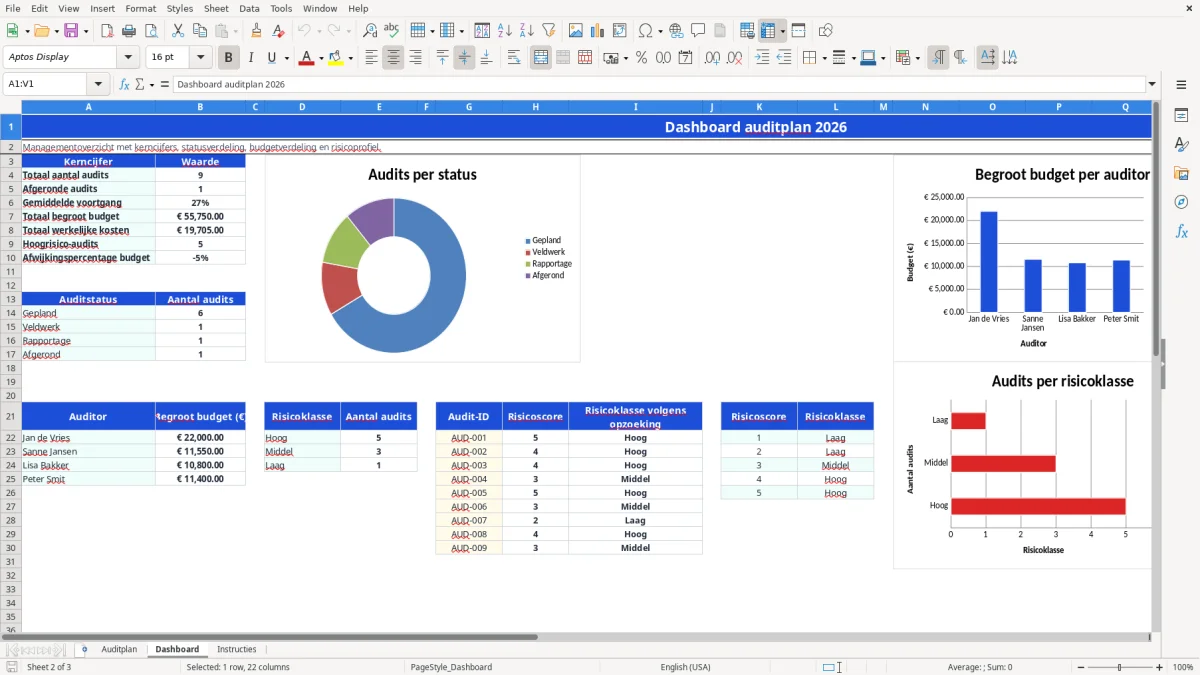
Het Dashboard voorkomt een los managementoverzicht. Figuur 2 toont kerncijfers voor totaal aantal audits, afgeronde audits, gemiddelde voortgang, budget, werkelijke kosten, hoogrisico-audits en budgetafwijking. De drie grafieken tonen statusverdeling, begroot budget per auditor en het aantal audits per risicoklasse.
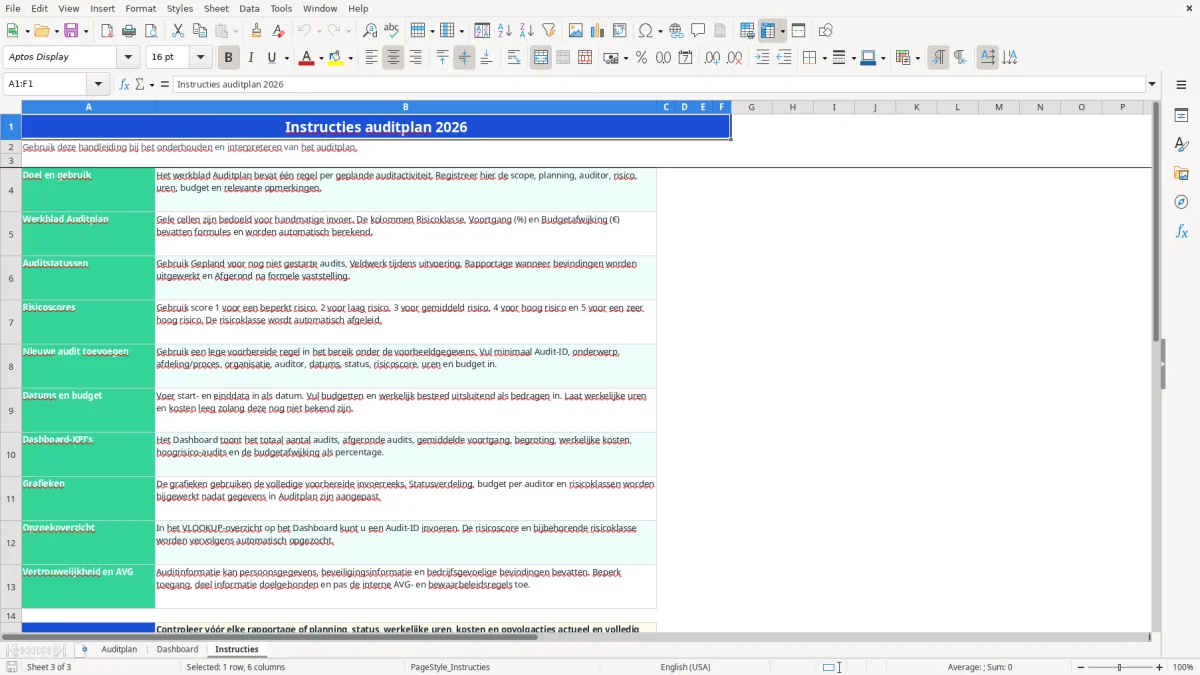
Auditplannen bevatten vaak persoonsgegevens, beveiligingsinformatie en bedrijfsgevoelige bevindingen. Het tabblad Instructies noemt daarom expliciet vertrouwelijkheid en AVG. Volgens art. 4 AVG zijn rollen zoals verwerkingsverantwoordelijke en verwerker relevant; art. 30 AVG verplicht organisaties die onder de voorwaarden vallen tot een verwerkingsregister.
Noteer in het auditplan alleen informatie die nodig is voor planning en opvolging. Een naam in de kolom Auditor is functioneel; een volledig BSN, medische informatie of inhoudelijke personeelsdossiers horen niet in dit register. Een team met 4 auditoren kan de toegang beperken tot de auditfunctie en managementrapportage, in plaats van het bestand organisatiebreed te delen.
Bij een audit AVG en privacybeheer kan het veld Belangrijkste norm/kader verwijzen naar art. 6 AVG voor de grondslag, art. 30 voor registratie en art. 33 voor het melden van een datalek binnen 72 uur. Zet gevoelige bevindingen niet in de kolom Opmerking als daarvoor een beveiligd dossier of auditmanagementsysteem beschikbaar is.
De formule in Risicoklasse koppelt score 1-2 aan Laag, 3 aan Middel en 4-5 aan Hoog. De voortgang is geen vrije inschatting: Gepland geeft 0%, Veldwerk 60%, Rapportage 85% en Afgerond 100%. Daardoor kan een statuswijziging van Rapportage naar Afgerond de gemiddelde Dashboard-voortgang direct met bijvoorbeeld 15 procentpunt verhogen wanneer slechts één van zeven audits wordt aangepast.
Budgetafwijking wordt berekend als werkelijk besteed minus begroot budget. Bij € 8.000 begroot en € 8.750 besteed verschijnt € 750; dat is 9,375% overschrijding. Figuur 2 gebruikt deze brongegevens voor het managementoverzicht, maar het Dashboard bevat geen invoervalidatie: correctie gebeurt in Auditplan.
Bewaar periodiek een versie voor de auditcommissie en documenteer wie status, uren en kosten heeft bijgewerkt. Het bestand bevat geen gedefinieerde namen en geen grafieken op Auditplan; de drie grafieken staan uitsluitend op Dashboard. Dat onderscheid voorkomt dat gebruikers een niet-bestaande detailfunctie verwachten.
In klantbestanden gaat de kwaliteit van een auditplan meestal mis bij de overgang van inhoudelijke beoordeling naar registratie. Een score 4 invullen en daarna in Opmerking Hoog risico typen lijkt onschuldig, maar alleen de numerieke score voedt de formule in Risicoklasse en de risicografiek op het Dashboard.
Gebruik uitsluitend 1, 2, 3, 4 of 5 uit de keuzelijst. De formule maakt van 3 de klasse Middel en van 4 de klasse Hoog. Een waarde 4,0 die als tekst is geplakt kan de automatische beoordeling verstoren; kies de waarde opnieuw via de lijst. Controleer na 20 ingevoerde audits of het aantal Hoog op Dashboard overeenkomt met je eigen telling.
Een veelvoorkomende fout is Rapportage gebruiken terwijl het veldwerk nog niet is afgerond. Excel toont dan 85%, hoewel interviews of dossiercontroles nog lopen. Bij 10 audits waarvan 6 op Veldwerk staan en 4 op Afgerond, berekent het bestand gemiddeld 76%; dat cijfer is alleen bruikbaar als de statussen volgens dezelfde interne definitie zijn gekozen.
De kolom Budgetafwijking (€) is werkelijk besteed minus begroot. € 1.200 begroot en € 950 werkelijk besteed geeft dus -€ 250, geen kostenoverschrijding. Een nulbudget maakt het afwijkingspercentage op Dashboard 0% via de ingebouwde foutafhandeling; dat betekent niet dat de audit kosteloos was.
Vul werkelijke uren en kosten niet vooraf met nullen. Instructies zegt deze velden leeg te laten zolang ze onbekend zijn. Anders ontstaat bij 8 geplande audits een kunstmatig gemiddelde van bijvoorbeeld 0 werkelijke uren en een te laag kostenbeeld.
Het Dashboard zoekt op Audit-ID via VERT.ZOEKEN. Twee regels met AUD-014 kunnen daardoor een onduidelijke uitkomst geven, omdat de eerste overeenkomst wordt gebruikt. Houd iedere audit-ID uniek, bijvoorbeeld AUD-014A en AUD-014B wanneer twee afzonderlijke opdrachten echt apart worden gevolgd.
Pas het bestand eerst aan op de eigen auditcyclus en pas daarna op kleur of vormgeving. De operationele invoer staat op Auditplan in A6:S105; de hulplijsten voor keuzelijsten staan in U2:W6. Zo blijft duidelijk welke cellen gebruikers vullen en welke waarden door formules ontstaan.
Gebruik de kolom Belangrijkste norm/kader voor een korte, consistente verwijzing. Voor een zorgorganisatie kan dat AVG, NEN 7510 of een intern protocol zijn; voor een productiebedrijf bijvoorbeeld ISO 9001, HACCP of een veiligheidsprocedure. Voeg geen nieuwe normkolom toe als Opmerking al volstaat voor een korte toelichting.
Begrote uren en budget geven samen een betere planningsbasis. Bij 12 audits van gemiddeld 32 uur is 384 uur nodig; verdeeld over 4 auditors is dat 96 uur per persoon, exclusief overleg en verlof. Gebruik de kolommen daarom voor capaciteit, maar voeg geen formule toe die beschikbare werkdagen simuleert: die functionaliteit zit niet in dit bestand.
Het Dashboard toont budget per auditor via de waarden in Auditplan. De grafiek werkt met de vier voorbereide namen Jan de Vries, Sanne Jansen, Lisa Bakker en Peter Smit. Voeg je een vijfde auditor toe, dan moet je ook de hulplijst en de Dashboard-formules controleren; de huidige grafiek is ingericht op het bestaande bereik A22:B25.
Plan aan het einde van iedere maand een controle op ontbrekende einddata, status, werkelijke uren en kosten. Gebruik de filters en vergelijk de 7 Dashboard-KPI’s met je auditdossier. Figuur 3 toont het tabblad Instructies met de praktische toelichting; gebruik dit als korte overdracht voor een nieuwe planner of auditor.
Het bestand bevat drie tabbladen: Auditplan, Dashboard en Instructies. Auditplan is het hoofdregister, Dashboard toont KPI’s en grafieken en Instructies beschrijft het gebruik.
Het tabblad Auditplan bevat voorbereide invoerregels van rij 6 tot en met rij 105: in totaal 100 regels. De voorbeeldgegevens in deze regels zijn niet hetzelfde als een volledig ingevulde organisatieplanning.
De score 1 en 2 krijgen automatisch Laag, score 3 Middel en score 4 en 5 Hoog. De risicoscore kies je in kolom J; Risicoklasse in kolom K bevat de formule.
Je kunt Gepland, Veldwerk, Rapportage en Afgerond kiezen. Deze status bepaalt automatisch de voortgang van respectievelijk 0%, 60%, 85% of 100%.
Het Dashboard toont totaal aantal audits, afgeronde audits, gemiddelde voortgang, begroot budget, werkelijke kosten, hoogrisico-audits en budgetafwijking. Daarnaast bevat het drie grafieken voor status, budget per auditor en risicoklasse.
Gebruik het bestand terughoudend bij persoonsgegevens en beveiligingsinformatie. De instructies verwijzen naar AVG-vertrouwelijkheid; beperk toegang en zet uitgebreide of gevoelige bevindingen in een daarvoor geschikt beveiligd dossier.