Auditplan Excel – Gratis Voorbeeld (2026)
3
Download gratuito

Excel-sjabloon voor kwaliteitscontroles met register, dashboard, instructies en keuzelijsten voor productie, magazijn en inkoop.


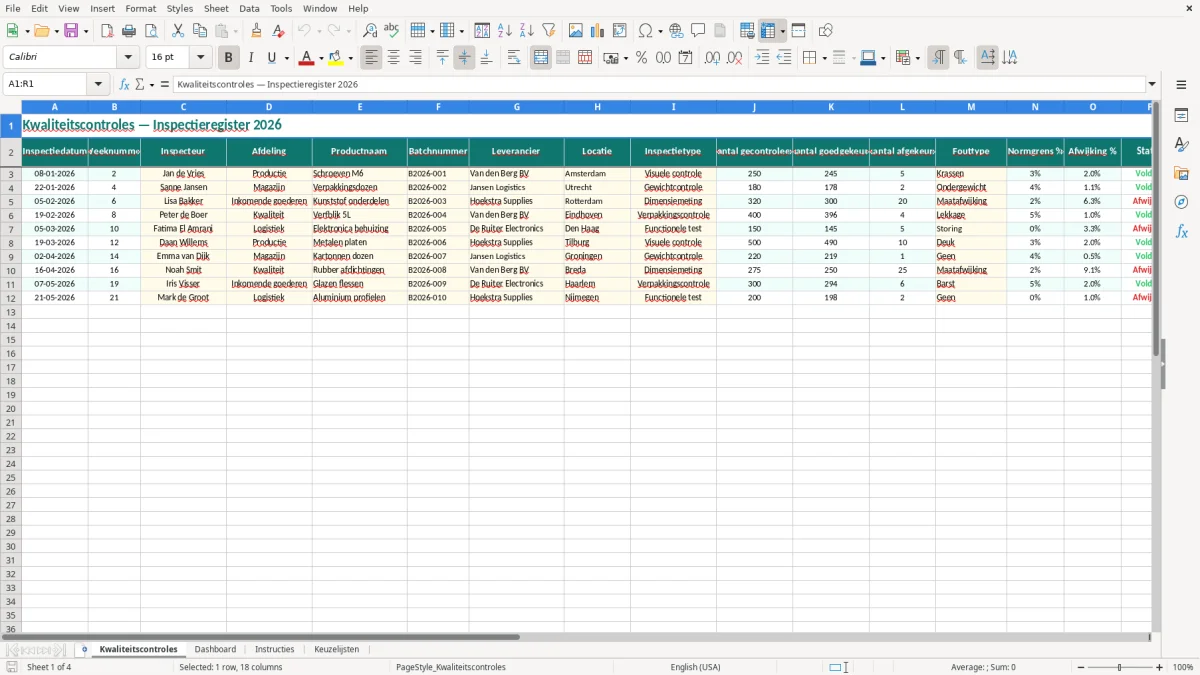
Dit Excel-sjabloon is een kwaliteitscontrole register voor het vastleggen van inspecties, afwijkingen en acties. Je krijgt tabbladen voor Kwaliteitscontroles, Dashboard, Instructies en Keuzelijsten, zodat je met één bestand de voortgang bewaakt.
Het bestand helpt productie-, magazijn- en kwaliteitsmedewerkers om inspecties uniform te registreren. Je ziet snel hoeveel controles zijn gedaan, hoeveel stuks zijn goedgekeurd en waar actie nodig is, bijvoorbeeld per batch, leverancier of locatie.
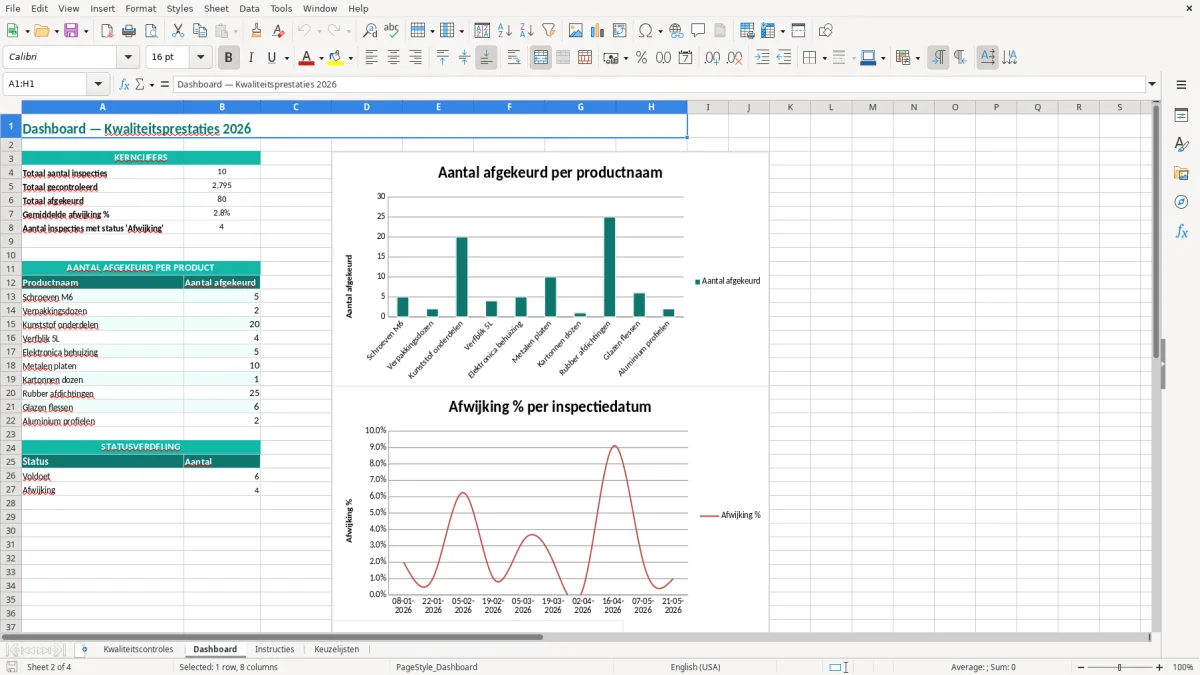
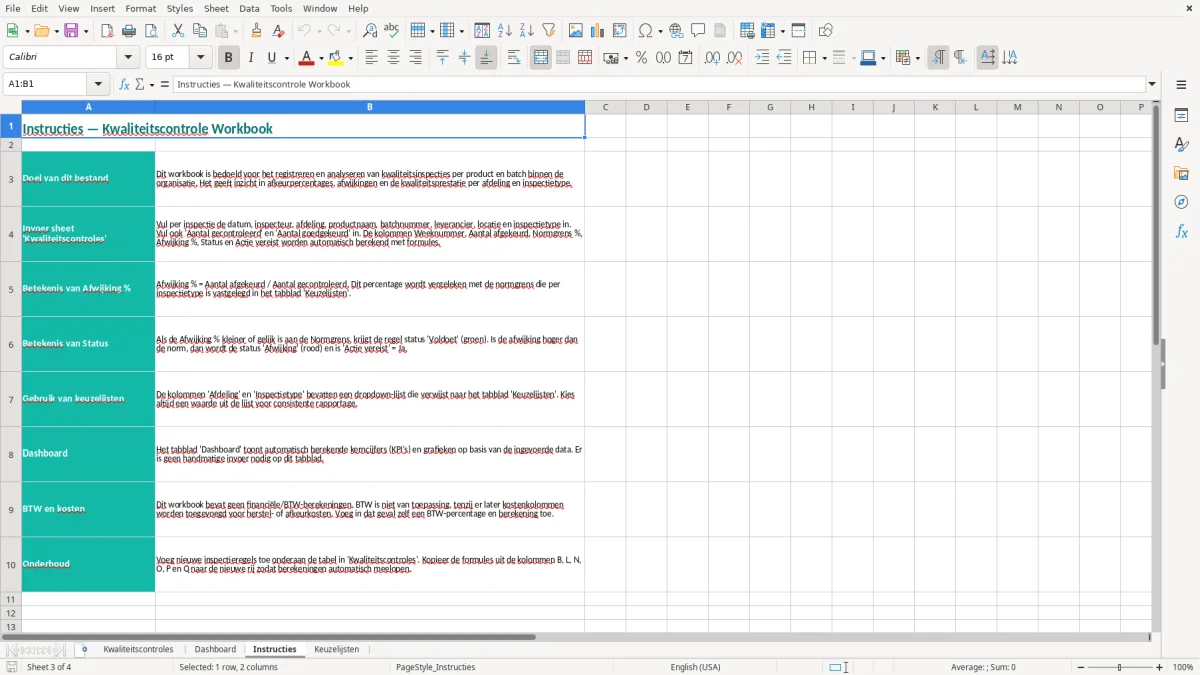
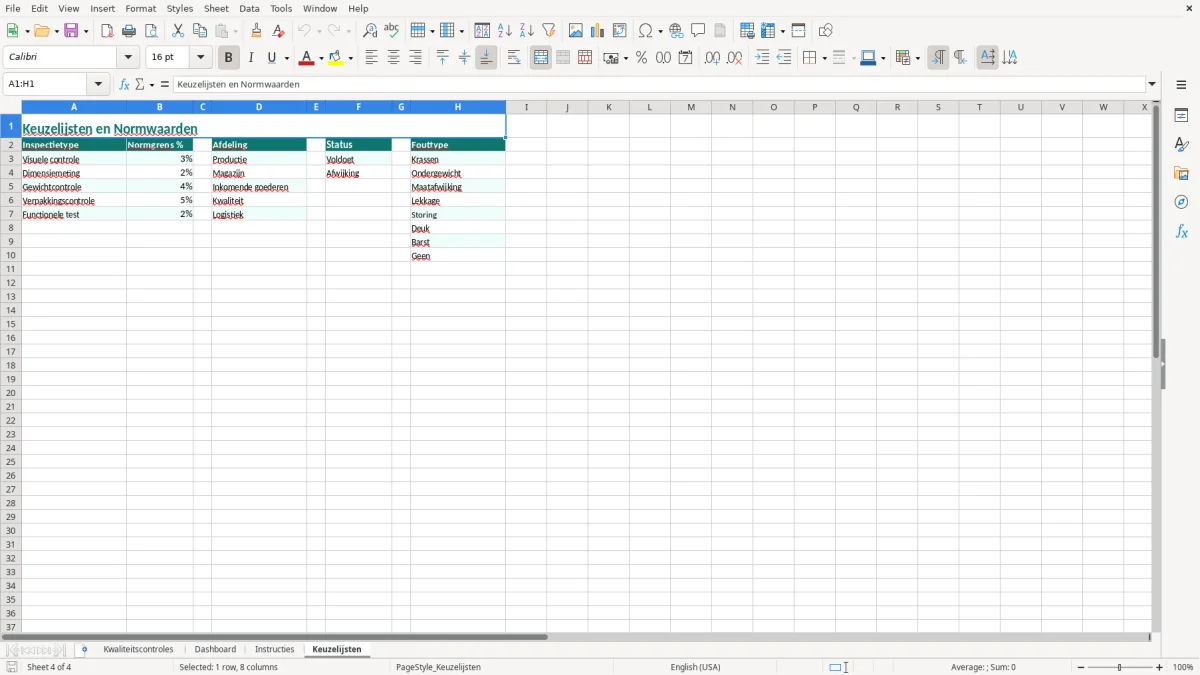
Figuur 1 laat het register zien met kolommen als inspectiedatum, batchnummer, normgrens %, afwijking % en status. Figuur 2 toont het dashboard met samenvattingen en grafieken, terwijl Figuur 3 en Figuur 4 de instructies en keuzelijsten duidelijk maken.
Dit sjabloon is gemaakt voor mensen die dagelijks controles vastleggen in productie, logistiek of assemblage. Denk aan een kwaliteitsmedewerker die 80 pallets per shift controleert, een planner die batchafwijkingen doorgeeft of een teamleider die per week ziet waar de foutdruk oploopt.
Het register op tabblad Kwaliteitscontroles werkt als centraal logboek. Je noteert per inspectie onder meer inspectiedatum, weeknummer, inspectietype, normgrens % en afwijking %, zodat je niet meer met losse formulieren of Excel-lijstjes werkt.
In een fabriek met 3 productielijnen kun je per lijn apart registreren en later vergelijken welke lijn 2% meer afkeur heeft. In een magazijn met 120 inkomende zendingen per week zie je meteen welke leverancier structureel afwijkingen levert.
De kolommen A tot en met R geven je de basis van elke inspectie: van Inspectiedatum en Batchnummer tot Status en Actie vereist. Door die vaste opbouw kun je later sorteren op fouttype, afdeling of leverancier zonder dat je eerst alles moet opschonen.
Bij 1.000 regels is dat niet alleen prettig, maar ook nodig. Een team dat 40 controles per dag registreert, heeft binnen 25 werkdagen al een flinke historie; dan wil je direct kunnen filteren op “Afgekeurd” of “Hercontrole”.
Excel is hier vooral sterk omdat je eenvoudig kunt filteren, tellen en terugzoeken. Voor kleine en middelgrote organisaties is dat praktischer dan losse formulieren, zeker als je nog geen apart QA-systeem gebruikt.
De technische kracht zit in de vaste kolommen, de datavalidatie en de koppeling met het dashboard. Daardoor kun je de lijst later uitbreiden met extra controlepunten, zonder dat je de hele opzet opnieuw hoeft te bouwen.
Op het tabblad Dashboard zie je samenvattingen en grafieken die de registratie uit Kwaliteitscontroles teruglezen. Denk aan tellingen per status, een verdeling per fouttype en een overzicht van afgekeurde controles per afdeling.
Als iedereen zelf “afgekeurd”, “afkeur” of “reject” intypt, krijg je in één maand al 3 varianten van hetzelfde probleem. Met het tabblad Keuzelijsten voorkom je dat, omdat je dan werkt met vaste lijstwaarden voor inspectietype, afdeling, status en actie.
Dat is technisch gezien belangrijker dan veel mensen denken. Een dashboard dat op 500 regels draait, kan prima werken, maar zodra je 10.000 regels hebt, wordt schone invoer bepalend voor de betrouwbaarheid van totalen en grafieken.
In dit soort bestanden wil je vaak tellen hoeveel controles zijn goedgekeurd of afgekeurd. Daarvoor zijn functies als AANTAL.ALS en SOM in de praktijk het nuttigst, omdat je daarmee snel per status of afdeling totalen maakt.
Een eenvoudige test: als je in één kwartaal 600 controles hebt en 24 daarvan zijn afgekeurd, dan is je afkeur 4%. Dat soort percentages zijn direct bruikbaar in het dashboard en maken trends veel sneller zichtbaar dan alleen ruwe aantallen.
Voor een team met meerdere locaties is deze opzet meestal beter dan losse bestanden per afdeling. Je houdt één bron van waarheid, en dat scheelt fouten bij het samenvoegen van rapportages aan het einde van de maand.
Die ene bron van waarheid vraagt in de praktijk ook om een verwerkingsregister, zodat je vastlegt welke gegevens per locatie worden verwerkt en de maandrapportage aansluit op de AVG.
De grootste fout is dat medewerkers controles niet direct registreren, maar pas aan het einde van de dienst. Dan ontbreken batchnummers, zijn aantallen niet meer exact en klopt de volgorde van inspecties niet meer, zeker niet bij een ploeg met 2 of 3 wisselingen per dag.
Een tweede fout is dat afwijkingen te vaag worden genoteerd. “Niet goed” zegt niets; “maatvoering 2 mm buiten tolerantie” of “5 stuks met zichtbare kras” geeft wel bruikbare informatie voor hercontrole en leveranciersevaluatie.
Als er bij status drie schrijfwijzen ontstaan, wordt een telling meteen onbetrouwbaar. Een dashboard met 100 afgekeurde regels is alleen bruikbaar als iedereen exact dezelfde status gebruikt; anders heb je bijvoorbeeld 62 “Afgekeurd”, 28 “afkeur” en 10 “reject”.
Ook weeknummer en inspectiedatum worden vaak door elkaar gehaald. Bij een controle van week 12 op 26-03-2026 wil je dat later nog kunnen terugvinden zonder handmatig te puzzelen.
Het veld Actie vereist is niet decoratie. Als je bij 15 afwijkingen per maand geen opvolging noteert, zie je wel het probleem maar los je het niet op; dan blijft dezelfde leverancier of productlijn steeds terugkomen.
In een goed ingericht bestand kun je na 2 maanden al zien of afkeur daalt. Bij een daling van 8% naar 5% op 500 controles per maand scheelt dat 15 afgekeurde items per maand, en dat is voor veel teams direct merkbaar in herstelwerk en stilstand.
Juist daarom moet je het register consequent vullen. Niet alleen voor rapportage, maar vooral om patronen te herkennen voordat een kleine afwijking een structureel procesprobleem wordt.
Juist daarom hoort daar ook een risicoanalyse van afwijkingen naast, zodat je niet alleen telt wat misgaat maar ook beter ziet waar het structurele procesprobleem ontstaat.
Je kunt dit sjabloon goed aanpassen aan de manier waarop jouw bedrijf controleert. Een productiebedrijf wil vaak andere velden dan een magazijn of laboratorium, en juist daarom is het handig dat de structuur al vaststaat.
Begin met het toevoegen of verbergen van kolommen die je niet gebruikt. Werk je met 4 vaste fouttypes, dan hoef je geen 20 vrije tekstopties aan te bieden; bij 200 controles per week houdt dat het bestand veel strakker.
Als je boven de 5.000 regels komt, is het verstandig om oude jaren per archiefbestand te scheiden en alleen de actuele periode in het werkbestand te houden. Dan blijft filteren snel en voorkom je dat het dashboard traag wordt.
Voor teams met meerdere shifts werkt een centrale versie het best. Eén bestand met vaste invoerregels is meestal efficiënter dan 4 losse bestanden per ploeg, zeker als de QA-manager aan het eind van de week een uniform overzicht nodig heeft.
Het sjabloon bevat vier tabbladen: Kwaliteitscontroles, Dashboard, Instructies en Keuzelijsten. Daarmee kun je data invoeren, samenvatten, uitleggen en standaardwaarden beheren in één bestand.
Je vindt onder meer Inspectiedatum, Weeknummer, Inspecteur, Afdeling, Productnaam, Batchnummer, Leverancier, Locatie, Inspectietype, Aantal gecontroleerd, Aantal goedgekeurd, Aantal afgekeurd, Fouttype, Normgrens %, Afwijking %, Status, Actie vereist en Opmerking.
Het dashboard is bedoeld voor een snel overzicht van de inspectieresultaten. Je ziet daar samenvattingen en grafieken op basis van de registraties, zodat je in één oogopslag trends en afwijkingen kunt volgen.
Keuzelijsten zorgen voor vaste invoer en voorkomen dat dezelfde waarde op meerdere manieren wordt ingevuld. Dat maakt totalen, filters en grafieken betrouwbaarder, zeker als meerdere collega’s met het bestand werken.
Ja, het is juist bedoeld voor dagelijkse controles in productie, magazijn, inkoop en kwaliteitsbeheer. Je kunt het gebruiken per product, batch, locatie of leverancier, afhankelijk van je proces.
Werk met vaste waarden, vul acties direct in en archiveer oudere perioden als je richting duizenden regels gaat. Bij 5.000 regels of meer blijft het overzicht veel beter als je per periode of per afdeling kunt filteren.