Auditplan Excel – Gratis Voorbeeld (2026)
3
Download gratuito

Documentenlijst Excel voor contracten, facturen en certificaten met statussen, vervaldatums, eigenaren, locaties en een overzichtelijk dashboard.


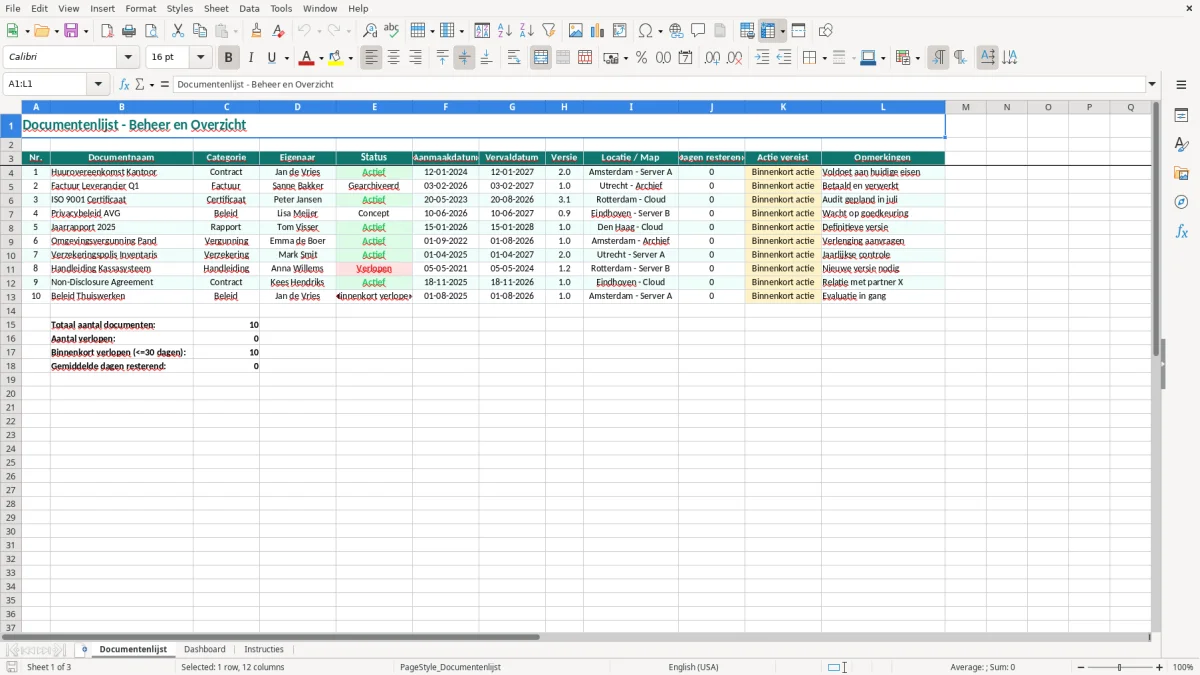
Een documentenlijst in Excel geeft je één overzicht van documenten, eigenaren, statussen, versies, locaties en vervaldatums. Dit Excel-voorbeeld bevat de tabbladen Documentenlijst, Dashboard en Instructies. Je gebruikt het voor contracten, facturen, certificaten, vergunningen, beleid en rapporten die je centraal wilt beheren.
De lijst helpt je om sneller te zien welke documenten actief zijn, welke bestanden gearchiveerd zijn en waar actie nodig is. Vooral bij contracten en certificaten voorkomt een duidelijke vervaldatum dat een verlenging of controle wordt vergeten.
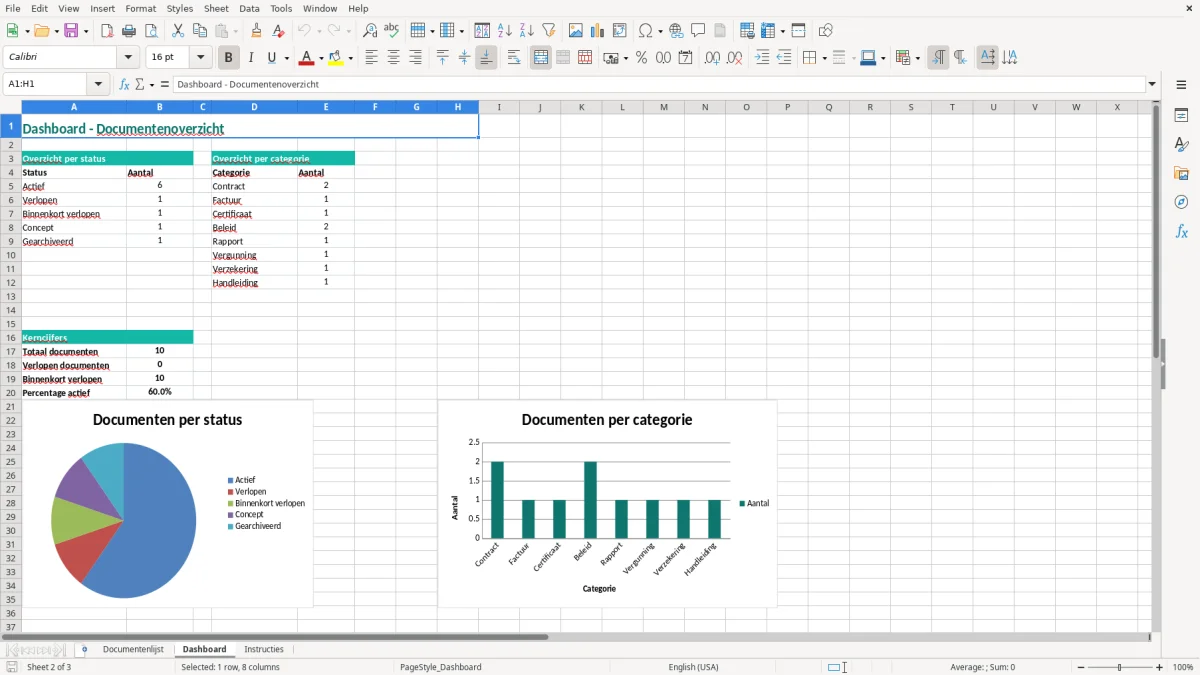
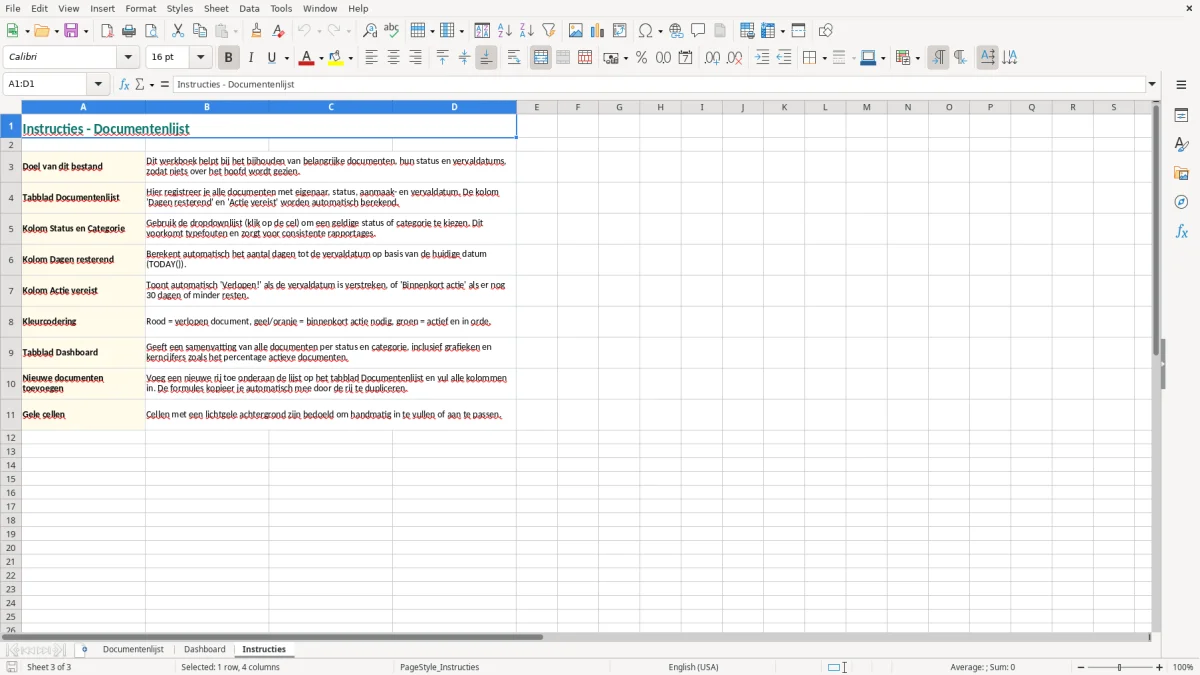
Figuur 1 toont het tabblad Documentenlijst met twaalf kolommen. Figuur 2 toont het Dashboard en Figuur 3 de uitleg op het tabblad Instructies.
Een documentenlijst is praktisch wanneer meerdere mensen documenten ontvangen, controleren en bewaren. Een HR-medewerker registreert bijvoorbeeld arbeidsovereenkomsten en beleidsdocumenten, een kwaliteitsmanager beheert certificaten en procedures en een facilitair medewerker houdt huurcontracten, vergunningen en verzekeringen bij.
Figuur 1 toont het tabblad Documentenlijst. De eerste kolommen identificeren het document: Nr., Documentnaam, Categorie, Eigenaar en Status. Daarna volgen de datums, versie, locatie, resterende dagen, actie en opmerkingen. Die indeling past bij de dagelijkse werkstroom van registreren, beoordelen en opvolgen.
Voeg een document toe zodra het is ontvangen of goedgekeurd. Bij een contract met een looptijd van 12 maanden noteer je niet alleen de documentnaam, maar ook de verantwoordelijke, de map en de eerstvolgende vervaldatum.
Gebruik Status consequent. Actief betekent dat het document geldig en in gebruik is, Concept dat goedkeuring ontbreekt en Gearchiveerd dat het document niet meer operationeel wordt gebruikt. Een conceptprocedure mag dus niet als geldende werkinstructie worden behandeld.
Een boekhouder kan facturen en rapporten registreren, terwijl een accountant de lijst gebruikt om onderliggende stukken terug te vinden. In een bouwbedrijf zijn vooral omgevingsvergunningen, certificaten en verzekeringen relevant; bij een SaaS-bedrijf eerder verwerkersovereenkomsten, ISO-documenten en privacybeleid.
Figuur 2 toont het Dashboard als overzicht voor controle en overleg. Het Dashboard vervangt de bronbestanden niet: de lijst verwijst via Locatie / Map naar een PDF, scan of contract dat elders is opgeslagen.
Een documentenlijst kan persoonsgegevens bevatten, zoals de naam van een eigenaar of contactpersoon. Onder de AVG moet je vastleggen waarom je die gegevens verwerkt, wie toegang heeft en hoe lang bewaren noodzakelijk is. De grondslag staat in artikel 6 AVG; het verwerkingsregister volgt uit artikel 30 AVG wanneer de organisatie registratieplichtig is.
Neem geen BSN, medische informatie of volledige personeelsdossiers op in de lijst. Zet bij Locatie / Map liever een verwijzing naar een afgeschermde SharePoint-map dan gevoelige documenten in meerdere Excel-kopieën te bewaren. Bij een relevant datalek geldt artikel 33 AVG: melden bij de Autoriteit Persoonsgegevens binnen 72 uur.
Gebruik Versie als inhoudelijk versienummer, bijvoorbeeld 3.1. Bij een privacybeleid kan versie 0.9 een concept zijn en versie 1.0 de goedgekeurde versie. Zet de goedkeuringsdatum in Opmerkingen als je daarvoor geen extra kolom toevoegt.
Bewaar oude versies in een archiefmap met beperkte schrijfrechten. Voor 150 documenten is het belangrijk dat de combinatie documentnaam, versie en locatie naar precies één bestand leidt. Anders opent een collega mogelijk een verouderde overeenkomst.
Vul datums in als echte Excel-datums. Wanneer de vervaldatum in kolom G staat, kun je in kolom J bijvoorbeeld =G4-VANDAAG() gebruiken om het aantal resterende dagen te berekenen.
Een grens van 60 dagen is praktisch voor certificaten en contracten. Verloopt een ISO-certificaat op 20-08-2026, dan start de opvolging bij die grens op 21-06-2026. Een bewaartermijn is iets anders dan een vervaldatum: facturen moeten in Nederland doorgaans 7 jaar in de administratie worden bewaard, terwijl documenten over onroerende zaken doorgaans 10 jaar relevant zijn voor de fiscale administratie.
In klantbestanden zie je vaak dat één overeenkomst meerdere keren voorkomt. De ene gebruiker schrijft Huurovereenkomst, de andere Huurcontract kantoor en een derde Contract pand. Daardoor lijkt de organisatie drie documenten te hebben, terwijl het om één bronbestand gaat.
Een status als In behandeling zegt niet wie moet handelen. Gebruik Eigenaar voor één verantwoordelijke persoon en schrijf bij Actie vereist een concrete vervolgstap, zoals Goedkeuring directie vóór 31-07-2026. Bij 40 documenten zonder eigenaar ontstaat snel een lijst waar niemand verantwoordelijkheid voor neemt.
Een andere fout is een verkeerde vervaldatum. Bij een verzekering die jaarlijks stilzwijgend verlengt, wordt soms de ingangsdatum van de polis ingevuld in plaats van de eerstvolgende opzegdatum. Bij een premie van € 2.400 per jaar kan een gemiste opzegtermijn daardoor direct financiële gevolgen hebben.
Vul Versie niet overal in als 1.0 wanneer later een aangepaste PDF bestaat. De naam, versie en locatie moeten samen naar één bestand verwijzen. Een praktische bestandsnaam is ISO 9001 certificaat v3.1.pdf, met dezelfde mapnaam in Locatie / Map.
Ook datums als tekst veroorzaken problemen. Excel kan 02-11-2026 en 15-07-2026 dan verkeerd sorteren. Test daarom met sorteren op Vervaldatum en controleer of de oudste datum bovenaan staat.
Een lijst wordt pas betrouwbaar als iemand de bron opent. Controleer bij 100 documenten maandelijks bijvoorbeeld 20 regels; na 5 maanden is de volledige lijst bekeken. Controleer de map, de actieve versie en de openstaande actie.
Figuur 2 kan helpen bij signalering, maar een Dashboard herstelt geen ontbrekende bestanden. Noteer een ontbrekend document daarom in Opmerkingen en wijs de herstelactie aan een naam toe.
Na die herstelactie hoort ook vast te liggen wie welke persoonsgegevens verwerkt, en daarvoor sluit een verwerkingsregister logisch aan.
Begin met categorieën die je echt gebruikt. Een adviesbureau heeft waarschijnlijk Contract, Factuur, Rapport en Beleid nodig; een productiebedrijf kan Certificaat, Vergunning, Werkinstructie en Verzekering toevoegen. Houd het aantal categorieën bij voorkeur rond 8 tot 12, zodat medewerkers niet voor elk document een nieuwe benaming maken.
Voor een team van 6 medewerkers kun je de vervanger in Opmerkingen zetten. Zo blijft een contractcontrole niet liggen wanneer de primaire eigenaar afwezig is.
Voeg alleen kolommen toe die een besluit ondersteunen. Handige uitbreidingen zijn Documentnummer, Afdeling, Bewaartermijn, Laatste controledatum en Link. Voor contractbeheer is ook Opzegtermijn in maanden nuttig; bij een opzegtermijn van 3 maanden moet je vóór de vervaldatum handelen.
Gebruik voor Dagen resterend de formule =G4-VANDAAG() wanneer de vervaldatum in kolom G staat. Een aanvullende waarschuwing kan met =ALS(J4<0;"Verlopen";"Controleren"). Test nieuwe formules eerst op 10 regels voordat je ze naar de volledige lijst kopieert.
Bewaar het bestand in SharePoint of OneDrive met versiegeschiedenis, niet als losse kopie op meerdere laptops. Bij meer dan 500 documenten wordt gespecialiseerde documentbeheersoftware aantrekkelijker; tot die omvang blijft Excel bruikbaar wanneer één beheerder de structuur bewaakt.
Bij meer dan 500 documenten is het logisch om ook de risicoanalyse mee te nemen, zodat je naast de vervaldatum ook vastlegt welke dossiers extra aandacht vragen.
Het bestand bevat de tabbladen Documentenlijst, Dashboard en Instructies. De lijst heeft kolommen voor documentnaam, categorie, eigenaar, status, aanmaakdatum, vervaldatum, versie, locatie, resterende dagen, actie en opmerkingen.
Je kunt het gebruiken voor contracten, facturen, certificaten, vergunningen, verzekeringspolissen, beleidsdocumenten en rapporten. De categorieën zijn aan te passen aan bijvoorbeeld HR, bouw, accountancy, vastgoed of een SaaS-bedrijf.
Staat de vervaldatum in cel G4, gebruik dan in de kolom Dagen resterend de formule =G4-VANDAAG(). Een positieve uitkomst betekent dat de datum nog niet is verstreken; een negatieve uitkomst betekent dat het document verlopen is.
Neem zo min mogelijk persoonsgegevens op en zet geen BSN of medische informatie in de lijst. Verwijs bij Locatie / Map naar een afgeschermde omgeving en beperk toegangsrechten. Artikel 30 AVG gaat over het verwerkingsregister en artikel 33 AVG over datalekken.
Een maandelijkse controle is praktisch voor de meeste kleine organisaties. Bij 100 documenten kun je bijvoorbeeld 20 regels per maand controleren. Kijk daarbij naar de bronlocatie, actieve versie, eigenaar en openstaande actie.
Ja. Nuttige uitbreidingen zijn Documentnummer, Afdeling, Bewaartermijn, Laatste controledatum en Link. Voeg alleen velden toe die daadwerkelijk helpen bij registratie, controle of opvolging; te veel kolommen maken invoer minder consistent.