Personeelslijst Excel – Gratis Voorbeeld (2026)
8
Download gratuito

Excel-sjabloon voor dienstroosters met planning per medewerker, uren, loonkosten, status en opmerkingen voor teams in Nederland.


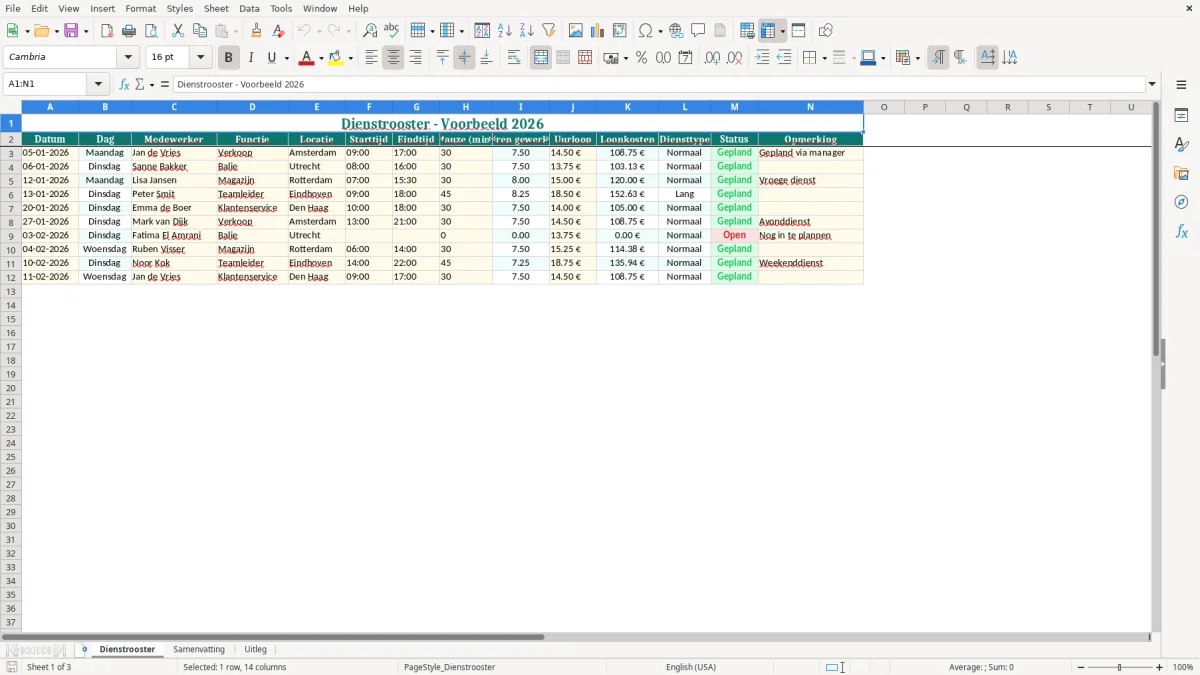
Dit dienstrooster in Excel helpt je om diensten per medewerker vast te leggen, inclusief datum, tijden, pauze, uren gewerkt, loonkosten, diensttype en status. Het sjabloon bevat drie tabbladen: Dienstrooster, Samenvatting en Uitleg.
Je gebruikt het vooral als je snel wilt zien wie wanneer werkt en wat dat kost. De opzet is gemaakt voor Nederlandse teams met wisselende roosters, bijvoorbeeld in retail, magazijn, balie, klantenservice en teamleiding.
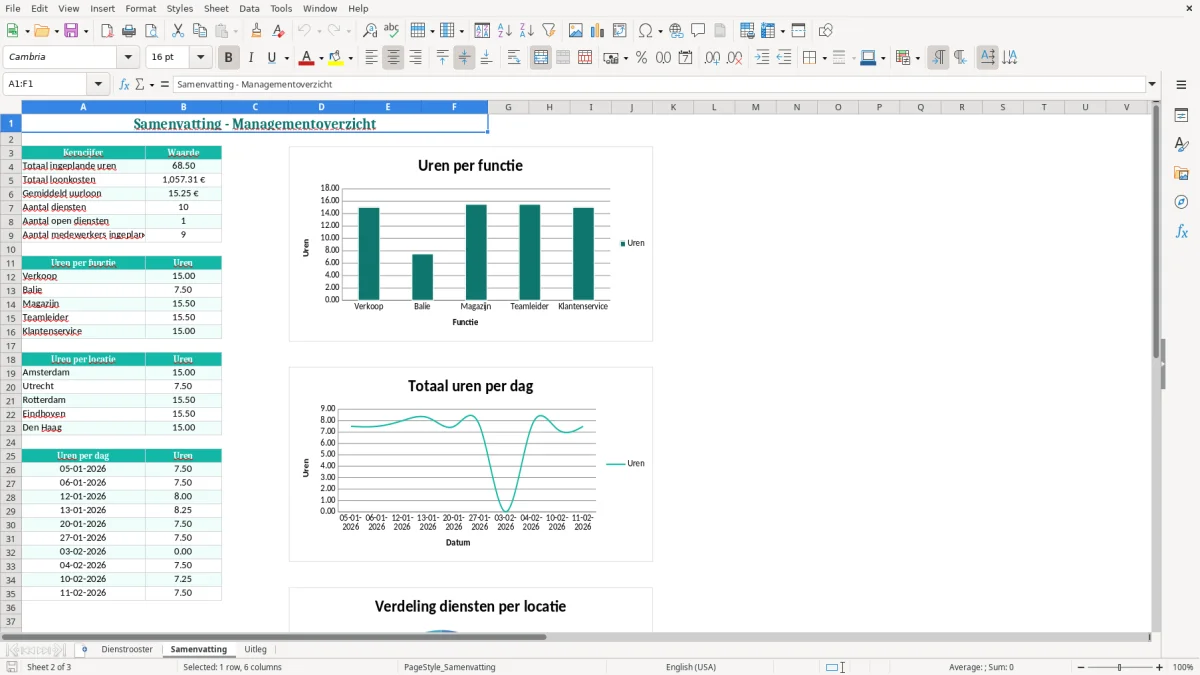
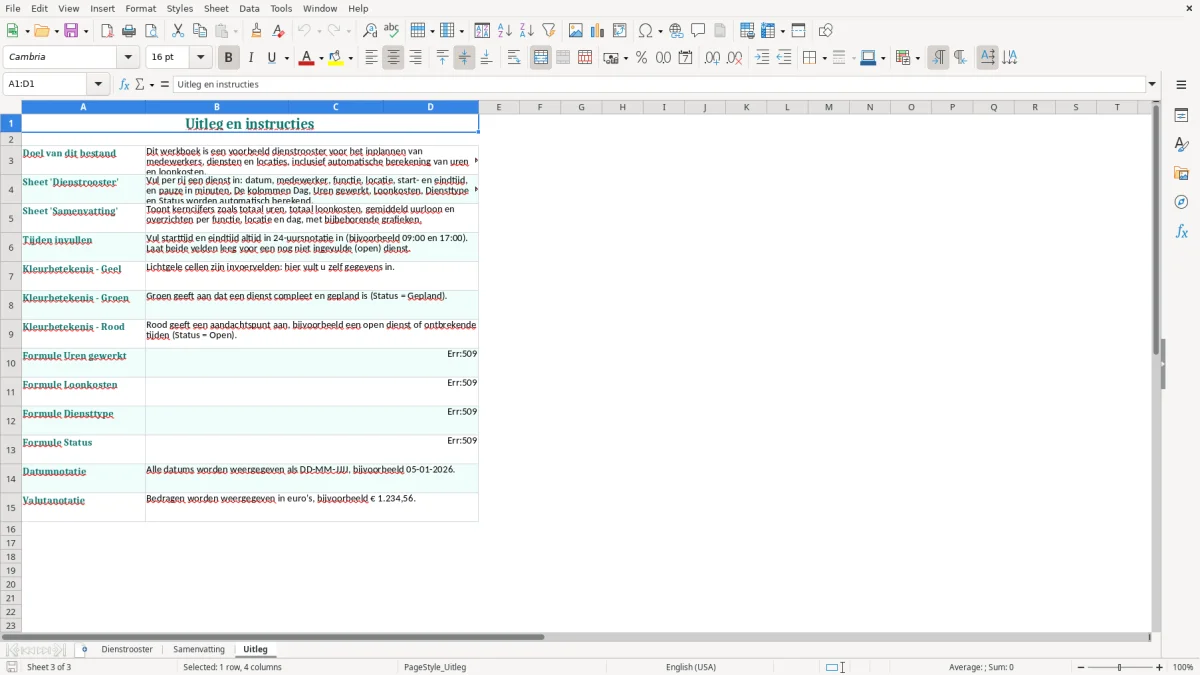
De eerste schermafbeelding toont het invoerblad met kolommen voor planning en uren. Figuur 2 laat de samenvatting zien met totalen, en Figuur 3 geeft uitleg over het gebruik van het bestand.
Het tabblad Dienstrooster is bedoeld voor planners, HR-medewerkers en teamleiders die dagelijks diensten moeten verdelen. In de praktijk gaat het vaak om 10 tot 40 medewerkers per locatie, met verschillen tussen dag-, avond- en weekenddiensten.
In de voorbeeldregels zie je namen, functies zoals verkoop, balie, magazijn en klantenservice, plus locaties als Amsterdam, Utrecht en Rotterdam. Dat maakt het bruikbaar voor winkels, distributie, receptie en servicebalies waar bezetting per uur telt.
Je vult per regel de datum, medewerker, functie, locatie, starttijd, eindtijd en pauze in. Daarna kun je het uurloon koppelen aan de loonkosten, bijvoorbeeld € 14,50 per uur bij 7,5 gewerkte uren, wat uitkomt op € 108,75 voor één dienst.
Excel is handig als je snel wilt schuiven met medewerkers of open diensten. Bij 25 diensten per week zie je in één overzicht waar gaten vallen, zonder dat je meteen een roostersysteem van een paar honderd euro per maand nodig hebt.
Een planner gebruikt dit voor de dagindeling, een boekhouder voor kostencontrole en een ondernemer voor de personeelsbegroting. Zeker bij teams met wisselende uren is een vast schema beter dan losse appjes of e-mails, omdat je één bron van waarheid houdt.
Een dienstrooster bevat persoonsgegevens en valt dus onder de AVG. Denk aan namen, werktijden en soms opmerkingen over beschikbaarheid; dat zijn gewoon herleidbare gegevens, ook als je geen BSN opslaat.
Voor loonverwerking en urenregistratie is het slim om het rooster te koppelen aan een verwerkingsregister op grond van art. 30 AVG. Als je per maand 30 medewerkers en 160 uren per persoon vastlegt, werk je al snel met 4.800 geregistreerde uren die je netjes moet kunnen onderbouwen.
Zet geen medische details, privéredenen of overbodige notities in de opmerkingenkolom. Een korte status als gepland, gewijzigd of nog in te plannen is voldoende; dat houdt het bestand bruikbaar en beperkt het risico op onnodige dataverwerking.
Voor de meeste organisaties is een vaste tabel per dienst beter dan losse free-text velden. Je kunt dan later met SOM.ALS of AANTAL.ALS totalen maken per medewerker, locatie of weeknummer, zonder dat je handmatig hoeft te tellen.
Deel het bestand alleen met mensen die roosters echt nodig hebben, zoals planning, leidinggevenden en HR. In een team van 18 medewerkers levert dat al snel 18 unieke roosterregels per week op; hoe strakker je rechten en versiebeheer, hoe kleiner de kans op fouten.
De grootste fout is dat starttijd, eindtijd en pauze niet consequent worden ingevuld. Bij 8 uur dienst en 45 minuten pauze reken je geen 8,0 uur maar 7,25 uur; als je dat fout laat gaan, kloppen loonkosten en bezetting meteen niet meer.
In veel bestanden wordt alleen gekeken naar de kloktijd tussen start en eind. Dat is onhandig bij diensten van 09:00 tot 17:00 met 30 minuten pauze, want dan moet je 7,5 uur registreren in plaats van 8,0 uur.
Als je de ene keer verkoop, dan weer verkoper en daarna sales invoert, kun je niet meer strak samenvatten. In een bestand met 60 regels per maand levert dat direct rommel op in totalen per functie, locatie of diensttype.
Een opmerking als ‘later dienst ruilen’ is nog bruikbaar, maar een hele tekst over afwezigheid, roosterwensen en privéafspraken niet. Houd de kolom kort, anders wordt filteren en sorteren op status of planning snel onbetrouwbaar.
In de praktijk wijkt een rooster vaak af van de uitvoering. Zet daarom de status op gepland, gewijzigd of afgerond; bij 12 diensten op een week zie je dan meteen welke regels nog niet definitief zijn.
Na zo’n statuskeuze ligt een verlofregistratie voor de hand, zodat afwezigheid en geplande diensten netjes van elkaar gescheiden blijven.
Je kunt dit sjabloon eenvoudig uitbreiden met extra kolommen als ploeg, contracturen, weekendtoeslag of projectcode. Zeker als je meer dan 20 medewerkers hebt, helpt dat om planning en kosten per team of locatie te splitsen.
Je kunt dit rooster koppelen aan een urenstaat of loonexport, zodat boekhouding en planning dezelfde bron gebruiken. Bij een team van 15 mensen scheelt dat al snel meerdere handmatige controles per maand.
Als je elke week 50 of meer diensten verwerkt, loont het om validatie, filters en samenvattende formules strakker in te richten. Dan blijft het bestand snel, ook als je later extra maanden of locaties toevoegt.
Bij die extra automatisering hoort ook een loonstrookvoorbeeld, zodat de loonexport direct aansluit op de gegevens uit het rooster.
Het sjabloon bevat een roosterblad met datum, dag, medewerker, functie, locatie, starttijd, eindtijd, pauze, uren gewerkt, uurloon, loonkosten, diensttype, status en opmerking. Daarnaast zijn er een samenvatting en een uitleg-tabblad.
Het werkt goed voor winkels, balies, magazijnen, klantenservice en andere teams met wisselende diensten. In de praktijk is het handig vanaf ongeveer 5 medewerkers, maar ook bij 30 of meer regels per week blijft het overzichtelijk.
Je neemt de tijd tussen start en eind en trekt de pauze eraf. Een dienst van 09:00 tot 17:00 met 30 minuten pauze komt dan uit op 7,5 uur.
Ja, het bestand heeft een kolom voor uurloon en loonkosten. Bij 7,25 uur en een uurloon van € 14,50 kom je uit op € 105,13 per dienst.
Ja, er staat een aparte kolom voor locatie, bijvoorbeeld Amsterdam, Utrecht of Rotterdam. Daarmee kun je per vestiging filteren en totalen maken zonder extra tabbladen.
SOM, SOM.ALS, AANTAL.ALS en eventueel ALS zijn de handigste functies. Daarmee maak je totalen per medewerker, locatie, week of status zonder handmatig tellen.