Magazijnbeheer Excel – Gratis Voorbeeld (2026)
1
Download gratuito

Inkooporder Excel-sjabloon met orderregels, btw-berekening, status en leverdatum. Handig voor inkopers, administratie en voorraadbeheer.


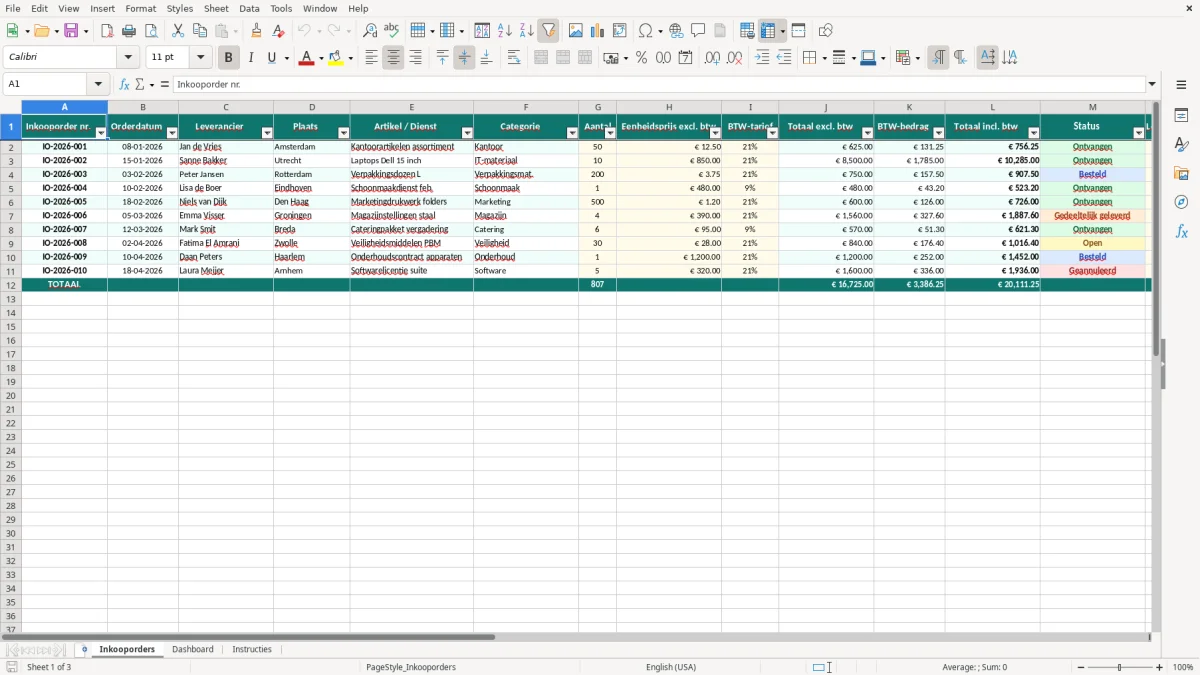
Dit is een Inkooporder Excel-sjabloon waarmee je inkooporders vastlegt, controleert en opvolgt. Het bestand bevat een tabblad voor orders, een dashboard met kengetallen en een instructietabblad voor gebruik.
Je ziet direct per regel het bedrag exclusief en inclusief btw, de verwachte en ontvangen leverdatum, de status en of een levering te laat is. In de voorbeelden staan al kolommen voor ordernummer, leverancier, artikel, aantallen en opmerkingen.
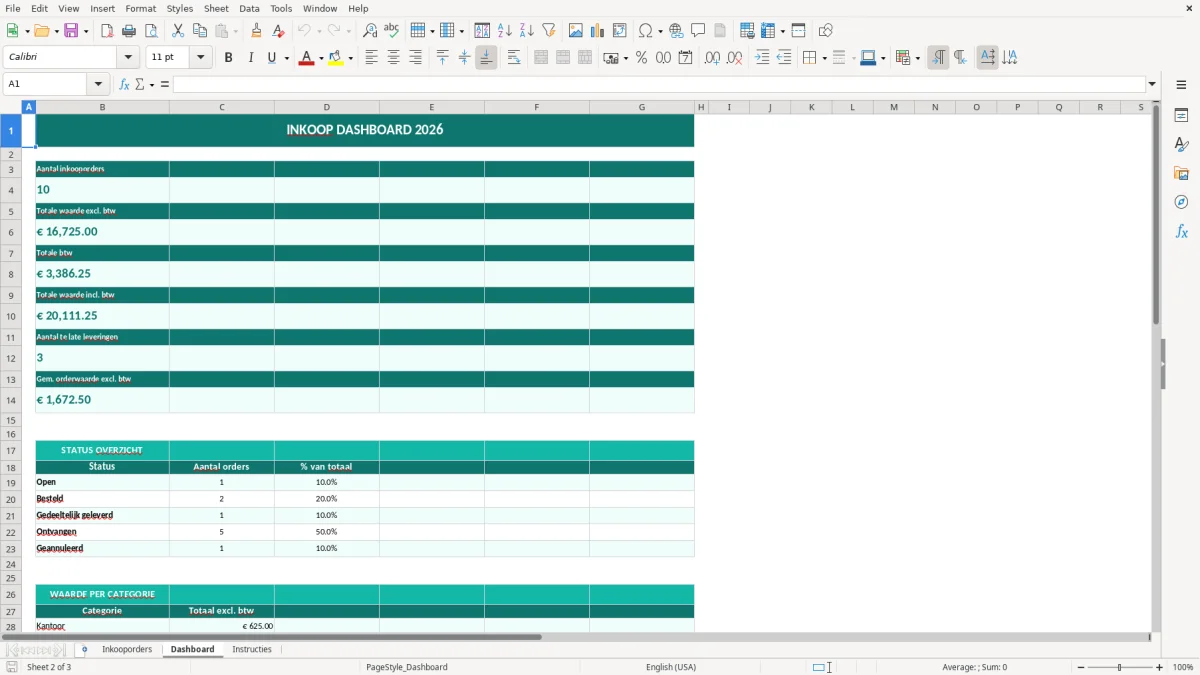
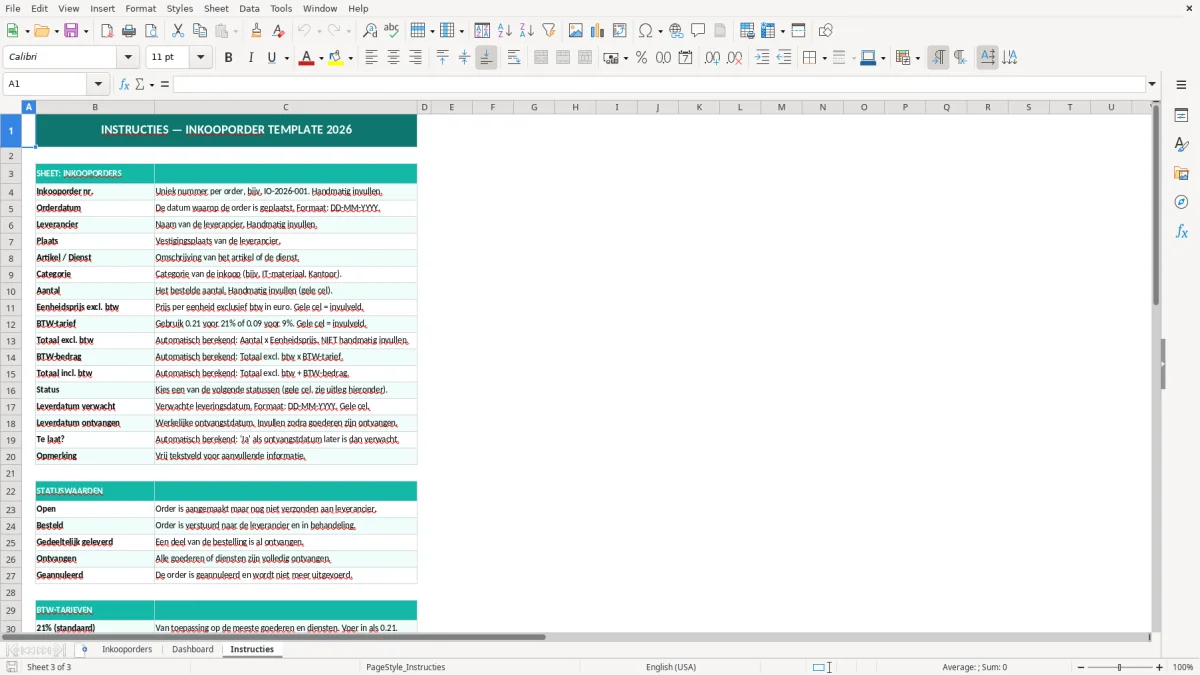
Figuur 1 toont het tabblad Inkooporders met een vaste kopregel en filter. Figuur 2 laat het dashboard zien met KPI-tegels en grafieken, en Figuur 3 bevat de uitleg voor het invullen.
Het tabblad Inkooporders is bedoeld voor de dagelijkse administratie van een inkoper, financieel medewerker of ondernemer. Je vult per regel één order in, waardoor je later makkelijk kunt terugzoeken wat je bij welke leverancier hebt besteld.
De opzet is praktisch voor mkb-bedrijven met bijvoorbeeld 20 tot 200 inkoopregels per maand. Een voorbeeld: bij 75 orders van gemiddeld € 240 excl. btw per maand heb je al snel € 18.000 aan bestelde waarde, en dan wil je per regel snel kunnen filteren op status en leverdatum.
De kolommen lopen van Inkooporder nr. en Orderdatum tot Opmerking. Dat helpt je om per order niet alleen het bedrag vast te leggen, maar ook context zoals plaats, categorie en ontvangststatus.
Voor voorraadbeheer is deze opzet sterk omdat je bestelde artikelen en diensten naast elkaar kunt registreren. Een inkoper in retail, bouw of facilitaire dienstverlening ziet in één lijst welke order nog openstaat en welke al binnen is.
De kolommen voor BTW-tarief, Totaal excl. btw, BTW-bedrag en Totaal incl. btw maken dit sjabloon ook technisch bruikbaar. In Nederland reken je voor de meeste goederen en diensten met 21% btw, terwijl 9% alleen geldt voor specifieke posten zoals voedsel, boeken en medicijnen.
Een concrete rekenregel is simpel: 40 artikelen van € 12,50 met 21% btw geeft € 500 excl. btw, € 105 btw en € 605 incl. btw. Zo zie je meteen waarom het zinvol is om bedragen per regel goed te controleren in plaats van alleen een totaalsom te vertrouwen.
Een losse inkoopmail of pdf mist vaak de koppeling tussen besteld bedrag en ontvangst. Hier kun je een status gebruiken zoals besteld, ontvangen of geannuleerd, en met de velden voor verwachte en ontvangen leverdatum zie je direct waar vertraging zit.
Voor een administratie met 500 regels per kwartaal is een vaste structuur beter dan handmatig rekenen in meerdere tabbladen. Je beperkt verschillen tussen bedragen, en de kans op foutieve btw-verwerking bij inkoopfacturen wordt kleiner doordat de gegevens per regel gelijk zijn opgebouwd.
De grootste fout is dat ordernummer, leverdatum en status niet consequent worden ingevuld. Dan lijkt een order in de lijst compleet, terwijl je later nog moet zoeken naar de ontvangst of naar het verschil tussen besteld en geleverd.
Een tweede fout is dat bedragen inclusief en exclusief btw door elkaar lopen. Bij 100 orders van gemiddeld € 150 kan één verkeerd ingevuld btw-tarief al snel tientallen euro's verschil geven in je tellingen, zeker als je zowel 21% als 9% gebruikt.
Als de ene medewerker ontvangen gebruikt en de andere geleverd, krijg je rommel in je filterresultaten. Kies dus één vaste set statussen, bijvoorbeeld besteld, deels ontvangen, ontvangen en geannuleerd.
De kolom Te laat? is nuttig als je die ook echt bijhoudt. In de praktijk zie je anders dat orders met een verwachte leverdatum in dezelfde week nog niet zijn afgevinkt, waardoor je voorraad of projectplanning stilvalt.
Een omschrijving als “divers” of “materiaal” zegt te weinig als je later moet terugzoeken. Zet liever concreet neer wat je koopt, bijvoorbeeld kantoorartikelen, bevestigingsmateriaal of softwarelicentie, zodat je uitgavenpatroon zichtbaar blijft.
Je kunt dit bestand goed uitbreiden zonder de basis kapot te maken. De sterkste aanpassing is meestal niet extra complexiteit, maar het toevoegen van een kolom of twee die precies passen bij jouw inkoopproces.
Bij een team van 5 personen is één lijst vaak voldoende, maar boven 50 orders per maand helpt een vaste codering echt. Dan kun je sneller zoeken op leverancier, afdeling of project zonder handmatig door alle regels te gaan.
Het dashboard is vooral nuttig als je het gebruikt voor maandelijkse controle. Denk aan totaal aantal orders, openstaande bedragen en leveringen die buiten planning vallen; daarmee stuur je beter op inkoopdiscipline en voorraadbeschikbaarheid.
Voor die maandelijkse controle hoort daar ook een bestellijst bij, zodat openstaande orders en leveringen buiten planning direct naast elkaar staan.
Je krijgt 17 kolommen, waaronder inkoopordernummer, orderdatum, leverancier, artikel of dienst, aantal, eenheidsprijs excl. btw, btw-tarief, totaal excl. btw, btw-bedrag, totaal incl. btw, status en leverdata.
Ja. Het bestand past goed bij een eenmanszaak, VOF of BV die inkooporders per leverancier of project wil vastleggen en snel wil filteren op status en levering.
Het sjabloon is ingericht op Nederlandse btw-verwerking met aparte velden voor tarief, btw-bedrag en totaal incl. btw. Dat maakt controle op 21% en 9% eenvoudig per orderregel.
Het dashboard is bedoeld voor snelle sturing op inkoopvolumes, openstaande orders en leverbetrouwbaarheid. Zo zie je in één overzicht waar vertraging of afwijking zit.
Ja, vooral als je bestelde artikelen wilt volgen tot ontvangst. De combinatie van categorie, status en leverdatum maakt het bruikbaar voor zowel inkoop als voorraadbewaking.
Voor standaardgebruik niet meteen. Als je extra kolommen toevoegt of een andere goedkeuringsstroom wilt, kun je de formules en overzichten daarna uitbreiden.