Marge Berekenen Excel – Gratis Voorbeeld (2026)
4
Download gratuito

Gratis investeringsbegroting in Excel: aankopen, btw, eenvoudige afschrijving en budgetcontrole per categorie. Met uitgewerkt voorbeeld en uitleg.



Welke aankopen zijn nodig, wat kosten ze en welke bedragen zijn al goedgekeurd? Dit gratis voorbeeld van een investeringsbegroting in Excel zet die vragen naast elkaar. Je vult aantallen, prijzen, levensduur en status in; het bestand berekent de bedragen en het categorieoverzicht.
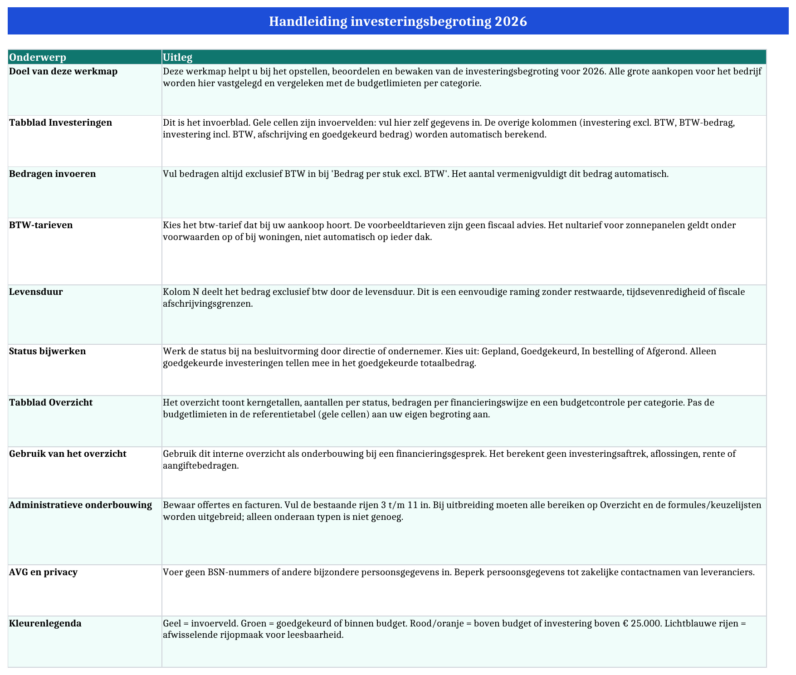
De werkmap bevat Investeringen, Overzicht en Instructies. Er staan negen fictieve investeringen in, van een bedrijfsbus tot werkplekken. Vervang die voorbeelden door je eigen offertes. Dit is een interne investeringsraming, geen complete financieringsbegroting of fiscale berekening.
Bij de laptops op rij 5 staat 5 × € 1.750. J5 wordt € 8.750 exclusief btw. Bij 21% berekent K5 € 1.837,50 btw en L5 € 10.587,50 inclusief btw. Een andere prijs in H5 werkt door in het overzicht.
Met vijf jaar levensduur berekent N5 € 1.750 per jaar: het bedrag exclusief btw gedeeld door vijf. Er is geen restwaarde, tijdsevenredige berekening of fiscale limiet ingebouwd. Bij nul levensduur geeft de formule nul terug; dat betekent niet dat de invoer inhoudelijk juist is.
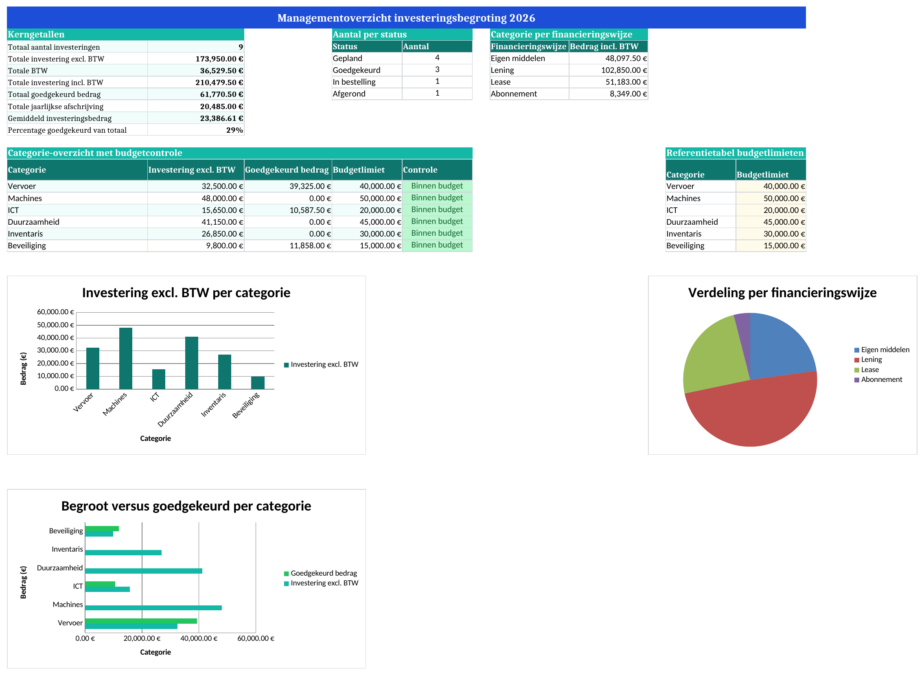
Overzicht telt de investeringen exclusief btw per categorie op. De kolom Controle vergelijkt dit met de limiet in K14:K19. Vul daar dus ook een budget exclusief btw in. Het goedgekeurde bedrag wordt apart getoond en is juist inclusief btw.
Kolom Q telt alleen regels met de status Goedgekeurd. Verander je die status naar In bestelling of Afgerond, dan valt die regel uit dit goedgekeurde totaal. Het bestand bewaart geen goedkeuringshistorie.
De ingevulde tarieven zijn rekenvoorbeelden. Bij de bedrijfshal is 21% gekozen. Het nultarief voor zonnepanelen geldt volgens de Belastingdienst onder voorwaarden op of bij een woning; een dak alleen is geen voldoende voorwaarde. Bepaal het tarief op basis van de concrete aankoop.
Eigen middelen, Lening en Lease helpen bij het groeperen. Ze berekenen geen rente, termijnen of financieringstekort. Ook een abonnement is niet automatisch een investering die je moet activeren. Laat de boekhoudkundige behandeling apart beoordelen.
De berekeningen in Overzicht verwijzen naar rijen 3 t/m 11. De keuzelijsten lopen verder door, maar dat maakt de totalen niet automatisch groter. Vervang voor een kleine begroting eerst de negen bestaande voorbeelden.
Als ondersteunende investeringslijst wel. Het bestand bevat geen volledig financieringsplan, kasstroomprognose of berekening van aflossing en rente. Voeg die onderdelen afzonderlijk toe.
Niet zonder beoordeling. De formule deelt alleen de investering exclusief btw door de levensduur. Restwaarde en fiscale voorwaarden worden niet verwerkt.
Alleen de exacte status Goedgekeurd telt mee in kolom Q. In bestelling en Afgerond tellen daar niet mee, ook wanneer een aankoop eerder was goedgekeurd.
Ja. De gegevens zijn fictieve invoer. Laat formulekolommen intact en controleer na wijzigingen de totalen op Overzicht.