Marge Berekenen Excel – Gratis Voorbeeld (2026)
2
Download gratuito

Offerte Excel met tabbladen voor offertegegevens, prijzen, dashboard en instructies. Geschikt voor ondernemers, verkoopteams en dienstverleners.


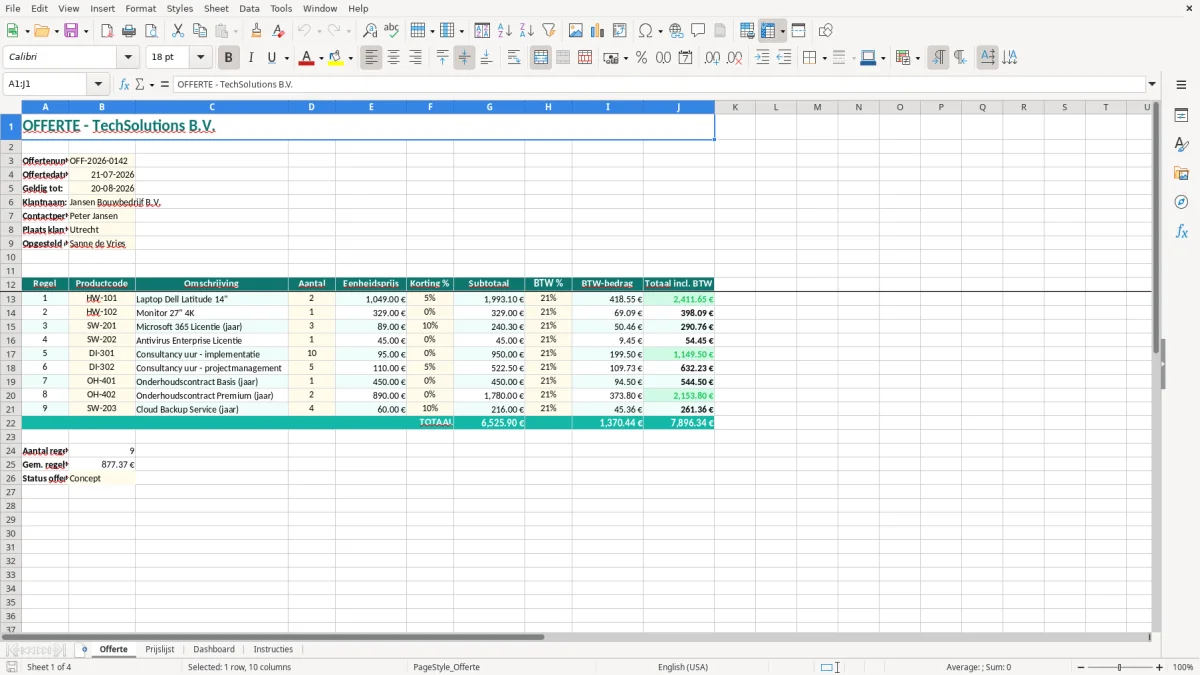
Een offerte Excel-voorbeeld is een invulbaar bestand voor het opstellen van professionele prijsvoorstellen. Het sjabloon bevat de tabbladen Offerte, Prijslijst, Dashboard en Instructies, met ruimte voor klantgegevens, geldigheid, artikelen, aantallen, prijzen en totalen inclusief BTW.
Je vult één offerte in met een offertenummer, datum, klantnaam en contactpersoon. De vaste opmaak met groene kopbalken, lichtgele invoervelden en eurobedragen maakt duidelijk welke cellen je bewerkt en welke informatie op de uiteindelijke offerte thuishoort.
Het bestand past bij een ZZP'er, handelsbedrijf, installatiebedrijf of zakelijke dienstverlener die regelmatig voorstellen maakt. Figuur 1 toont het tabblad Offerte; de overige figuren laten de prijslijst, rapportage en werkinstructies zien.
Een offerte is vaak het scharnierpunt tussen een verkoopgesprek en een opdracht. Een zelfstandig installateur gebruikt het bestand bijvoorbeeld na een opname bij een klant, terwijl een accountmanager bij een B2B-dienstverlener een voorstel maakt voor software-inrichting, onderhoud of consultancy.
Begin met de aanvraagdatum, klantnaam en contactpersoon. In dit sjabloon staat in het tabblad Offerte een voorbeeld met offertenummer OFF-2026-0142, klant Jansen Bouwbedrijf B.V., contactpersoon Peter Jansen en plaats Utrecht. Dat zijn precies de velden die een boekhouder of verkoopmedewerker later nodig heeft om de order aan een klantdossier te koppelen.
De geldigheid staat standaard op 30 dagen na de offertedatum. Dat is praktisch voor materiaalprijzen en personeelsplanning: een voorstel van € 8.500,00 dat drie maanden blijft liggen, kan door gewijzigde inkoopkosten onbedoeld te laag worden.
Gebruik Prijslijst voor diensten die vaak terugkomen, zoals een uur werk à € 85,00, een onderhoudsbeurt van € 295,00 of een projectpakket van € 2.400,00. Voor een opdracht met 12 uur arbeid en 2 materialen van € 175,00 komt het bedrag vóór BTW uit op € 1.370,00.
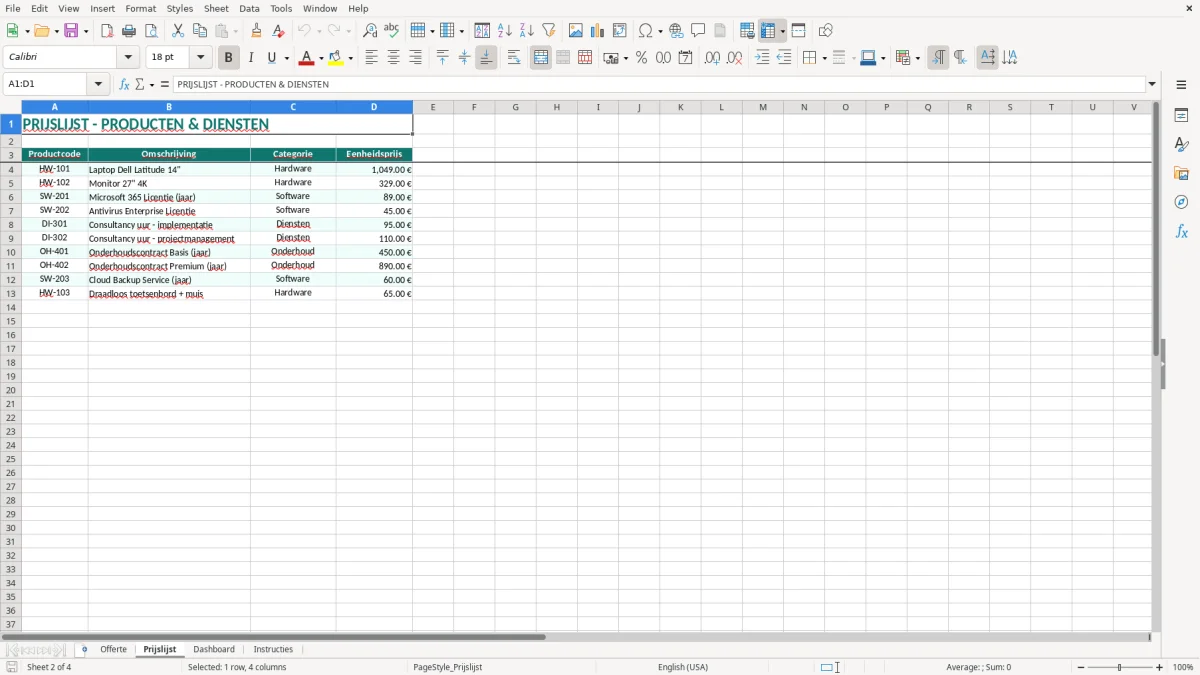
Figuur 1 toont de bovenste indeling van Offerte: een samengevoegde titel over A1:J1, labels links en invoercellen in kolom B. Figuur 2 toont Prijslijst als centrale plek voor terugkerende bedragen. Dashboard en Instructies ondersteunen respectievelijk controle en overdracht binnen het team.
Een offerte is nog geen factuur, maar een correcte BTW-weergave voorkomt discussies zodra de opdracht wordt uitgevoerd. Voor de meeste goederen en diensten geldt in Nederland het standaardtarief van 21% op grond van artikel 9 van de Wet op de omzetbelasting 1968. Het verlaagde tarief van 9% geldt onder voorwaarden, bijvoorbeeld voor bepaalde voedingsmiddelen, boeken en medicijnen.
Bij € 1.370,00 aan werkzaamheden tegen 21% bedraagt de BTW € 287,70 en het totaal € 1.657,70. Zet het BTW-tarief niet alleen in een vrije tekstregel: leg per product of dienst vast welk percentage geldt. Bij export kan 0% aan de orde zijn, maar daarvoor gelden specifieke voorwaarden en bewijsstukken.
Op een uiteindelijke factuur moeten volgens artikel 35a Wet OB onder meer een opeenvolgend factuurnummer, factuurdatum, naam en adres van leverancier en afnemer, het BTW-identificatienummer van de leverancier, omschrijving, hoeveelheid, prijs exclusief BTW, tarief en BTW-bedrag staan. Een offerte kan daarnaast een betalingstermijn, leveringsvoorwaarden en een vervaldatum bevatten.
Stuur geen offerte met de tekst dat betaling al verschuldigd is als de opdracht nog niet is aanvaard. Na akkoord maak je een afzonderlijke factuur en verwerk je die in de boekhouding. Bij een aanbetaling moet duidelijk staan of het om een voorschot gaat en wanneer de BTW wordt verschuldigd.
Voor de meeste zakelijke klanten is prijzen exclusief BTW het meest bruikbaar, omdat zij de belasting doorgaans kunnen verrekenen. Bij consumentencommunicatie moet het totaal inclusief BTW duidelijk zichtbaar zijn; uitsluitend € 1.370,00 exclusief BTW tonen kan dan misleidend zijn.
Bij diensten op basis van uren hoort naast de btw-vermelding ook een berekening van het uurtarief, zodat het offertebedrag aansluit op je werkelijke kostprijs.
In klantbestanden zie je vaak dat een offerte inhoudelijk goed is, maar administratief niet aansluit op de factuur. De meest riskante fout is een hergebruikt nummer. Als twee voorstellen allebei OFF-2026-0142 heten, raakt een betaling of creditfactuur snel aan het verkeerde dossier gekoppeld.
Een klassieker is een hoeveelheid van 10 tegenover een totaalprijs voor 1 stuk. Bij een dienst van € 95,00 ontstaat dan een verschil van € 855,00 vóór BTW. Controleer daarom altijd de driehoek omschrijving, aantal en eenheidsprijs, en kijk daarna of het subtotaal aansluit op de regels.
Een tweede fout ontstaat wanneer iemand een prijs inclusief 21% BTW in een veld voor exclusieve bedragen plakt. € 1.210,00 inclusief BTW is niet € 1.210,00 exclusief BTW; het bedrag exclusief BTW is € 1.000,00. In de offerte moet de gekozen prijsbasis zichtbaar zijn.
Het bestand gebruikt voor de offertedatum de formule =TODAY() in B4 en berekent in B5 een datum 30 dagen later met =B4+30. Dat is handig, maar betekent ook dat een geopend oud bestand de actuele datum kan tonen. Sla na verzending een vaste PDF op en noteer de oorspronkelijke datum in je CRM.
Controleer daarnaast de juridische naam, het adres en het BTW-nummer van de klant. Jansen Bouwbedrijf B.V. is niet automatisch dezelfde entiteit als een handelsnaam zonder BV-vermelding. Een verkeerd klantrecord zorgt later voor fouten in contract, factuur en debiteurenbeheer.
Let ten slotte op verborgen afrondingsverschillen. Drie regels van € 33,33 zijn samen € 99,99; een handmatig ingevoerd totaal van € 100,00 kan daardoor een cent afwijken. Laat Excel rekenen en gebruik het getoonde totaal als controlepunt.
Dat totaal vormt meteen de basis voor een offerte voor een bedrijf, waarbij prijs, klantgegevens en btw correct op één document samenkomen.
Pas het bestand eerst aan op je eigen verkoopproces, niet op de uitzonderingen. Een aannemer heeft andere regels nodig dan een tekstschrijver: voeg bij projecten bijvoorbeeld materiaal, uren, onderaannemer en termijn toe, terwijl een ZZP'er vaak genoeg heeft aan dienst, aantal uren en uurtarief.
Bij 25 artikelen is een eenvoudige tabel nog goed te beheren. Groeit de lijst naar 2.000 regels, gebruik dan een Excel-tabel met vaste kolomnamen en vermijd losse bereiken; daardoor blijven filters, verwijzingen en rapportages betrouwbaarder.
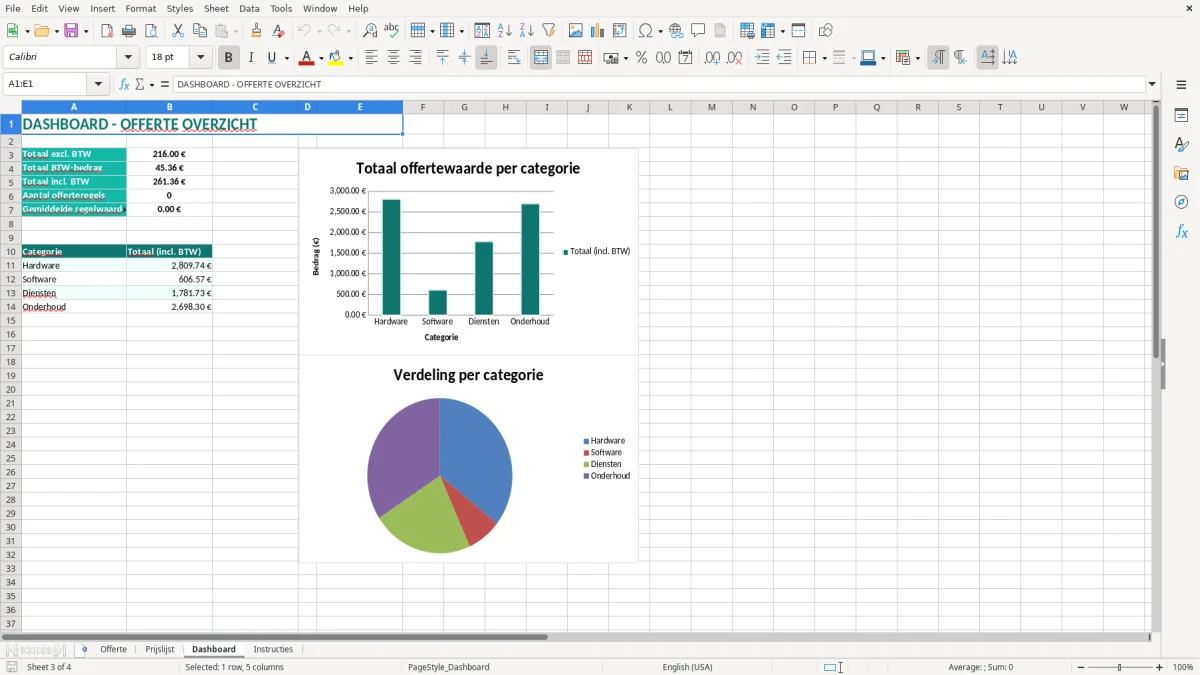
Gebruik het Dashboard voor een snelle maandcontrole, bijvoorbeeld 18 verstuurde offertes met een gezamenlijke waarde van € 47.500,00. Voeg eventueel statussen toe zoals Concept, Verzonden, Gewonnen en Verloren, maar bewaar de brongegevens op één plek om dubbele invoer te voorkomen.
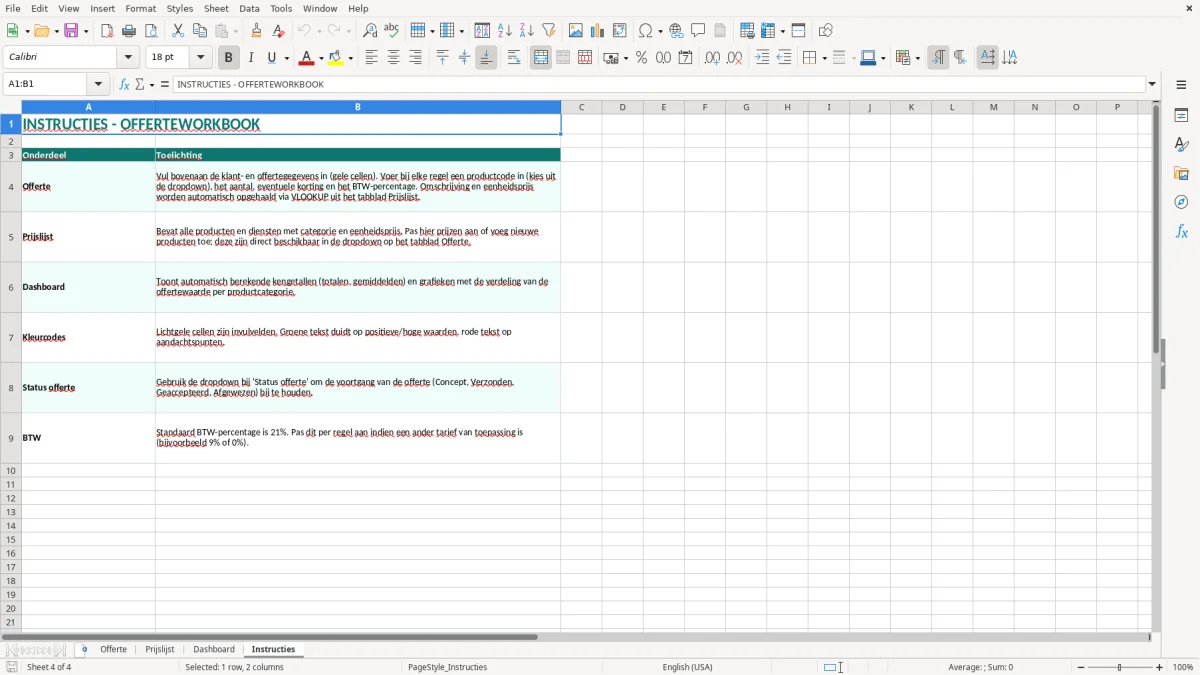
Maak voor elk verzonden voorstel een PDF en sla het Excel-bestand op in een mapstructuur per jaar en klant. Gebruik Instructies om vast te leggen wie de nummerreeks beheert, wie prijzen bijwerkt en wanneer een verlopen offerte opnieuw moet worden beoordeeld.
Het bestand bevat de tabbladen Offerte, Prijslijst, Dashboard en Instructies. Offerte bevat onder meer een offertenummer, datum, geldigheid, klantnaam, contactpersoon, plaats en opsteller.
Ja. Vervang de voorbeeldgegevens in de invoervelden door je eigen bedrijfs- en klantgegevens. Controleer vooral de juridische naam, het BTW-nummer en het offertenummer voordat je het document verstuurt.
De standaardformule zet de geldigheidsdatum op 30 dagen na de offertedatum. In het tabblad Offerte kun je deze datum aanpassen wanneer je bijvoorbeeld een kortere prijs- of voorraadgarantie hanteert.
Voor de meeste goederen en diensten geldt 21% BTW. Voor bepaalde producten en diensten geldt 9% of 0%; controleer daarom per offerte de regels van de Wet OB 1968 en vermeld het tarief duidelijk.
Nee. Een offerte is een prijsvoorstel vóór akkoord; een factuur volgt nadat je een prestatie hebt geleverd of een afgesproken voorschot factureert. Gebruik voor de factuur de verplichte gegevens uit artikel 35a Wet OB.
Sla een kopie op met het unieke offertenummer en de klantnaam, bijvoorbeeld OFF-2026-0142_Jansen-Bouwbedrijf.xlsx. Exporteer de verzonden versie als PDF en bewaar die samen met het Excel-bestand in je klantdossier.