Personeelslijst Excel – Gratis Voorbeeld (2026)
8
Download gratuito

Schoonmaakrooster Excel voor locaties, ruimtes, medewerkers, tijden, kosten en status. Met dashboard, medewerkerslijst en praktische instructies voor 2026.


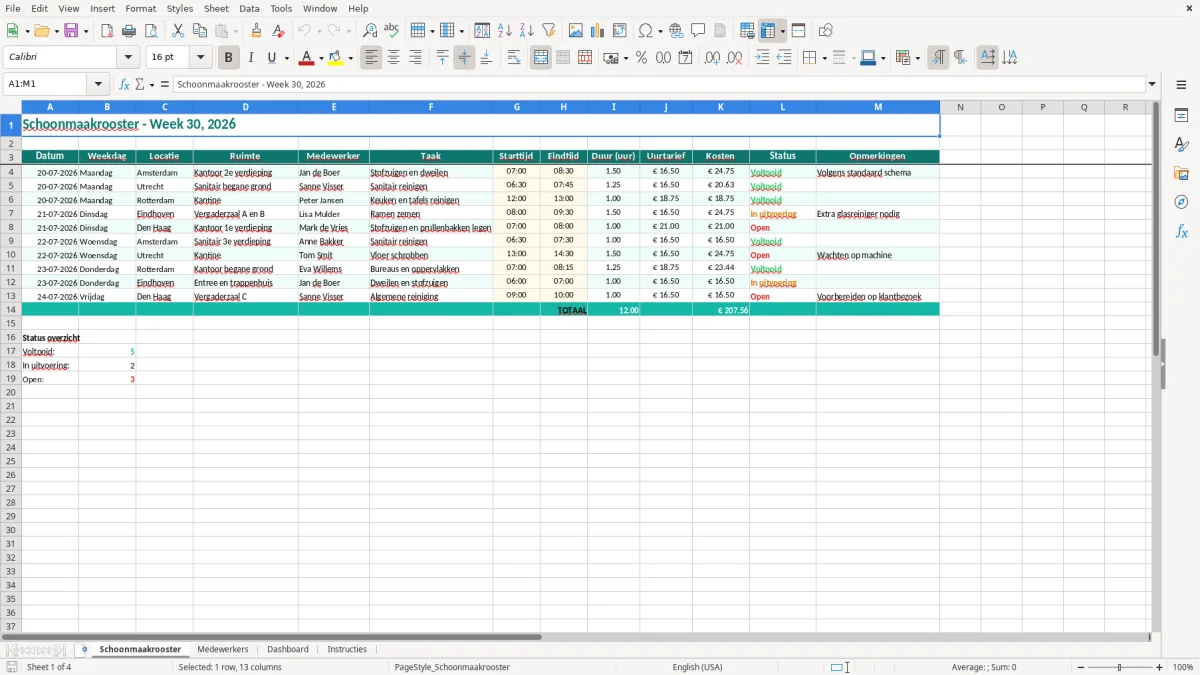
Een schoonmaakrooster Excel is een planning voor schoonmaaktaken per datum, locatie, ruimte en medewerker. Dit voorbeeld bevat de tabbladen Schoonmaakrooster, Medewerkers, Dashboard en Instructies, met kolommen voor werktijden, duur, uurtarief, kosten, status en opmerkingen.
Je ziet direct wie welke ruimte schoonmaakt en hoeveel tijd en loonkosten daarmee gemoeid zijn. Het bestand is geschikt voor schoonmaakbedrijven, facilitaire teams, scholen, zorglocaties, kantoren en ondernemers die meerdere panden of medewerkers plannen.
Figuur 1 toont het tabblad Schoonmaakrooster met een brede tabelopmaak en een groene kopregel. De voorbeeldplanning bevat onder meer locaties in Amsterdam, Utrecht, Rotterdam, Eindhoven en Den Haag voor week 30 van 2026.
Een schoonmaakrooster werkt pas goed als de planning aansluit op de dagelijkse route van het team. Een facilitair coördinator kan per regel één combinatie vastleggen van locatie, ruimte, medewerker en taak. Daardoor ziet een teamleider bijvoorbeeld dat Jan de Boer op 20-07-2026 Kantoor 2e verdieping in Amsterdam stofzuigt en dweilt van 07:00 tot 08:30.
De kolom Locatie is vooral nuttig voor schoonmaakbedrijven met meerdere contracten. In dit voorbeeld staan Amsterdam, Utrecht, Rotterdam, Eindhoven en Den Haag naast elkaar. Een planner kan zo snel controleren of een medewerker niet gelijktijdig op twee plaatsen is ingepland en of de reistijd tussen opdrachten realistisch blijft.
Gebruik Ruimte voor een concrete zone, zoals Sanitair begane grond, Kantine of Vergaderzaal A en B. In Taak beschrijf je het werk: Sanitair reinigen, Ramen zemen of Keuken en tafels reinigen. Die combinatie is veel bruikbaarder voor overdracht dan een algemene omschrijving als dagelijkse schoonmaak.
Starttijd en Eindtijd maken de planning bespreekbaar met de opdrachtgever. Een taak van 07:00 tot 08:30 duurt 1,5 uur; drie vergelijkbare taken van 1,5 uur vragen samen 4,5 uur capaciteit. Voor een team van vier medewerkers met elk 6 geplande uren per dag komt dat neer op maximaal 24 beschikbare uren, exclusief reistijd en pauzes.
In kantoren plan je vaak vaste ruimtes en frequenties. Op scholen zijn lokalen, sanitaire groepen en vakantiewerk belangrijke onderdelen; in de zorg moet je juist onderscheid maken tussen algemene ruimten en zones met aanvullende hygiëne-eisen. Het tabblad Medewerkers helpt de planner om namen consistent te gebruiken.
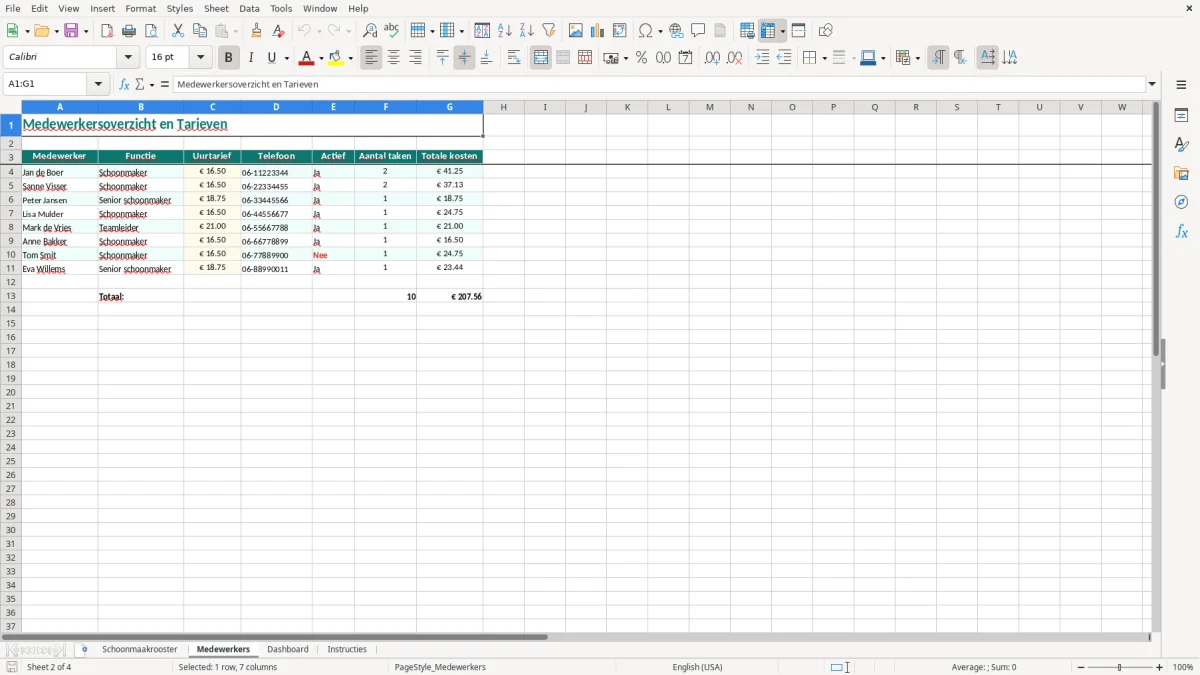
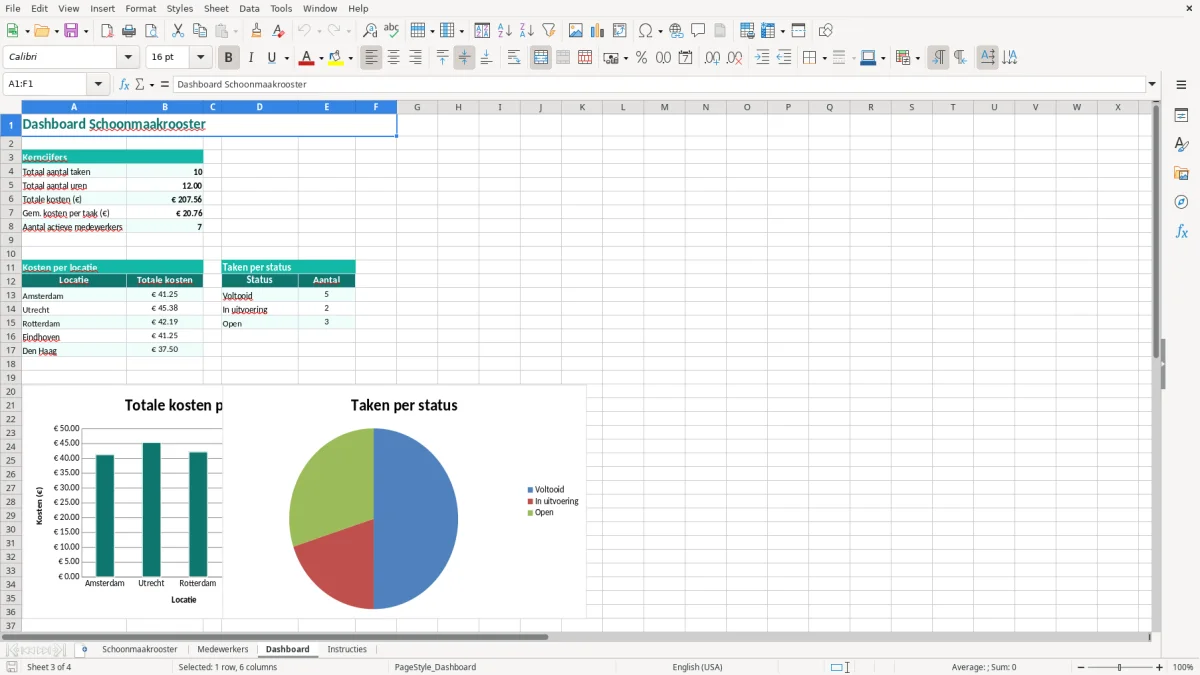
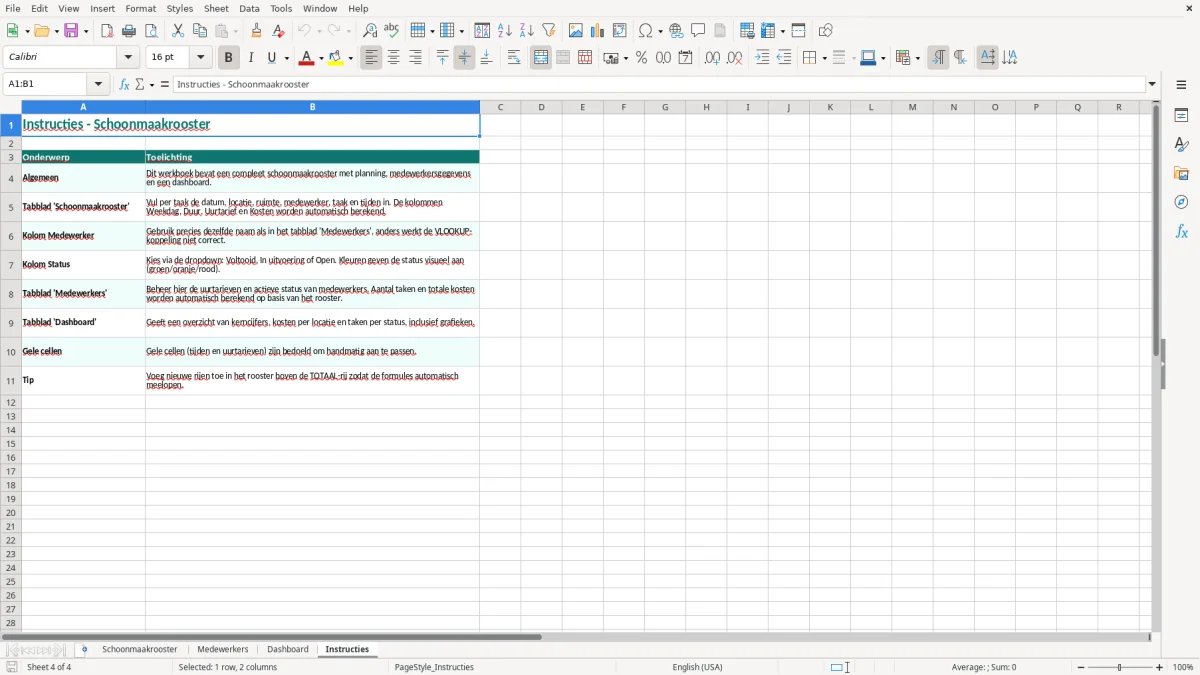
Figuur 2 toont het tabblad Medewerkers. Gebruik dit als centrale lijst wanneer meerdere planners aan het bestand werken. Figuur 3 toont het Dashboard voor een samenvatting; Figuur 4, het tabblad Instructies, beschrijft de werkwijze zodat een nieuwe teamleider niet zelf hoeft te raden welke kolom bedoeld is.
Een schoonmaakplanning raakt direct aan de Arbeidstijdenwet, de Arbowet en vaak een CAO voor de schoonmaak- en glazenwassersbranche. De Excel-planning is geen loonadministratie, maar de vastgelegde start- en eindtijden vormen wel een praktisch controlemiddel voor rust, pauzes en inzetbaarheid.
Plan geen structurele reeks diensten die de wettelijke grenzen overschrijdt. Een medewerker die vijf dagen achter elkaar van 06:00 tot 14:30 werkt, heeft bijvoorbeeld 42,5 uur aanwezigheid exclusief pauzes. Controleer bij avond- en nachtwerk bovendien de verplichte rustperioden en leg afwijkingen vast in Opmerkingen.
Als je de berekening in Excel zelf uitbreidt, moet een dienst over middernacht anders worden berekend dan een gewone dienst. Voor dezelfde dag werkt een formule als =(Eindtijd-Starttijd)*24; bij een eindtijd na middernacht gebruik je =REST(Eindtijd-Starttijd;1)*24. Rond de uitkomst af op twee decimalen om verschillen van enkele minuten niet onnodig groot te maken.
De kosten bereken je vervolgens met =Duur*Uurtarief. Bij 1,5 uur tegen € 15,00 per uur is dat € 22,50. Voor 18 taken van gemiddeld 1,5 uur bedraagt de geplande arbeid 27 uur en komt het directe bedrag uit op € 405,00, vóór toeslagen, werkgeverslasten en reistijd.
De AVG is van toepassing zodra het rooster herleidbare informatie over medewerkers bevat. Namen zijn persoonsgegevens; voeg daarom geen BSN, medische gegevens of privételefoonnummers toe. Beperk deelrechten tot planners en teamleiders, gebruik een zakelijke opslaglocatie en verwijder oude roosters volgens het interne bewaarbeleid.
Bij een incident met persoonsgegevens moet een organisatie beoordelen of sprake is van een datalek. Artikel 33 AVG noemt een meldtermijn van 72 uur aan de Autoriteit Persoonsgegevens wanneer melding verplicht is. Zet in het rooster dus alleen informatie die nodig is om de schoonmaakopdracht uit te voeren.
Zet daarom in het rooster uitsluitend de gegevens die voor de planning nodig zijn; een werkrooster voor personeel houdt de informatie overzichtelijk en beperkt tegelijk de blootstelling van persoonsgegevens.
In klantbestanden zie je vaak dat een planner 8:30 en 9:15 als tekst invoert in plaats van als tijdwaarde. Excel kan dan geen betrouwbare duur berekenen. Controleer daarom of een tijd rechts uitlijnt of test de cel met de functie ISGETAL; een echte tijdwaarde is numeriek opgeslagen.
Een tweede fout is 90 invoeren als duur en dat later behandelen als 90 uur. De taak van 07:00 tot 08:30 duurt 1,5 uur, niet 90 uur. Als je in minuten wilt werken, maak dan een aparte kolom en reken 90 minuten bewust om naar 1,5 uur voordat je het uurtarief toepast.
Let ook op een dienst die over middernacht loopt. Van 23:00 tot 01:00 is twee uur, maar een simpele aftrekking geeft een negatieve uitkomst. Gebruik hiervoor REST of een expliciete ALS-formule en test het resultaat met een voorbeeldregel van 2,0 uur.
Dubbele regels ontstaan wanneer een planner een taak opnieuw invoert na een telefoontje van de klant. Een planning met 120 regels kan daardoor 6 dubbele opdrachten bevatten en de verwachte uren met 5% overschatten. Controleer combinaties van Datum, Locatie, Ruimte, Medewerker en Starttijd voordat je het rooster definitief deelt.
Een lege medewerkernaam is een operationeel risico: de taak staat wel in het overzicht, maar niemand is verantwoordelijk. Filter daarom wekelijks op lege cellen in Medewerker en op opdrachten met de status In uitvoering die ouder zijn dan één werkdag.
De status Voltooid wordt soms al ingevuld voordat de locatie is gecontroleerd. Gebruik In uitvoering tijdens het werk en Voltooid pas na afronding of bevestiging. Schrijf in Opmerkingen wat er feitelijk gebeurde, bijvoorbeeld Extra glasreiniger nodig, en niet alleen Probleem.
Controleer ten slotte of een uurtarief bij de juiste medewerker of opdracht hoort. Een verschil van € 2,50 per uur op 160 geplande uren geeft al € 400,00 afwijking in de maandkosten. Het Dashboard is nuttig voor signalering, maar de bronregels op Schoonmaakrooster blijven leidend.
Begin met een vaste werkwijze voordat je extra kolommen toevoegt. Spreek af dat iedereen datums invoert als DD-MM-YYYY, tijden als uu:mm en locaties volgens één naamconventie. Zo voorkom je dat Amsterdam, Amsterdam kantoor en A’dam als drie verschillende locaties in filters verschijnen.
Met 25 locaties en gemiddeld 8 ruimten per locatie kan je planning snel 200 ruimteregels bevatten. Gebruik dan filters, een Excel-tabel en vaste keuzelijsten in plaats van vrije tekst. Dat beperkt typefouten en maakt het Dashboard betrouwbaarder.
Breid het Dashboard uit met geplande uren per medewerker, kosten per locatie en het aantal openstaande taken. Een draaitabel is hiervoor praktischer dan tientallen losse SOM.ALS-formules wanneer je meer dan 1.000 regels beheert. Geef de periode mee als filter, bijvoorbeeld week 30 van 2026.
Voor capaciteitsplanning kun je een norm toevoegen, zoals maximaal 7,5 schoonmaakuren per medewerker per dienst. Een medewerker met 8 uur schoonmaaktaken en 45 minuten reistijd komt op 8,75 uur inzet; dat signaleert dat de route of taakverdeling moet worden aangepast.
Bewaar een leeg basissjabloon naast de actuele werkmap. Sla de planning bijvoorbeeld op als Schoonmaakrooster_2026-07-21.xlsx en houd alleen bewerkrechten voor planners. Print of exporteer desgewenst alleen de gefilterde locatieplanning voor een team, zodat medewerkers geen overbodige persoonsgegevens of contractinformatie ontvangen.
Het bestand bevat de tabbladen Schoonmaakrooster, Medewerkers, Dashboard en Instructies. In het rooster staan onder meer Datum, Weekdag, Locatie, Ruimte, Medewerker, Taak, Starttijd, Eindtijd, Duur (uur), Uurtarief, Kosten, Status en Opmerkingen.
Het voorbeeld past bij schoonmaakbedrijven, facilitaire afdelingen, kantoren, scholen, zorglocaties en ondernemers met meerdere panden. Je kunt locaties zoals Amsterdam, Utrecht of Rotterdam vervangen door je eigen klantlocaties en ruimten.
Ja. Vul de duur en het uurtarief in. Een taak van 1,5 uur tegen € 15,00 per uur kost € 22,50 aan directe arbeid. Werkgeverslasten, toeslagen en reistijd moet je afzonderlijk toevoegen als je de totale kostprijs wilt bepalen.
Gebruik een formule die rekening houdt met een datumovergang, bijvoorbeeld =REST(Eindtijd-Starttijd;1)*24. Een dienst van 23:00 tot 01:00 komt dan uit op 2,0 uur in plaats van een negatieve duur.
Beperk de gegevens tot wat nodig is voor de planning, zoals de naam van de medewerker. Zet geen BSN, medische informatie of onnodige privégegevens in het bestand. De AVG vereist passende beveiliging en een doelgebonden verwerking van persoonsgegevens.
Ja. Voeg bijvoorbeeld de kolom Frequentie toe met Dagelijks, Wekelijks of Maandelijks. Voor een grotere planning kun je ook Prioriteit, Reistijd en Controleur toevoegen en het Dashboard uitbreiden met uren en kosten per locatie.