Marge Berekenen Excel – Gratis Voorbeeld (2026)
2
Download gratuito

Excel-voorbeeld voor een winst- en verliesrekening met omzet, kosten, brutomarge, nettowinst en dashboard voor maandrapportage.


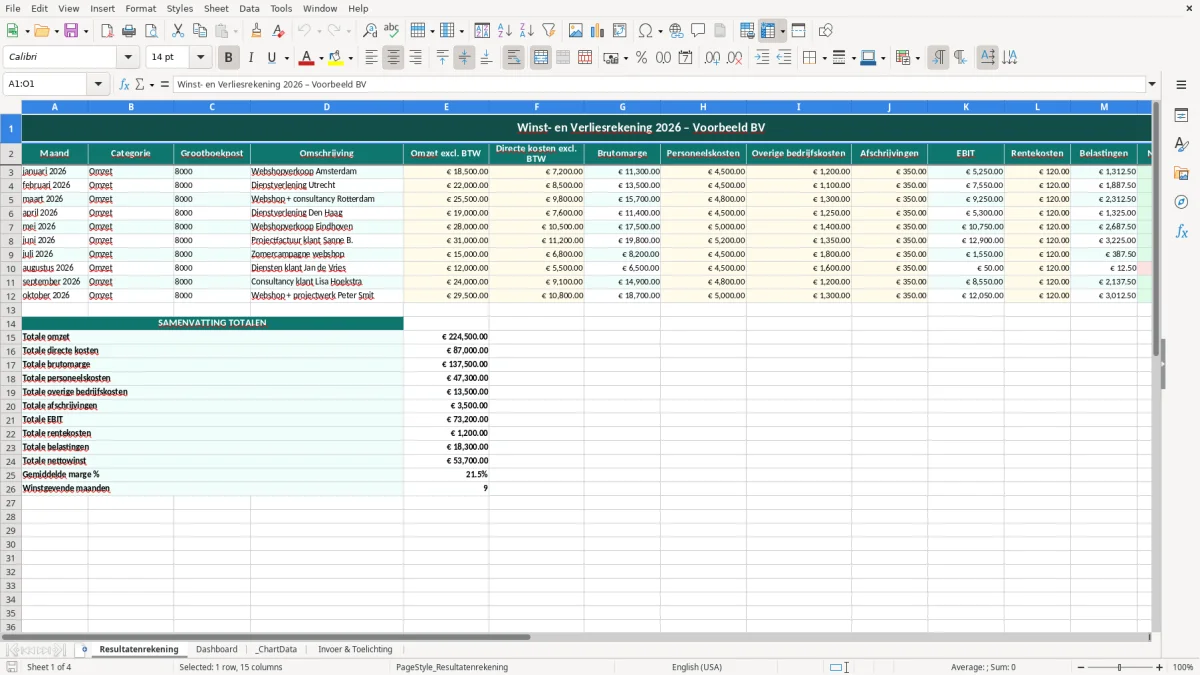
Dit Excel-sjabloon is een winst- en verliesrekening voor 2026 met maandregels, kostenposten, brutomarge, EBIT en nettowinst. Je gebruikt het om resultaten per maand vast te leggen en direct te zien hoe je marge en resultaat zich ontwikkelen.
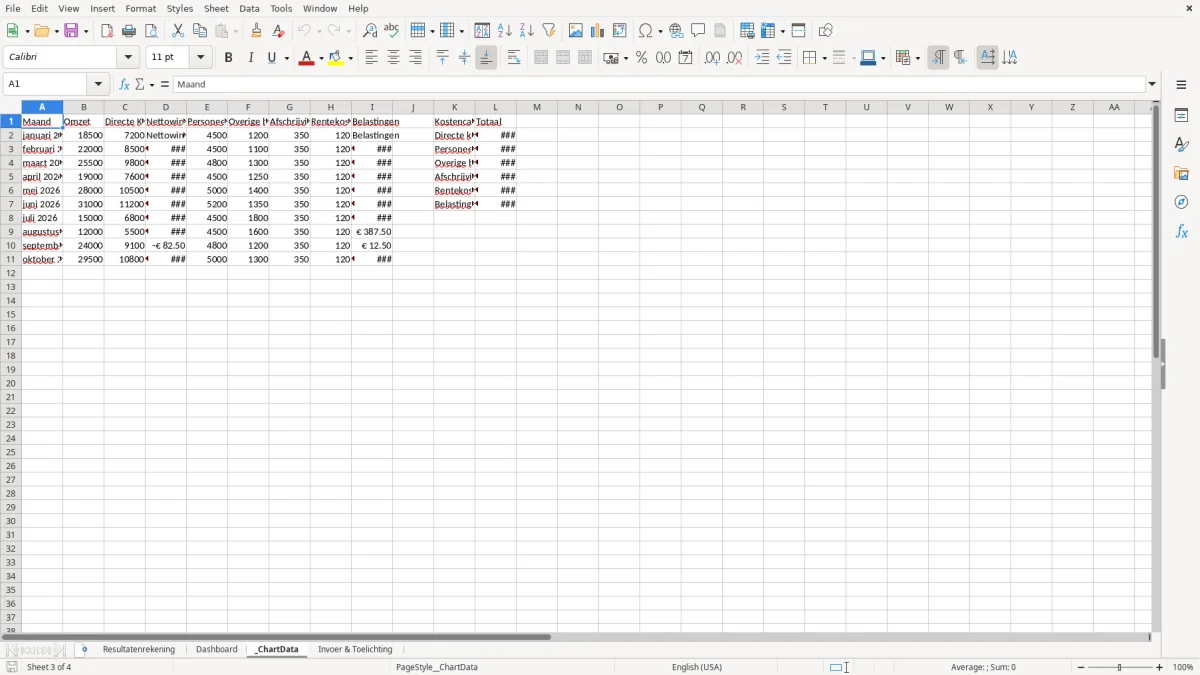
Het bestand bevat de tabbladen Resultatenrekening, Dashboard, _ChartData en Invoer & Toelichting. De opzet is gemaakt voor Nederlandse ondernemers, boekhouders en financieel medewerkers die in één overzicht de resultaten willen volgen.
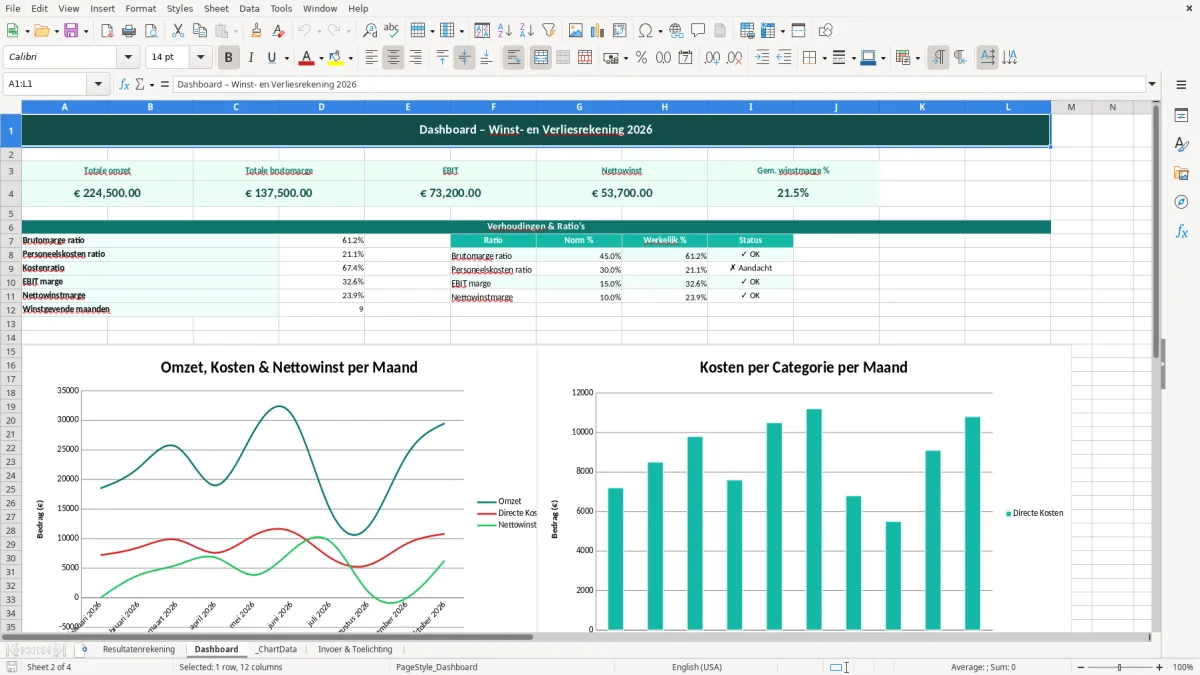
Op het tabblad Resultatenrekening staat eerst een brede titelbalk en daaronder een vaste kopregel met 15 kolommen. Je ziet per maand de velden Omzet excl. BTW, Directe kosten excl. BTW, Brutomarge, personeelskosten, overige bedrijfskosten, afschrijvingen, EBIT, rentekosten, belastingen, nettowinst en marge %.
Dat is handig als je met een BV of eenmanszaak elke maand resultaat wilt vergelijken. Een voorbeeld: bij € 25.000 omzet en € 14.000 directe kosten blijft € 11.000 brutomarge over; na € 4.500 personeelskosten en € 2.000 overige kosten kom je al snel veel lager uit in nettowinst.
Dit werkt vooral goed voor boekhouders, financieel medewerkers, ondernemers en ZZP'ers die resultaat per maand willen monitoren. Ook voor een accountant is de opzet prettig, omdat de rubrieken al dicht tegen een standaard winst-en-verliesrekening aan zitten.
Je begint bij omzet en directe kosten, en werkt daarna door naar vaste kosten en resultaat. Die volgorde maakt het makkelijker om afwijkingen te zien, bijvoorbeeld als personeelskosten in één maand 18% hoger liggen dan normaal.
De bedragen op dit sjabloon zijn exclusief BTW, en dat is precies zoals je in de meeste Nederlandse resultaatrapportages wilt werken. Voor de winstbelasting kijk je bij een IB-ondernemer naar de winst voor de aangifte inkomstenbelasting en bij een Vpb-plichtige BV naar de fiscale winst volgens de regels van de Wet Vpb 1969.
Een praktisch punt: als je omzet in 2026 rond € 19.500 blijft, kan de KOR relevant zijn, maar voor een resultaatrekening maakt dat de kostenkant niet eenvoudiger. Je hebt nog steeds een heldere scheiding nodig tussen omzet, directe kosten en bedrijfskosten, zeker als je later suppletie of een jaarrekening moet onderbouwen.
De brutomarge in dit sjabloon is een managementcijfer, geen fiscaal eindresultaat. Afschrijvingen, rentekosten en belastingen geven een beter beeld van de nettowinst; voor de Belastingdienst telt vervolgens de juiste fiscale correctie, niet alleen het boekhoudkundige saldo.
Als je de kolom omzet inclusief BTW gebruikt, blaas je je marge kunstmatig op. Bij € 10.000 omzet ex BTW en 21% BTW lijkt het totaal € 12.100, maar de € 2.100 btw is geen opbrengst; die hoort niet in je resultaatrekening thuis.
De grootste fout in klantbestanden is dat omzet en kosten door elkaar staan met privé-opnames, btw-regels of balansposten. Dan klopt de nettowinst wel technisch in Excel, maar niet meer inhoudelijk voor de jaarrekening of managementrapportage.
Ik zie ook vaak dat afschrijvingen worden vergeten. Stel dat een laptop van € 1.800 over 36 maanden wordt afgeschreven; zonder die post lijkt de winst elke maand ongeveer € 50 te hoog, en op jaarbasis gaat het al om € 600.
Een veelgemaakte fout is dat inkoop van voorraad als directe kosten wordt geboekt, terwijl het eigenlijk voorraadmutatie of kostprijs van de omzet is. Zeker bij handel of e-commerce trekt dat je brutomarge scheef.
Een maand met een hogere winst hoeft niets te zeggen als er in diezelfde periode een kwartaalfactuur, bonusuitkering of seizoenseffect in zit. Kijk liever naar een doorlopende reeks van 12 maanden; dan zie je of een marge van bijvoorbeeld 32% echt structureel is.
Die doorlopende reeks van 12 maanden leent zich vervolgens voor een financieel jaaroverzicht waarin je omzet, kosten en marge naast elkaar zet.
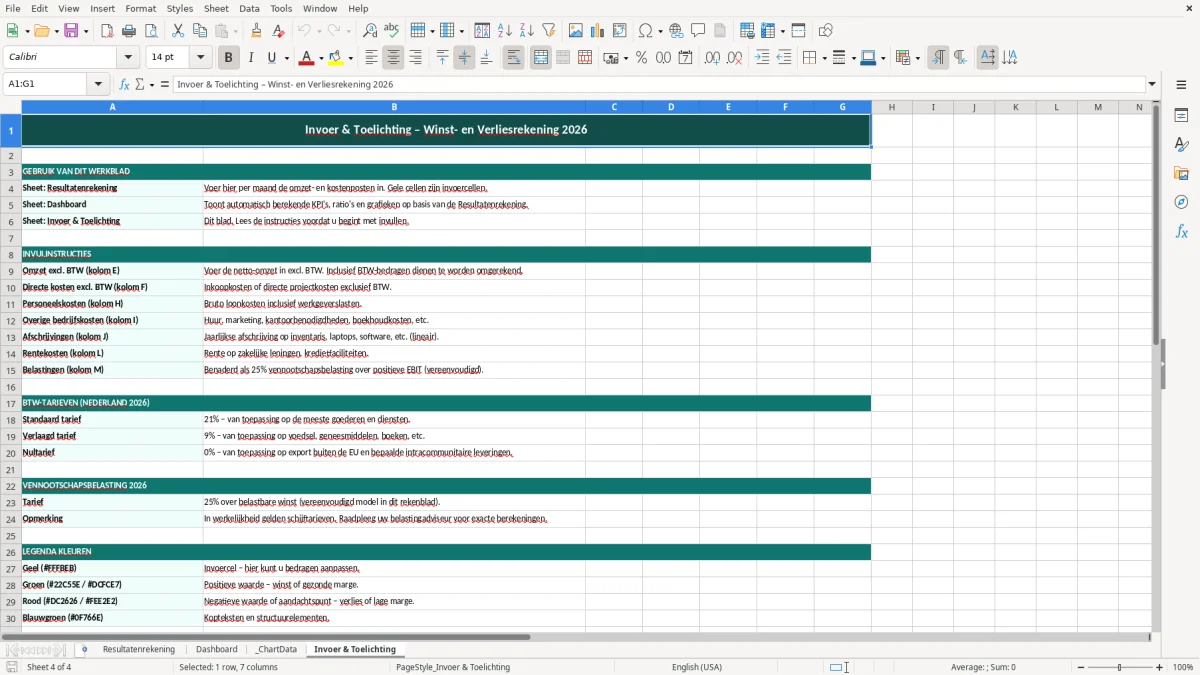
Je kunt dit bestand eenvoudig aanpassen aan je eigen rekeningschema. Werk je met een VOF of BV, dan kun je de kolom Grootboekpost vullen met je eigen codes, zodat je cijfers later makkelijker koppelt aan je administratie.
Voor een kleiner bedrijf is dit niveau van detail vaak precies goed: genoeg om marge en kosten te sturen, maar niet zo zwaar dat je administratie vastloopt. Heb je veel kostenposten, dan is het slimmer om alleen de posten boven € 500 per maand apart te volgen en de rest te bundelen.
Voor openstaande posten boven € 500 per maand past een regeling voor aflossing vaak beter dan alles in één keer te laten staan.
Het sjabloon bevat maandregels met omzet, directe kosten, brutomarge, personeelskosten, overige bedrijfskosten, afschrijvingen, EBIT, rentekosten, belastingen, nettowinst en marge %.
Dit is vooral handig voor ondernemers, ZZP'ers, financieel medewerkers, boekhouders en accountants die maandcijfers willen analyseren zonder meteen een zwaar rapportagesysteem te gebruiken.
Omdat een winst- en verliesrekening in Nederland normaal gesproken met bedragen exclusief BTW werkt. De btw is een af te dragen post en geen opbrengst of kostenpost in je resultaat.
Ja, het sjabloon past goed bij een BV, vooral als je de maandresultaten wilt volgen voordat je de jaarrekening en de fiscale aangifte verder uitwerkt.
Brutomarge is omzet minus directe kosten. Nettowinst is het eindresultaat na personeelskosten, overige bedrijfskosten, afschrijvingen, rentekosten en belastingen.
Voor een bruikbaar managementoverzicht werk je het bestand idealiter elke maand bij, direct na het sluiten van de administratie of na het importeren van je boekhoudcijfers.