RACI Matrix Excel – Gratis Voorbeeld (2026)
3
Download gratuito

Excel-sjabloon voor projecttijdlijn met taken, mijlpalen, voortgang, budget en tabbladen Tijdlijn, Samenvatting en Instructies.


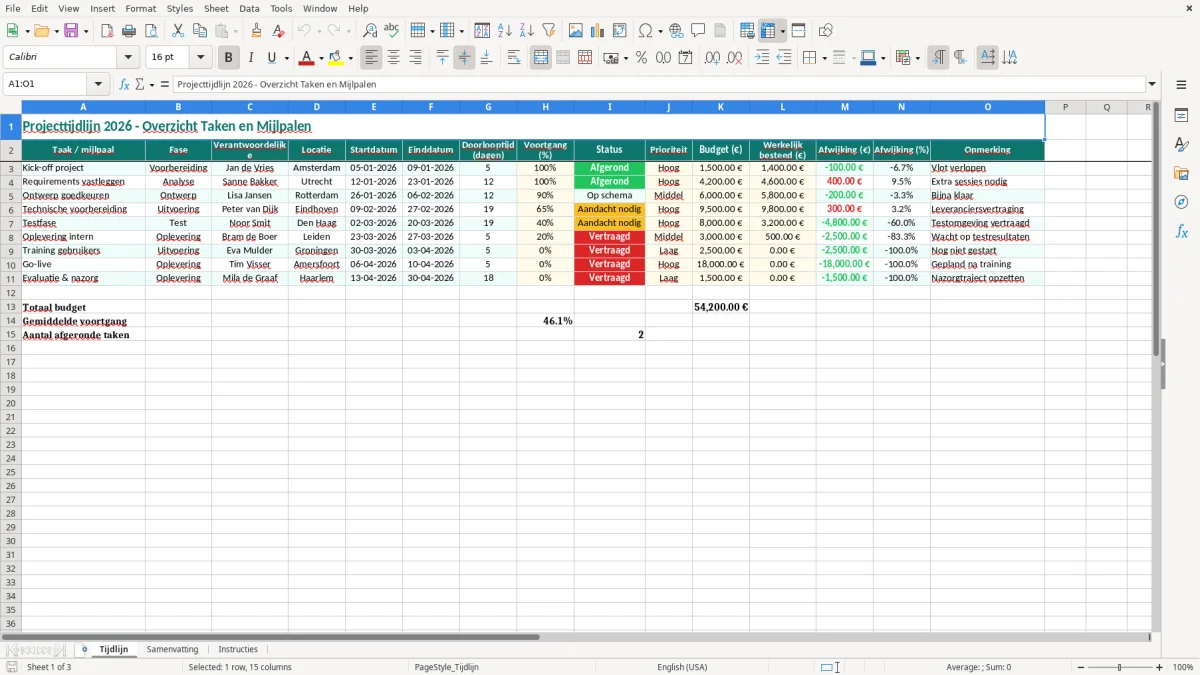
Dit is een tijdlijn in Excel voor projectplanning, met taken, mijlpalen, doorlooptijd, voortgang en budget op één overzicht. Het sjabloon bevat de tabbladen Tijdlijn, Samenvatting en Instructies, zodat je direct kunt plannen, bijsturen en rapporteren.
Je gebruikt het bijvoorbeeld voor een implementatie, verbouwing, marketingcampagne of intern project. In de opzet zie je per regel wie verantwoordelijk is, wat de start- en einddatum zijn, en waar budget en werkelijkheid uit elkaar lopen.
De pagina hoort bij een bestand dat is ingericht voor werk dat je in de praktijk echt moet volgen: deadlines, status, prioriteit en afwijkingen. Daardoor is het handig voor projectmanagers, planners, ondernemers en teams die voortgang strak willen bewaken.
Het tabblad Tijdlijn is opgezet als werkblad voor dagelijkse projectcontrole. Je vult per regel een taak in, met fase, verantwoordelijke, locatie, startdatum, einddatum, doorlooptijd, voortgang, status, prioriteit en budget.
In de voorbeelddata zie je dat een project niet alleen op planning wordt gevolgd, maar ook op geld. Een taak met € 4.200 budget en € 4.600 werkelijk besteed laat meteen een afwijking van € 400 zien; dat is precies de informatie die een projectmanager of financieel medewerker nodig heeft.
Dit type overzicht werkt goed voor projectmanagers, office managers, planners en ondernemers die met meerdere acties tegelijk werken. Denk aan een IT-implementatie met 12 taken, een verbouwing met 8 mijlpalen of een marketingcampagne met 6 deadlines.
Ook in een kleine organisatie is dit handig, omdat je met één bestand snel ziet wat vastloopt. Een eenvoudige keuze tussen Op schema en Aandacht nodig werkt in de praktijk vaak beter dan een te uitgebreide statuslijst.
De combinatie van start- en einddatum met doorlooptijd geeft je een directe planningstoets. Als een taak van 05-01-2026 tot 23-01-2026 loopt, dan is de doorlooptijd 19 kalenderdagen; dat is genoeg detail om prioriteiten te verschuiven zonder extra tools.
De opmerkingenkolom maakt het bestand bruikbaar als werkdocument. Je noteert er bijvoorbeeld “leveranciersvertraging” of “extra sessies nodig”, zodat de hele keten snapt waarom een taak afwijkt.
Naast planning bevat het sjabloon een duidelijke kostenkant. Met kolommen voor budget, werkelijk besteed en afwijking kun je zonder extra berekening zien of een fase duurder uitvalt dan verwacht.
Dat is vooral nuttig als je projecturen of externe kosten volgt. Bij een reeks van 10 taken van gemiddeld € 3.500 budget loop je al snel tegen een totaal van € 35.000 aan; een afwijking van 8% betekent dan € 2.800 verschil.
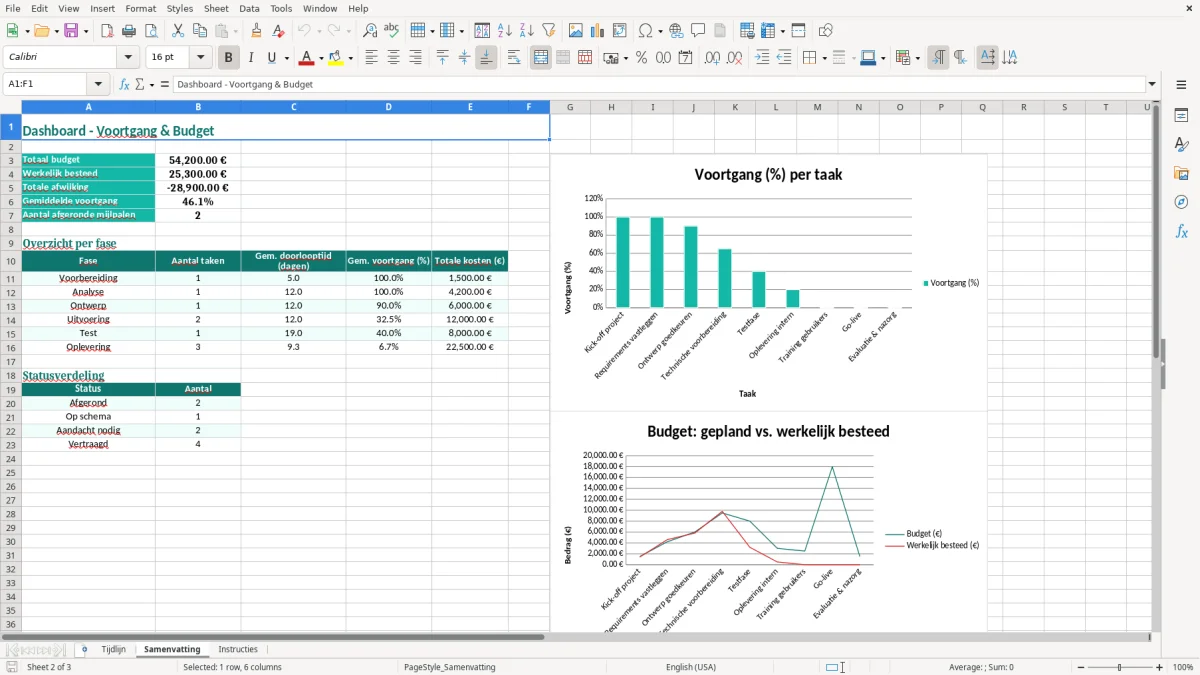
Op het tabblad Samenvatting zie je in één oogopslag waar de aandacht hoort te liggen. Dat is handiger dan handmatig door een lange lijst bladeren, zeker als je iedere week met meerdere belanghebbenden overlegt.
De slimme keuze hier is om planning en budget samen te beoordelen. Alleen naar voortgang kijken is te beperkt; een taak kan op tijd klaar zijn en toch veel duurder uitvallen.
Voor dit soort planningen is Excel vaak beter dan losse notities of e-mail, omdat je dezelfde structuur steeds opnieuw kunt gebruiken. Met vaste kolommen blijven data vergelijkbaar tussen projecten en kun je later eenvoudiger filteren op fase, status of verantwoordelijke.
Als je het bestand uitbreidt, zijn formules zoals SOM en ALS logisch om totalen en statusregels te automatiseren. Daardoor wordt de tijdlijn niet alleen een lijst, maar een bruikbaar stuurinstrument.
De eerste fout is dat mensen alleen taken invullen en de datums vergeten. Dan lijkt het overzicht compleet, maar zonder start- en einddatum kun je geen echte doorlooptijd of volgorde bewaken.
Een tweede fout is dat voortgang in percentages te optimistisch wordt ingevuld. Een regel op 90% gedurende drie weken is in de praktijk vaak een signaal dat de laatste 10% vastzit in afstemming, testwerk of oplevering.
In projectbestanden zie je vaak dat budget en werkelijk besteed bedrag niet netjes naast elkaar staan. Als je bijvoorbeeld € 9.500 hebt begroot en al € 9.800 hebt uitgegeven, moet de afwijking direct zichtbaar zijn; anders verdwijnt het probleem tot de eindafrekening.
Dat is precies waarom een apart veld voor afwijking in euro’s nuttig is. Een percentage alleen zegt te weinig als de bedragen per taak sterk verschillen.
Een status als “afgerond” wordt soms te snel gebruikt, terwijl er nog testwerk of goedkeuring openstaat. Beter is om heldere categorieën te gebruiken, zoals Afgerond, Op schema, Aandacht nodig en Geblokkeerd.
Zo voorkom je dat een managementoverzicht mooier lijkt dan het is. In de praktijk levert dat sneller bijsturen op, vooral als meerdere teams aan hetzelfde project werken.
Bij meerdere teams aan één project past daarna ook een stromenanalyse, omdat de status van elke stap direct zichtbaar maakt waar werk vastloopt.
Je kunt dit bestand makkelijk uitbreiden zonder de basis kwijt te raken. Het belangrijkste is dat je de structuur van het tabblad Tijdlijn bewaart en alleen extra kolommen toevoegt als ze echt iets opleveren.
Als je project meer dan 30 taken heeft, is een apart tabblad voor detailnotities vaak handiger dan alles op één blad. Je houdt dan het hoofdoverzicht rustig en zet uitzonderingen, risico’s of besluiten in een tweede overzicht.
De samenvatting blijft dan bruikbaar voor directie of opdrachtgever, terwijl het detailtabblad de uitvoerende teamleden helpt. Dat maakt het bestand schaalbaar zonder dat het onleesbaar wordt.
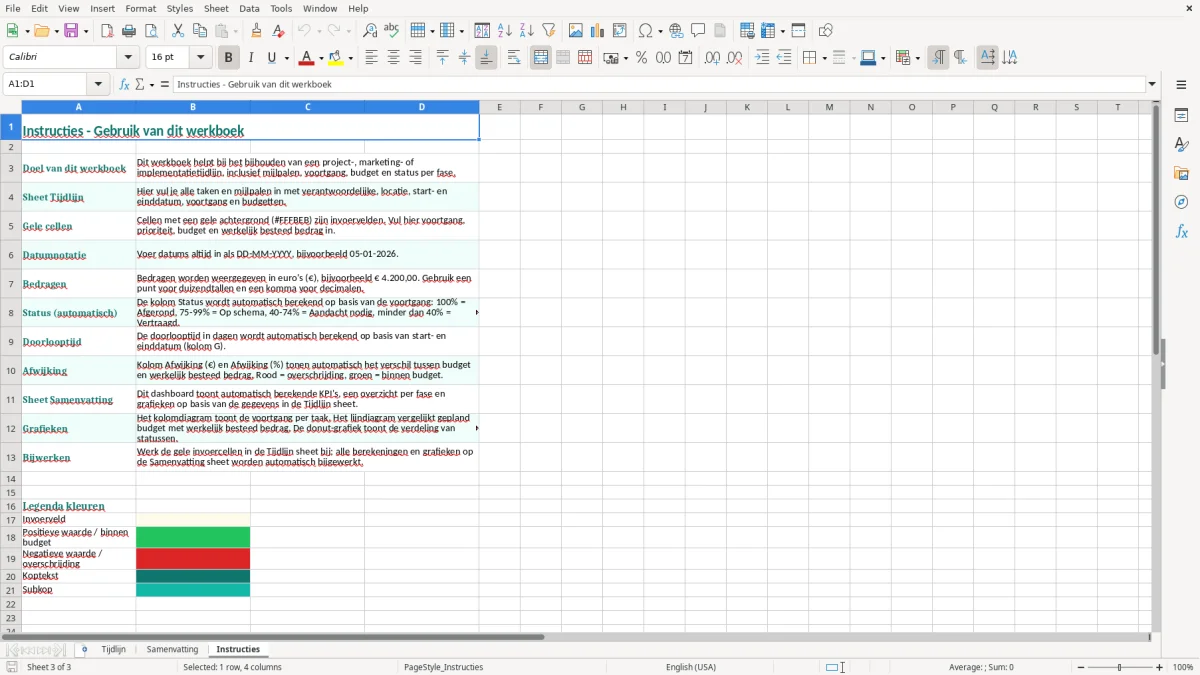
Werk met vaste datumnotatie en consequent gebruik van statuswaarden. Als iedereen dezelfde labels gebruikt, kun je later eenvoudig filteren en totalen maken met SOM of aantallen tellen met AANTAL.ALS.
Daarna sluit een urenregistratie voor medewerkers logisch aan, omdat je met dezelfde vaste datumnotatie en statuswaarden ook uren per werknemer overzichtelijk kunt vastleggen.
Het sjabloon bevat een projecttijdlijn met taken, fases, verantwoordelijken, locaties, start- en einddatums, doorlooptijd, voortgang, status, prioriteit, budget, werkelijke kosten, afwijking en opmerkingen.
Het is handig voor projectmanagers, planners, financieel medewerkers, ondernemers en teams die meerdere taken en deadlines tegelijk moeten bewaken. Ook voor kleine projecten werkt het goed omdat de opzet compact blijft.
Je vult per regel een taak of mijlpaal in en koppelt daar datums, een verantwoordelijke, budget en status aan. Zo krijg je één overzicht waarmee je voortgang en kosten naast elkaar zet.
Ja, het bestand bevat een tabblad Samenvatting. Dat geeft een compacter overzicht van de stand van zaken, zodat je sneller ziet welke taken aandacht vragen.
Ja, je kunt eenvoudig extra kolommen, fases of statussen toevoegen. Het bestand is juist bedoeld als basis die je voor bouw, IT, marketing of interne projecten kunt hergebruiken.
Voor totalen en controles zijn SOM, ALS en AANTAL.ALS vaak de eerste keuzes. Daarmee kun je budgetten optellen, statusregels maken en aantallen taken per fase tellen.