RACI Matrix Excel – Gratis Voorbeeld (2026)
3
Download gratuito

Excel-voorbeeld voor value stream mapping met processtappen, doorlooptijd, voorraad, fouten en dashboard voor productie en logistiek.


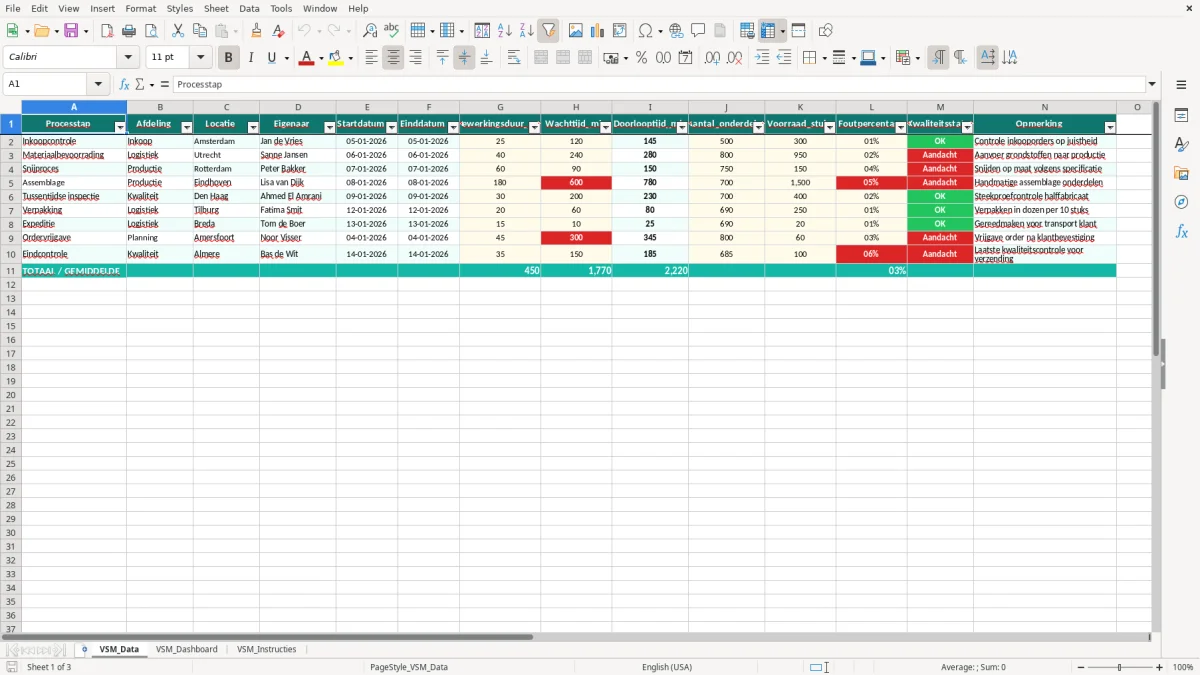
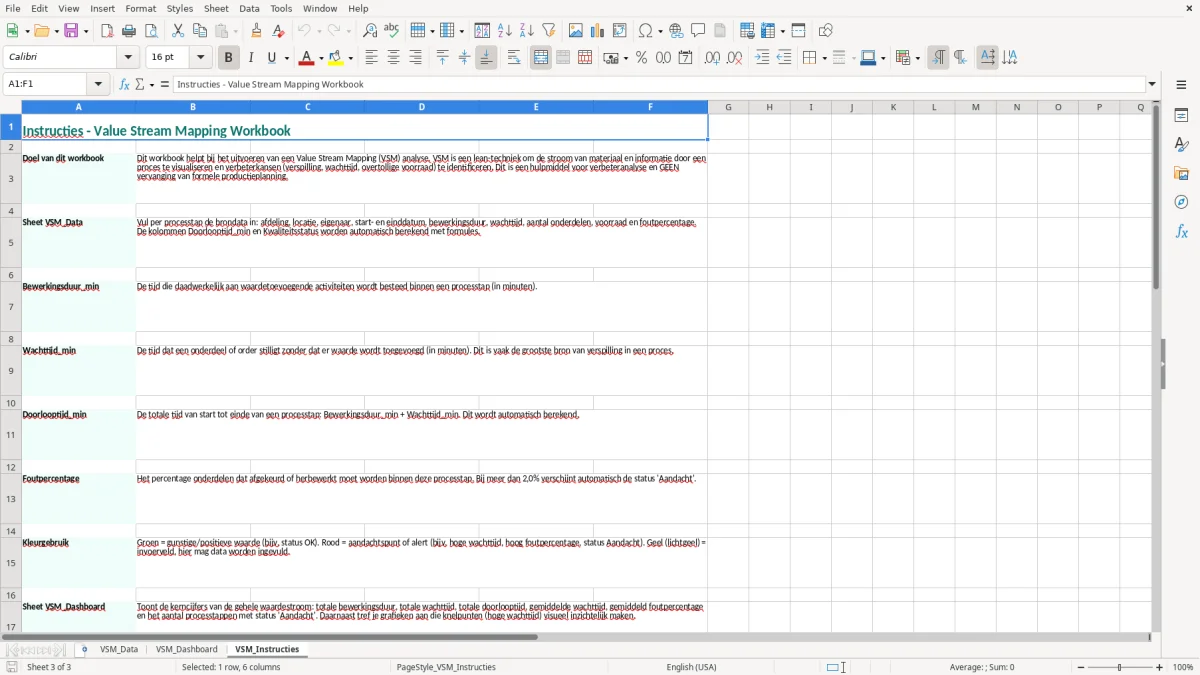
Dit Excel-sjabloon voor value stream mapping helpt je om processtappen, wachttijd, bewerkingsduur, voorraad en foutpercentage naast elkaar te zetten. Je krijgt een praktisch bestand met de tabbladen VSM_Data, VSM_Dashboard en VSM_Instructies.
Het is bedoeld voor productie, logistiek en inkoop waar je snel wilt zien waar tijd en voorraad vastlopen. In de opzet zit een duidelijke datatabel, een dashboard met KPI’s en een instructietab voor de uitleg van het gebruik.
In de praktijk gebruik je value stream mapping vooral als je productie of logistiek wilt verbeteren zonder meteen een groot verbeterprogramma op te tuigen. Dit sjabloon past goed bij een planner, operationeel manager, procesbegeleider of lean-coördinator die de keten van inkoop tot eindcontrole in minuten wil zien.
De tabel op VSM_Data is daar precies op ingericht: per stap leg je procesnaam, afdeling, locatie, eigenaar, start- en einddatum vast. In de voorbeelddata zie je onder meer Inkoopcontrole, Materiaalbevoorrading, Snijproces en Eindinspectie, met wachttijden van 120, 240 en zelfs 360 minuten; dat maakt meteen duidelijk waar de flow stokt.
Figuur 1 hoort bij het tabblad VSM_Data en laat een nette rij-voor-rij opzet zien met 14 kolommen. Dat is handig als je met 8 tot 15 processtappen werkt en elke stap door een andere afdeling wordt beheerd.
Met deze structuur kun je beter discussiëren over wachttijd dan over gevoel. Als een stap 40 minuten bewerking heeft en 240 minuten wachttijd, dan is de verbetering niet meer zoeken in de operator zelf maar in planning, aanlevering of vrijgave van materiaal.
Technisch gezien draait dit sjabloon om de verhouding tussen bewerkingsduur, wachttijd en totale doorlooptijd. In de praktijk is wachttijd meestal de grootste driver van verspilling: bij 6 stappen met elk gemiddeld 180 minuten wachten verlies je al 18 uur doorlooptijd, terwijl de bewerking zelf misschien maar 3 uur kost.
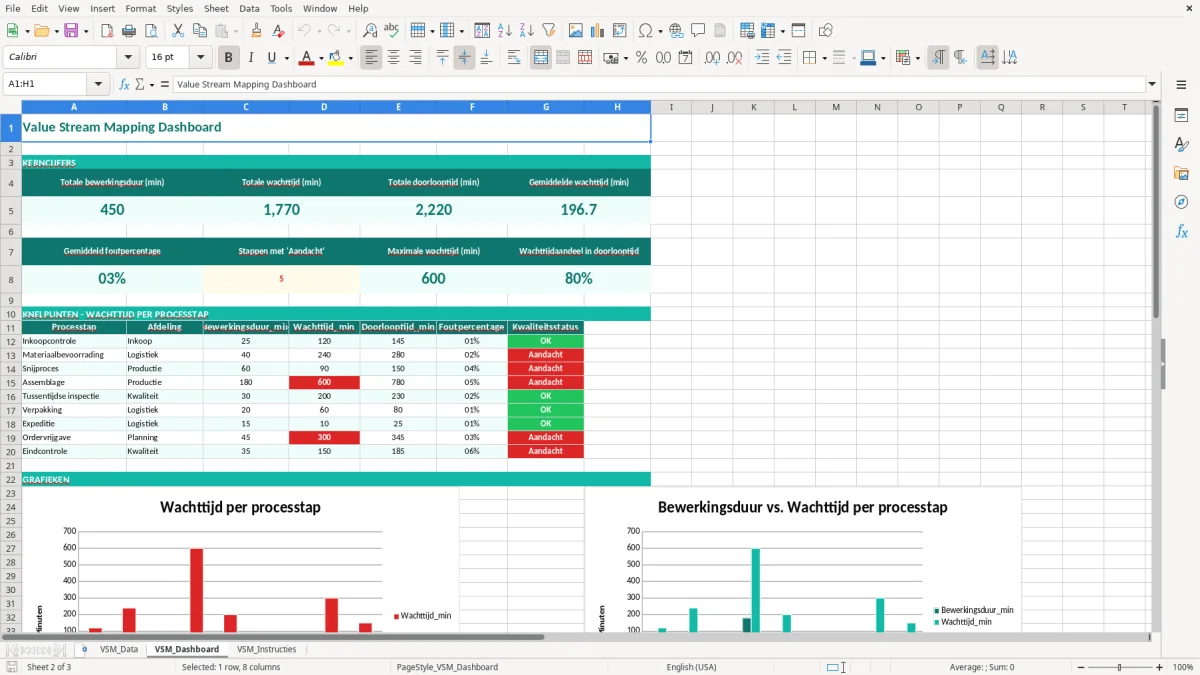
Het tabblad VSM_Dashboard bundelt die informatie in KPI-tegels en grafieken, zodat je geen losse berekeningen hoeft te maken. Voor een team met 12 processtappen is dat veel bruikbaarder dan een statische lijst, omdat je direct ziet welke afdeling structureel boven het gemiddelde zit.
Figuur 2 laat het dashboard zien met samenvattende cijfers en visuele sturing. Denk aan totalen voor aantallen, foutpercentage en tijdsverdeling, bedoeld om management en werkvloer dezelfde taal te laten spreken.
Een vaste kolomstructuur voorkomt dat je later data mist, bijvoorbeeld bij eigenaar, locatie of kwaliteitsstatus. In een bestand met 50 procesregels is dat verschil groot: zonder vaste velden kun je geen betrouwbare vergelijking maken tussen afdelingen, maar met deze opzet wel.
De fout die je het vaakst ziet, is dat teams alleen bewerkingstijd noteren en de wachttijd vergeten. Dan lijkt een proces van 25 minuten ineens efficiënt, terwijl de stap in werkelijkheid 240 minuten stilstaat in de keten.
Een tweede misser is te weinig detail in de registraties. Als Processtap of Opmerking te algemeen blijft, kun je niet herleiden of het probleem in ontvangst, interne logistiek of kwaliteitscontrole zit.
Bij een keten met bijvoorbeeld 10 stappen moet je elke stap apart registreren, anders verdwijnt de echte bottleneck. Als twee afdelingen samen in één regel staan, verlies je zicht op wie de vertraging veroorzaakt en wanneer die ontstaat.
Een foutpercentage van 0,012 lijkt klein, maar op 1.000 onderdelen zijn dat al 12 afwijkingen. Als je dat niet per stap bekijkt, ga je het probleem zoeken in de eindcontrole terwijl het vaak al bij materiaalbevoorrading of snijden begint.
Je kunt dit bestand makkelijk verder uitbouwen als je de analyse vaker gebruikt. Voeg bijvoorbeeld een extra kolom toe voor oorzaak van vertraging of een veld voor verbeteractie, zodat je niet alleen meet maar ook opvolgt.
Voor teams die per week rapporteren, is het slim om de data aan een vaste maandstructuur te koppelen. Dan kun je met 4 meetmomenten per maand veel sneller zien of een maatregel echt effect heeft.
In productie werkt dit goed voor lijnen met 20 tot 100 orders per dag. In logistiek kun je er juist leverbetrouwbaarheid en interne verplaatsingen mee volgen, bijvoorbeeld bij 3 magazijnstappen tussen ontvangst en assemblage.
Na het volgen van leverbetrouwbaarheid en interne verplaatsingen ligt een SWOT-analyse voor logistiek voor de hand om de knelpunten en verbeterkansen naast elkaar te zetten.
Het bestand zet processtappen, wachttijd, bewerking en voorraad in één overzicht, zodat je knelpunten in de keten sneller ziet. Het is vooral bruikbaar voor productie, logistiek, inkoop en interne procesverbetering.
Je krijgt VSM_Data voor de invoer, VSM_Dashboard voor de samenvatting en VSM_Instructies met uitleg. Daarmee kun je direct starten zonder zelf eerst de structuur op te zetten.
Belangrijk zijn onder meer Processtap, Afdeling, Locatie, Eigenaar, Startdatum, Einddatum, Bewerkingsduur_min, Wachttijd_min, Doorlooptijd_min, Voorraad_stuks en Foutpercentage. Die kolommen geven samen een bruikbaar beeld van de procesflow.
Je vergelijkt de totale tijd per stap met de bewerking zelf en zoekt waar de wachttijd oploopt. Als een stap 25 minuten duurt maar 240 minuten wacht, is dat meestal de plek waar je het meeste effect kunt halen.
Dit is handig voor planners, productiemanagers, logistiek coördinatoren, procesanalisten en lean-teams. Ook een ondernemer of ZZP'er die een klein operationeel proces wil verbeteren kan er snel mee werken.
Ja, je kunt extra kolommen toevoegen voor oorzaak, verbeteractie of prioriteit. Ook kun je het dashboard verder uitbreiden als je per maand of per team wilt vergelijken.