Marge Berekenen Excel – Gratis Voorbeeld (2026)
2
Download gratuito

Excel-voorbeeld voor personeelskosten met medewerkers, werkgeverslasten, extra kosten, samenvatting en instructie voor HR en finance.


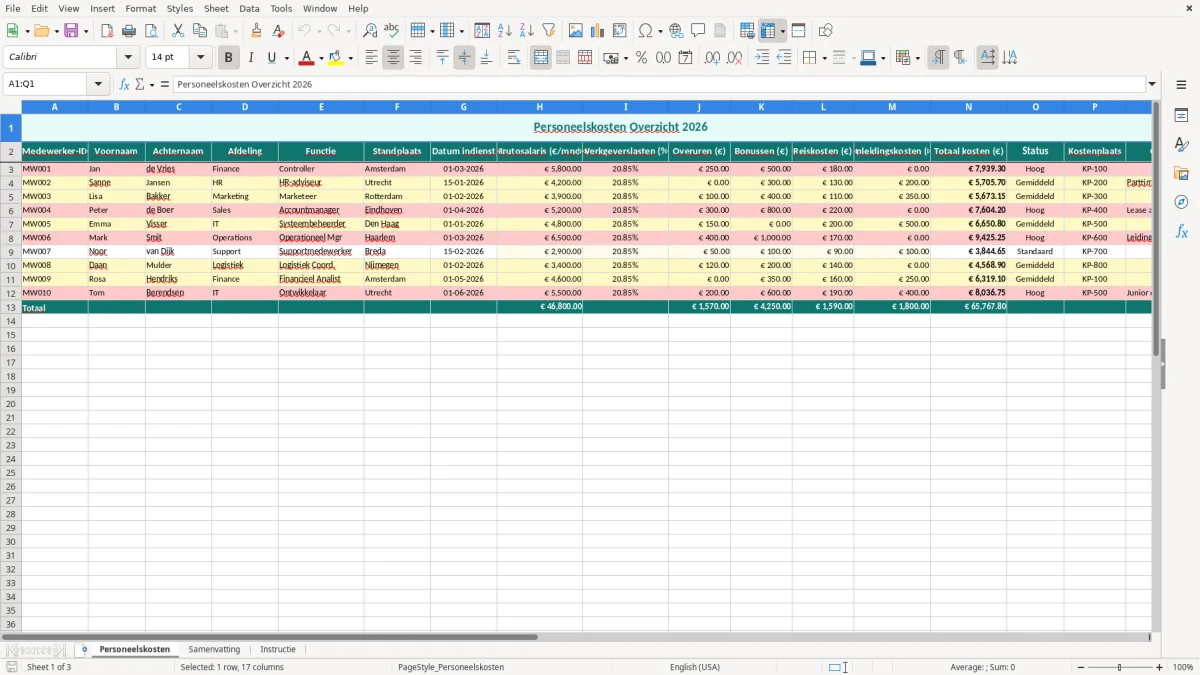
Dit Excel-voorbeeld brengt je personeelskosten per medewerker in kaart, inclusief brutosalaris, werkgeverslasten, overuren, bonussen, reiskosten en opleidingskosten. Het sjabloon bevat de tabbladen Personeelskosten, Samenvatting en Instructie.
Je gebruikt het om snel te zien wat iemand echt kost per maand of per periode, niet alleen wat er op het loonstrookje staat. Dat is handig voor HR, finance, projectadministratie en ondernemers die kosten per afdeling of kostenplaats willen volgen.
De eerste tabel is ingericht op individuele medewerkers, met vaste kolommen voor naam, functie, standplaats, indiensttreding, status en opmerking. De samenvatting bundelt de totalen, zodat je in één oogopslag ziet waar het geld naartoe gaat.
Dit sjabloon is gebouwd voor organisaties die loonkosten niet alleen per persoon, maar ook per afdeling willen zien. Op tabblad Personeelskosten vul je per regel één medewerker in, met velden als medewerker-ID, brutosalaris per maand, werkgeverslasten, overuren en kostenplaats.
Dat maakt het bruikbaar voor een HR-medewerker die mutaties bijhoudt, maar ook voor een controller die maandlasten per team wil toetsen. In een afdeling met 12 medewerkers en een gemiddeld brutosalaris van € 4.250 loopt een werkgeverslast van 20,85% al snel op tot ruim € 10.700 per maand extra.
De kolommen zijn gericht op dagelijkse administratie: voornaam, achternaam, afdeling, functie, standplaats en datum indienst. Omdat status en opmerking apart staan, kun je tijdelijke contracten, uitdiensttreding of afwijkingen netjes volgen zonder het overzicht te breken.
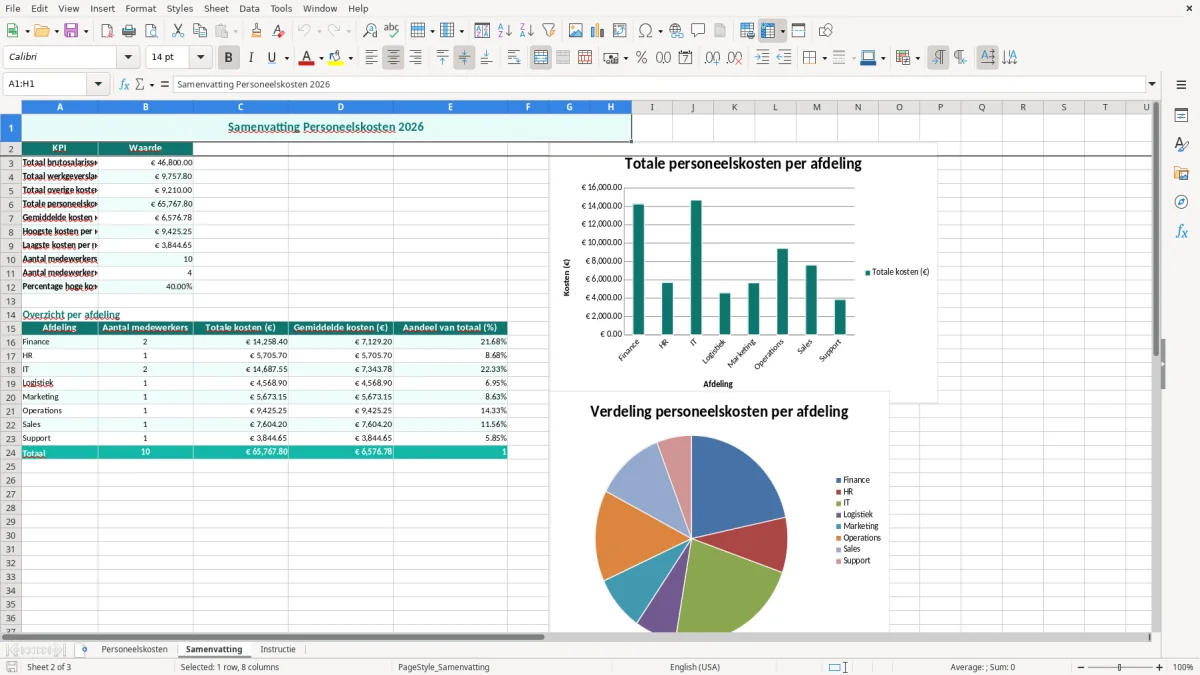
Tabblad Samenvatting bundelt de gegevens tot één managementoverzicht. Voor een ondernemer met 8 medewerkers is dat vaak het verschil tussen een ruwe loonlijst en een bruikbaar budgetoverzicht voor komende maand of kwartaal.
Personeelskosten raken direct aan de loonadministratie en aan de vastlegging voor de jaarrekening. Als je kosten zichtbaar wilt maken per periode, moet je dus werken met consistente posten voor salaris, werkgeverslasten en overige vergoedingen; anders wordt je aansluiting met de grootboekrekening personeelskosten onbetrouwbaar.
In de praktijk zie je vaak dat werkgeverslasten te grof worden geboekt. Bij een brutosalaris van € 5.000 en werkgeverslasten van 20,85% is de maandlast alleen al € 1.042,50 hoger; tel je daar nog € 300 aan reiskosten en € 150 aan opleidingen bij op, dan kom je op € 6.492,50 voor één medewerker.
Leg per medewerker vast welke kosten structureel zijn en welke incidenteel zijn. Dat helpt bij de aansluiting met de loonjournaalpost, de kostenplaatsverdeling en de controle op de balansposten rond vakantiegeld, verlof en eventuele reserveringen.
Voor organisaties met projecturen of detachering is het slimmer om ook uren, projectcode en facturabele inzet te koppelen. Dan kun je later het verschil zien tussen directe loonkosten en indirecte overhead, wat vooral bij een BV of grotere VOF belangrijk is voor sturing op marge.
De fout die ik het vaakst zie, is dat alleen het brutoloon wordt ingevuld en de rest wordt vergeten. Daardoor lijkt een team van 6 mensen met € 3.800 salaris per maand goedkoper dan het echt is; met 20,85% werkgeverslasten mis je dan al snel bijna € 4.800 per jaar.
Overuren, bonussen en reiskosten worden vaak los in e-mails of losse tabellen bijgehouden. Zodra je 2 of 3 medewerkers met variabele kosten hebt, raak je snel het overzicht kwijt en klopt het totaal niet meer met de maandafsluiting.
Een andere fout is dat kostenplaats, afdeling en functie door elkaar worden gebruikt. In een controllerbestand levert dat rommel op: een marketingmedewerker kan dan op dezelfde regel als projectkosten verschijnen, waardoor de rapportage per team onbruikbaar wordt.
Als je dit bestand niet maandelijks bijwerkt, loop je achter op in-, door- en uitstroom. Bij 15 mutaties per maand is een verouderd overzicht binnen een kwartaal al snel onbruikbaar voor budgetbewaking en forecast.
Na zo’n maandelijkse actualisatie sluit je de administratie ook beter aan op de factuur voor zzp’ers, zodat doorbelaste uren en geboekte kosten dezelfde basis hebben.
Je kunt dit sjabloon prima uitbreiden zonder de structuur te slopen. Begin bijvoorbeeld met extra kolommen voor contracttype, FTE, salarisband of projectnummer als je kosten per team of klus wilt verdelen.
Als je al werkt met een loonpakket of HR-systeem, kun je dit overzicht gebruiken als controlebestand vóór de export naar Excel. Bij 25 medewerkers scheelt dat vaak al 1 tot 2 uur handwerk per maand, vooral als je ook variabele vergoedingen moet nalopen.
Voor projectorganisaties is het slim om dezelfde structuur te herhalen per maand of per kwartaal. Dan kun je niet alleen de huidige stand zien, maar ook de trend in personeelskosten over 4 of 8 perioden volgen.
Wie die personeelskosten per project of periode uitsplitst, zet daar vaak direct het uurtarief berekenen naast om ook de doorbelasting per medewerker snel te controleren.
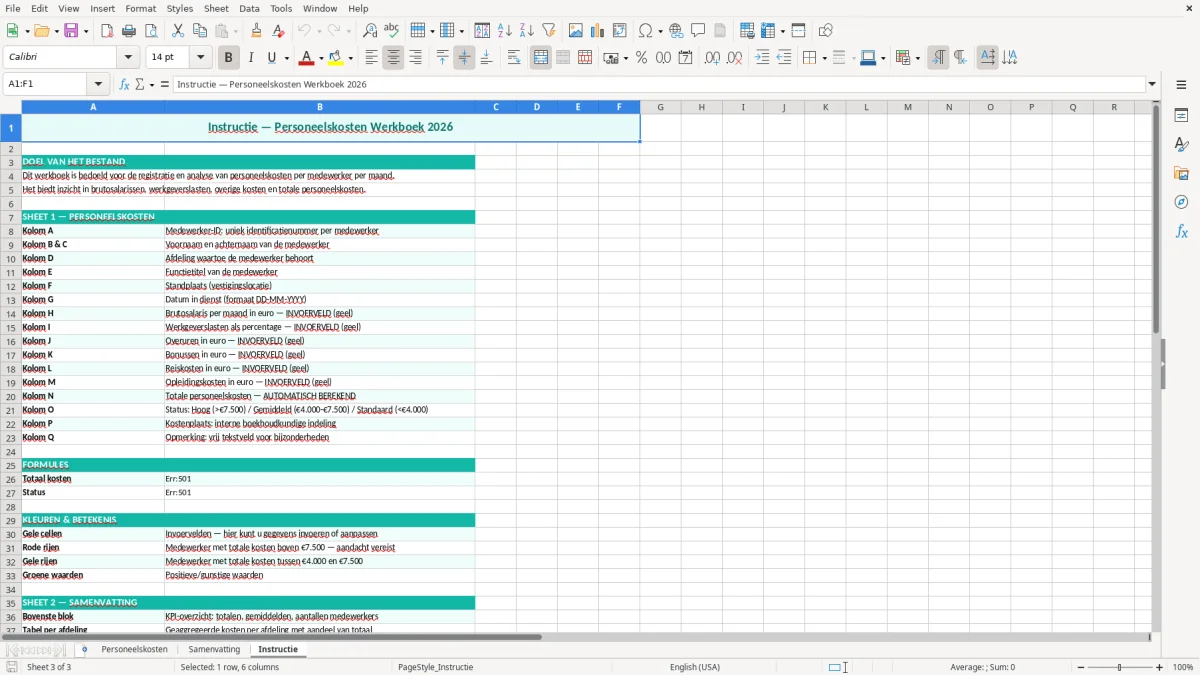
Je vult per medewerker vaste gegevens in, zoals medewerker-ID, naam, afdeling, functie, standplaats, datum indienst, brutosalaris, werkgeverslasten en extra kosten. Daarmee bereken je het totale kostenbeeld per regel.
Het bestand is vooral handig voor HR-medewerkers, boekhouders, controllers, ondernemers en projectmanagers die personeelskosten per maand of per team willen volgen. Ook voor een ZZP'er met personeel of een kleine BV is het een praktisch overzicht.
Daar vul je het percentage in dat je wilt meenemen boven op het brutosalaris. In de praktijk zie je vaak een percentage rond 20,85%, waardoor je totale maandlasten snel hoger uitvallen dan alleen het salaris.
Ja, daarvoor zijn de kolommen afdeling en kostenplaats opgenomen. Zo kun je bijvoorbeeld Finance, HR en Marketing apart vergelijken en zie je sneller welk team de hoogste maandlast heeft.
De samenvatting geeft je in één overzicht de totalen en maakt het makkelijker om te controleren of het budget nog klopt. Bij 10 of meer medewerkers is dat vaak sneller dan alles handmatig doorrekenen.
Ja, je kunt extra kolommen toevoegen of bestaande velden hernoemen zolang je de logica van het overzicht behoudt. Denk aan FTE, contracttype, projectcode of een extra kolom voor interne doorbelasting.