Marge Berekenen Excel – Gratis Voorbeeld (2026)
2
Download gratuito

Excel-sjabloon voor de btw-aangifte per kwartaal met transacties, rubrieken, kwartaaloverzicht en dashboard voor administratie.


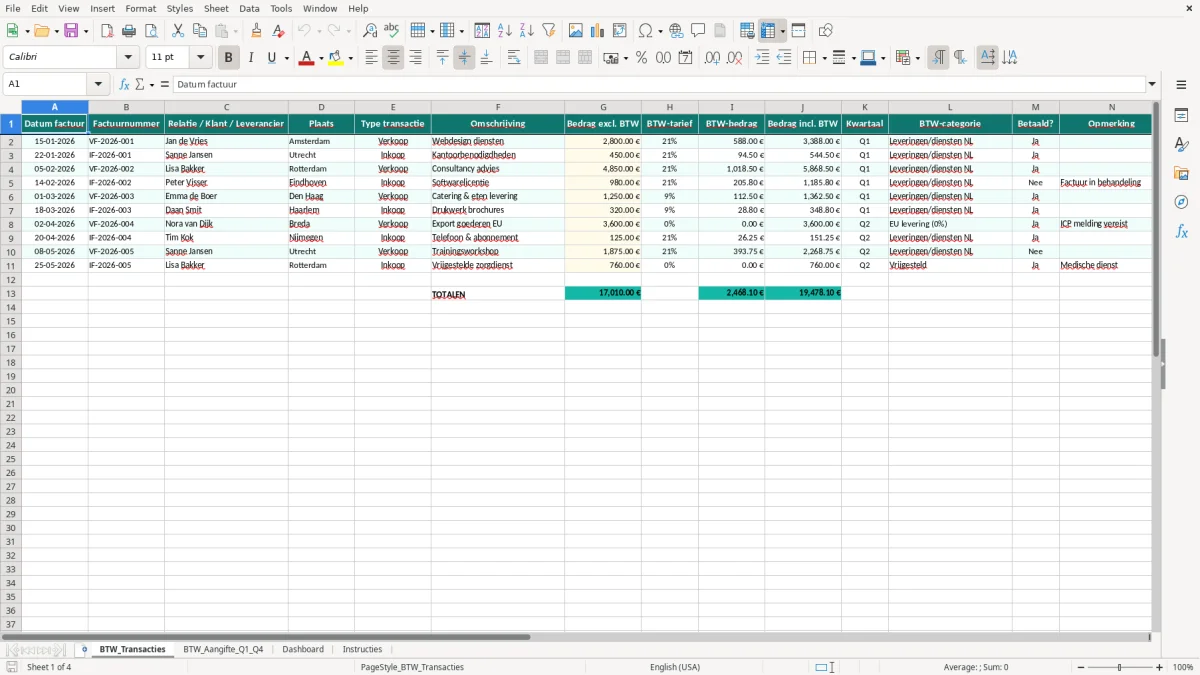
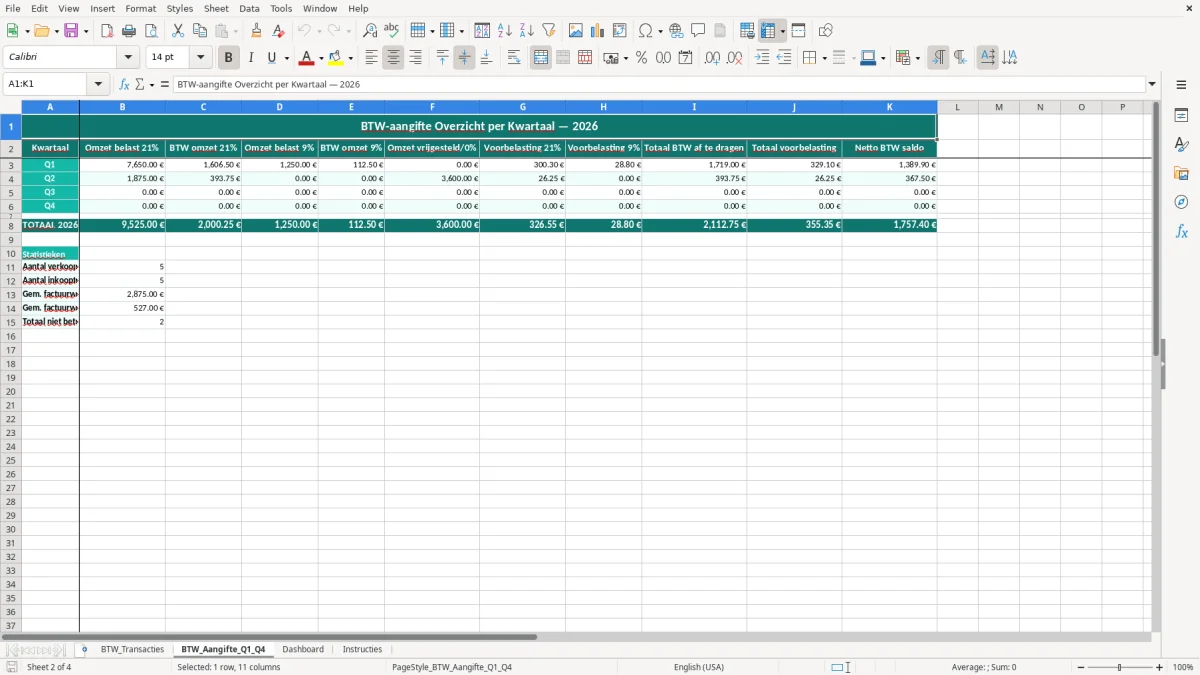
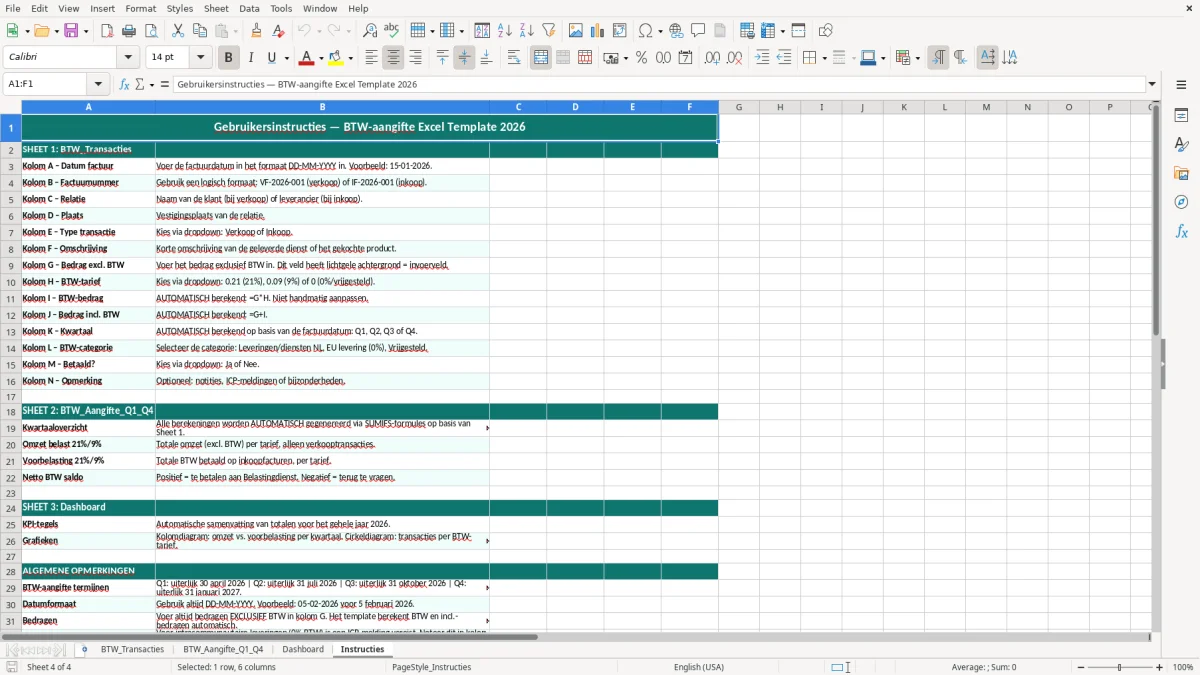
Dit Excel-sjabloon voor de BTW-aangifte per kwartaal helpt je transacties, btw-bedragen en rubrieken in één bestand te beheren. Je krijgt vier tabbladen: BTW_Transacties, BTW_Aangifte_Q1_Q4, Dashboard en Instructies.
Het bestand is opgezet voor Nederlandse administratie, met kolommen voor facturen, btw-tarief, kwartaal, categorie en betaalstatus. Daarmee kun je sneller controleren of je cijfers kloppen vóór je de aangifte naar de Belastingdienst verwerkt.
Het bestand is ingericht rond vier tabbladen. Figuur 1 laat BTW_Transacties zien met kolommen voor Datum factuur, Factuurnummer, Relatie / Klant / Leverancier, Bedrag excl. BTW, BTW-tarief en BTW-bedrag.
Dat is praktisch voor boekhouders, accountants en ZZP’ers die per kwartaal willen controleren of alle inkoop- en verkoopregels zijn verwerkt. Een voorbeeldregel van € 2.800,00 met 21% btw levert € 588,00 btw op en € 3.388,00 inclusief btw, dus je ziet direct of de som klopt.
De kolom Kwartaal maakt het mogelijk om Q1 tot en met Q4 apart te filteren. De kolom BTW-categorie helpt je om transacties te labelen, bijvoorbeeld voor binnenlandse leveringen, diensten of een afwijkende rubriek in je eigen administratie.
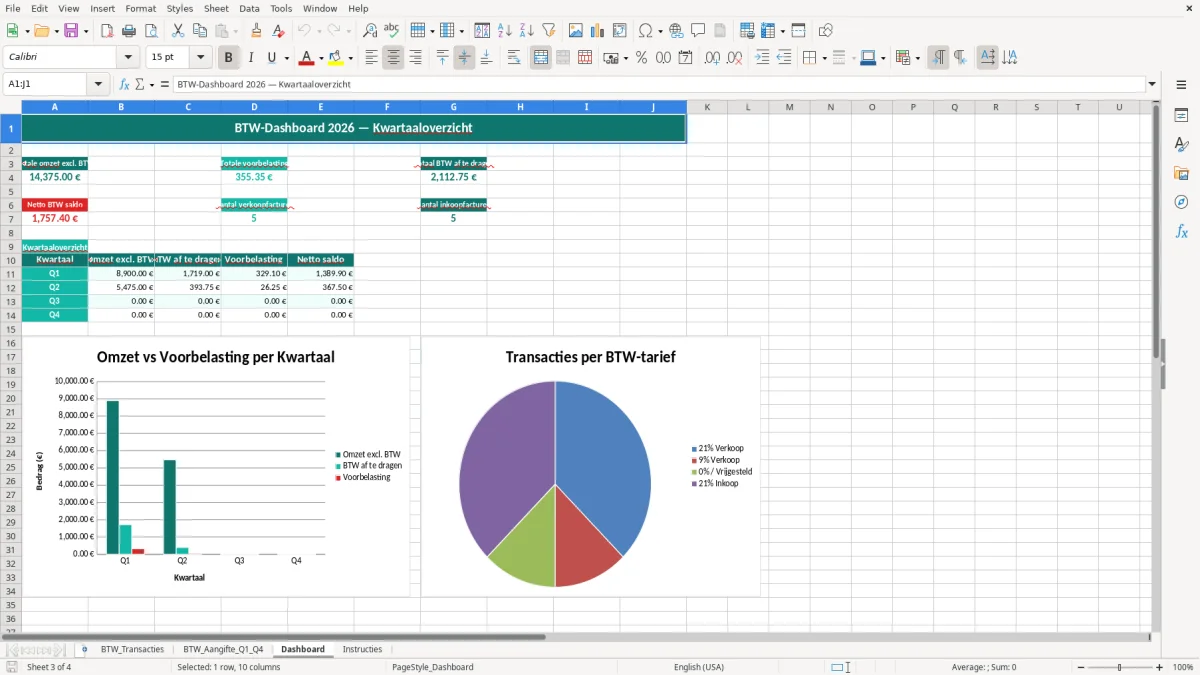
Figuur 2 toont het dashboard met samenvattingen uit de invoer. Voor een financieel medewerker is dat sneller dan een los grootboekexport, zeker als je per kwartaal 120 of 500 regels moet nalopen.
Dit sjabloon past goed bij een eenmanszaak, BV of administratiekantoor dat meerdere klanten bedient. In de praktijk gebruik je het vaak naast je boekhoudpakket om cijfers te controleren vóór verzending naar de Belastingdienst.
In Nederland werk je met het standaardtarief van 21%, het verlaagde tarief van 9% en het nultarief van 0%. Voor dit sjabloon is dat relevant omdat je per regel het juiste tarief moet kiezen voordat je het kwartaalcijfer optelt voor de aangifte.
De structuur sluit aan op de normale omzetbelasting-administratie voor het Nederlandse mkb. Als je in één kwartaal 80 verkoopfacturen van gemiddeld € 350,00 ex btw hebt, dan is de omzet € 28.000,00 en de btw bij 21% € 5.880,00; precies dat soort totalen wil je zonder handwerk kunnen controleren.
Voor ondernemers die per maand of per kwartaal aangifte doen, is een scherp onderscheid tussen verkoop, inkoop en correcties belangrijk. Je voorkomt daarmee dat privé-uitgaven, zakelijke kosten en creditfacturen door elkaar lopen in de BTW-aangifte.
Een kwartaalindeling is in de praktijk beter dan een algemene transactielijst zonder periode, omdat je sneller aansluit op de btw-aangifte van 4 aangiftetijdvakken per jaar. Als je per kwartaal werkt, kun je verschillen veel sneller traceren dan wanneer je achteraf 300 regels uit één grote lijst moet filteren.
Gebruik de combinatie van BTW-bedrag, Bedrag incl. BTW en Betaald? om te zien welke posten al verwerkt en betaald zijn. Dat is vooral handig bij kleine ondernemingen met een beperkt aantal facturen maar wel strakke aangiftetermijnen.
De grootste fout is niet het invoeren zelf, maar het verkeerde gebruik van het BTW-tarief. Ik zie in klantbestanden vaak dat 21% en 9% door elkaar staan, waardoor een kwartaalrapport al bij 20 regels een verschil van honderden euro’s laat zien.
Als een factuur van 31-03-2026 in Q2 belandt, schuift je aangifte direct op. Bij 150 transacties per kwartaal is één fout al genoeg om totalen en rubrieken niet meer te laten aansluiten op je boekhouding.
Een tweede fout is het tegelijk optellen van bedrag excl. btw en bedrag incl. btw. In dit sjabloon staan die velden apart, zodat je niet per ongeluk € 1.000,00 én € 1.210,00 meeneemt in dezelfde totalen.
De kolom Betaald? lijkt klein, maar voorkomt veel zoekwerk. Als je voor 40 openstaande posten nog moet afstemmen of een factuur echt is betaald, zie je snel welke regels extra aandacht vragen vóór je de aangifte afrondt.
Je kunt dit bestand eenvoudig uitbreiden met extra categorieën of eigen rubrieken, zolang je de vaste kolommen laat staan. Voor een kantoor met 3 klanten is het vaak genoeg om alleen de kolom BTW-categorie specifieker te maken, bijvoorbeeld naar export, privégebruik of herrekening.
Bij 1.000 of meer transacties per jaar is het slim om vaste invoerregels te gebruiken en foutieve invoer meteen te signaleren. Dan blijft het bestand bruikbaar, ook als je meerdere kwartalen naast elkaar wilt vergelijken.
Als jij met een assistent of collega werkt, zet dan een vaste werkwijze neer voor factuurdatum, factuurnummer en categoriekeuze. Daarmee voorkom je dat twee mensen dezelfde transactie anders labelen en je kwartaaloverzicht onnodig moet corrigeren.
Het sjabloon is geschikt voor ZZP’ers, eenmanszaken, BV’s en administrateurs die per kwartaal de btw willen controleren. Vooral als je 20 tot 200 facturen per kwartaal verwerkt, geeft het snel overzicht.
Je krijgt BTW_Transacties, BTW_Aangifte_Q1_Q4, Dashboard en Instructies. Daarmee kun je invoer, samenvatting en gebruik apart houden.
De kolommen zijn onder meer datum factuur, factuurnummer, relatie, plaats, type transactie, omschrijving, bedrag excl. btw, btw-tarief, btw-bedrag, bedrag incl. btw, kwartaal, btw-categorie, betaald en opmerking.
Ja, het sjabloon is daar juist geschikt voor. Bij een factuur van € 2.500,00 exclusief btw bereken je bij 21% direct € 525,00 btw en € 3.025,00 inclusief btw.
Ja, de kwartaalindeling maakt het makkelijker om totalen per aangiftetijdvak te controleren. Daardoor zie je sneller of je verkoop, inkoop en correcties goed hebt verdeeld over Q1, Q2, Q3 en Q4.
Ja, je kunt kolommen of categorieën uitbreiden zolang je de vaste basis houdt. Bij grotere administraties is het slim om extra filters of een eigen rubriekenlijst toe te voegen.